




Az útmutatóban használt fájlok
Változásnapló
- Forrás útmutató: A GT King és GT King Pro firmware frissítése
A régebbi verziók letölthetők maradnak a visszaállításhoz – minden verzió megőrzi a saját ellenőrzött fájlját.
Változásnapló
- Forrás útmutató: A GT King és GT King Pro firmware frissítése
A régebbi verziók letölthetők maradnak a visszaállításhoz – minden verzió megőrzi a saját ellenőrzött fájlját.
Változásnapló
- Forrás útmutató: A GT King és GT King Pro firmware frissítése
A régebbi verziók letölthetők maradnak a visszaállításhoz – minden verzió megőrzi a saját ellenőrzött fájlját.
Ebben a cikkben
- GT King Pro firmware
- GT King firmware
- Frissítés USB segítségével (égető eszköz)
- Frissítés SD-kártyán keresztül (OTA)
Ebben az útmutatóban megmutatjuk, hogyan frissítheti a firmware-t mind a GT King és utódja, a GT King Pro.
Ezt hibaelhárítási technikaként is használhatja, ha azt tapasztalja, hogy eszköze problémákat mutat.
Jogi nyilatkozat: Az alábbi utasítások követése visszaállítja eszközét a gyári beállításokra. És eltávolít minden személyes fájlt/alkalmazást. Kérjük, a folytatás előtt készítsen biztonsági másolatot minden fontos fájlról.
Először is meg kell erősítenie eszköze sorozatszámát. A GT King modellek gyártási sorozatai között kisebb hardvermódosítások történtek, ami azt jelenti, hogy speciális firmware-fájlokat igényelnek.
A sorozatszámot az eszköz alján, a vonalkód mellett találja meg. Csak a szám első néhány számjegyére fogunk figyelni.
A frissítési lépések szinte azonosak a két eszköz között, ezért csak győződjön meg arról, hogy a megfelelő firmware-rel rendelkezik.
GT King Pro firmware
Kérjük, csak olyan firmware-t használjon, amely megfelel a sorozatszámának. Ha a sorozatszáma nem szerepel, kérjük, hagyjon megjegyzést!
| Sorozatszám | Firmware hivatkozás |
| C92H / S92H / SB9H | Itt |
Megjegyzés: Mire ezt olvassa, jó eséllyel a fenti hivatkozás elavult firmware-t tartalmaz. A legfrissebb firmware-hez a fájlokat letöltheti a Beelink saját fórumáról itt: http://forum.bee-link.com/forum.php?mod=forumdisplay&fid=189
GT King Firmware
Kérjük, csak olyan firmware-t használjon, amely megfelel a sorozatszámának. Ha a sorozatszáma nem szerepel, kérjük, hagyjon megjegyzést!
| Sorozatszám | Firmware hivatkozás |
| C92X / SA9H / SB9H | Itt |
Megjegyzés: Mire ezt olvassa, jó eséllyel a fenti hivatkozás elavult firmware-t tartalmaz. A legfrissebb firmware-hez a fájlokat letöltheti a Beelink saját fórumáról itt: http://forum.bee-link.com/forum.php?mod=forumdisplay&fid=197
Frissítés USB (égető eszköz) segítségével
A készülék USB segítségével történő frissítéséhez szüksége lesz egy Windows számítógépre és egy apa-apa USB kábelre, az alábbiak szerint:
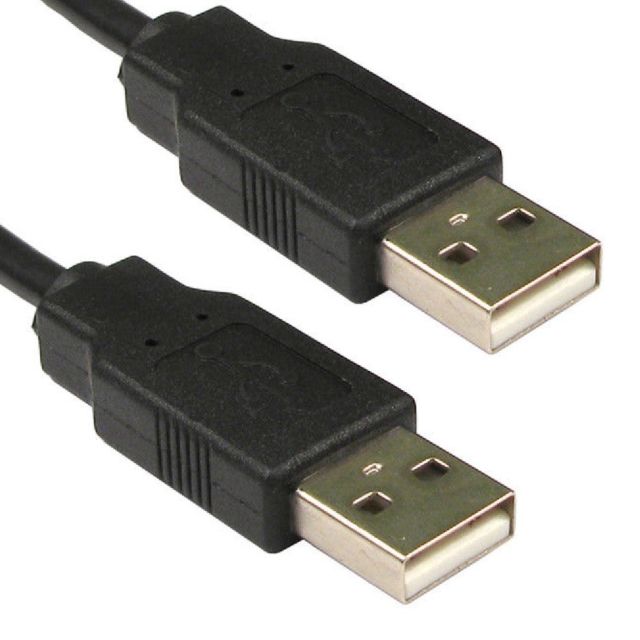
Szüksége lesz továbbá az Amlogic USB égető eszközre, amelyet letölthet itt.
Telepítse a Burning eszközt, majd indítsa el. Az alábbihoz hasonló felület fogadja majd:
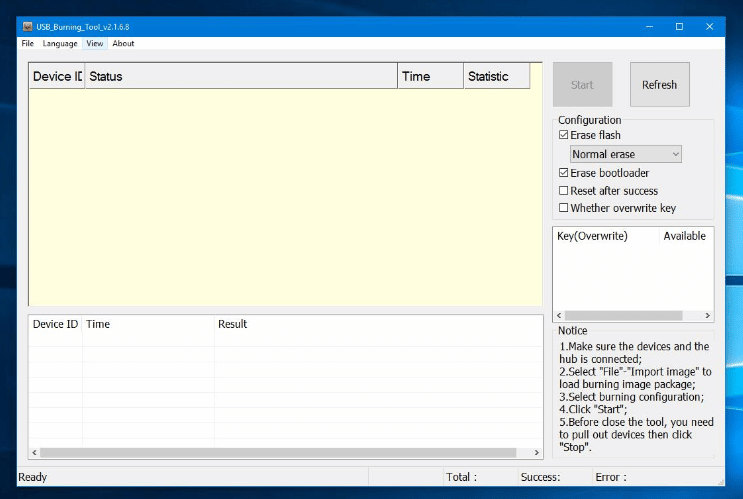
A bal felső sarokban kattintson a „FIle”, majd az „Import Image” elemre.
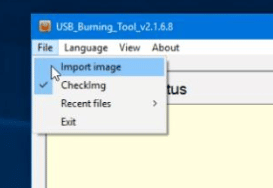
Keresse meg a korábban letöltött képfájlt, és nyissa meg. A betöltés eltarthat egy ideig, ezért legyen türelmes! Amint betöltődött, kattintson a „Start” gombra.
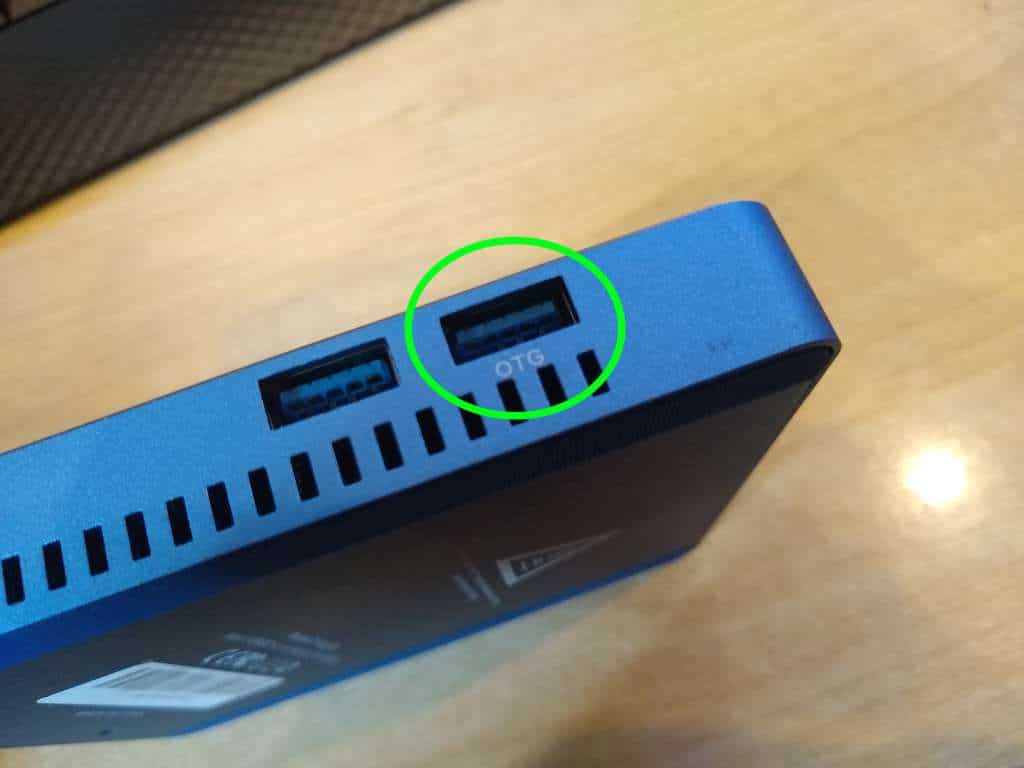
Most csatlakoztassa a USB kábel egyik végét a számítógépéhez, a másik végét pedig a készülék megfelelő USB portjához (lásd a képeket alább).
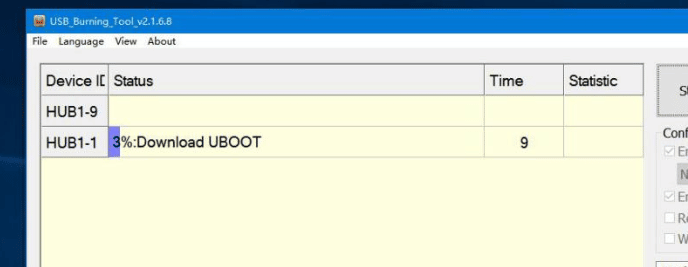
Most megkezdődött a flashelési folyamat. Nyomatékosan javasoljuk, hogy ez idő alatt ne csatlakoztasson további eszközöket, mivel azok tartalma esetleg egy nem kívánt eszközön sérülhet meg.
Amint a sáv megtelt, a frissítés befejeződött, és most már elindíthatja az újonnan flashelt GT King készülékét.
Frissítés SD-kártyán keresztül (OTA)
Készülékét SD-kártyán keresztül is frissítheti, ha ezt kívánja.
A GT King esetében microSD-kártyára lesz szüksége. A GT King Pro esetében teljes méretű/szabványos SD-kártyára lesz szüksége. Mindkét esetben legalább 4 GB méretűnek kell lennie.
Szüksége lesz továbbá valamilyen módszerre az SD-kártya tartalmának eléréséhez és módosításához is. Használhat USB kártyaolvasót, vagy elképzelhető, hogy a laptopjában/számítógépében már van beépített SD-kártya/microSD-kártya foglalat.
Először FAT32 formátumra kell formáznunk az SD-kártyát. Ehhez helyezze a kártyát a számítógépébe, kattintson jobb gombbal az SD-kártyára a Windows Intézőben, és válassza a „Format” lehetőséget.
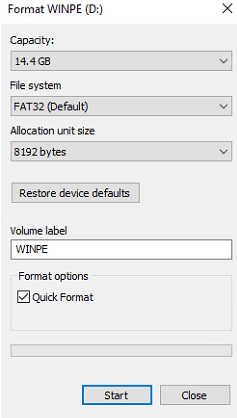
Győződjön meg arról, hogy a File System beállításnál a FAT32 van kiválasztva, és hogy a Quick Format be van jelölve. Ezután kattintson a Start gombra. Semmi mást nem kell módosítani.
Most a letöltött fájlban húzza át az sd_card mappa tartalmát az SD-kártyájára. Csak csak most három fájl található az SD-kártyán:
- factory_update_param.aml
- recovery.img
- és maga az OTA zip fájl
(A firmware-től függően kevesebb is lehet – amíg legalább az OTA zip fájl jelen van, ez rendben van)
Most helyezze be az SD-kártyát a GT King/Pro készülékbe, majd kapcsolja be.
Bekapcsolás után válassza ki a hat fehér pontot tartalmazó ikont a szürke körben.
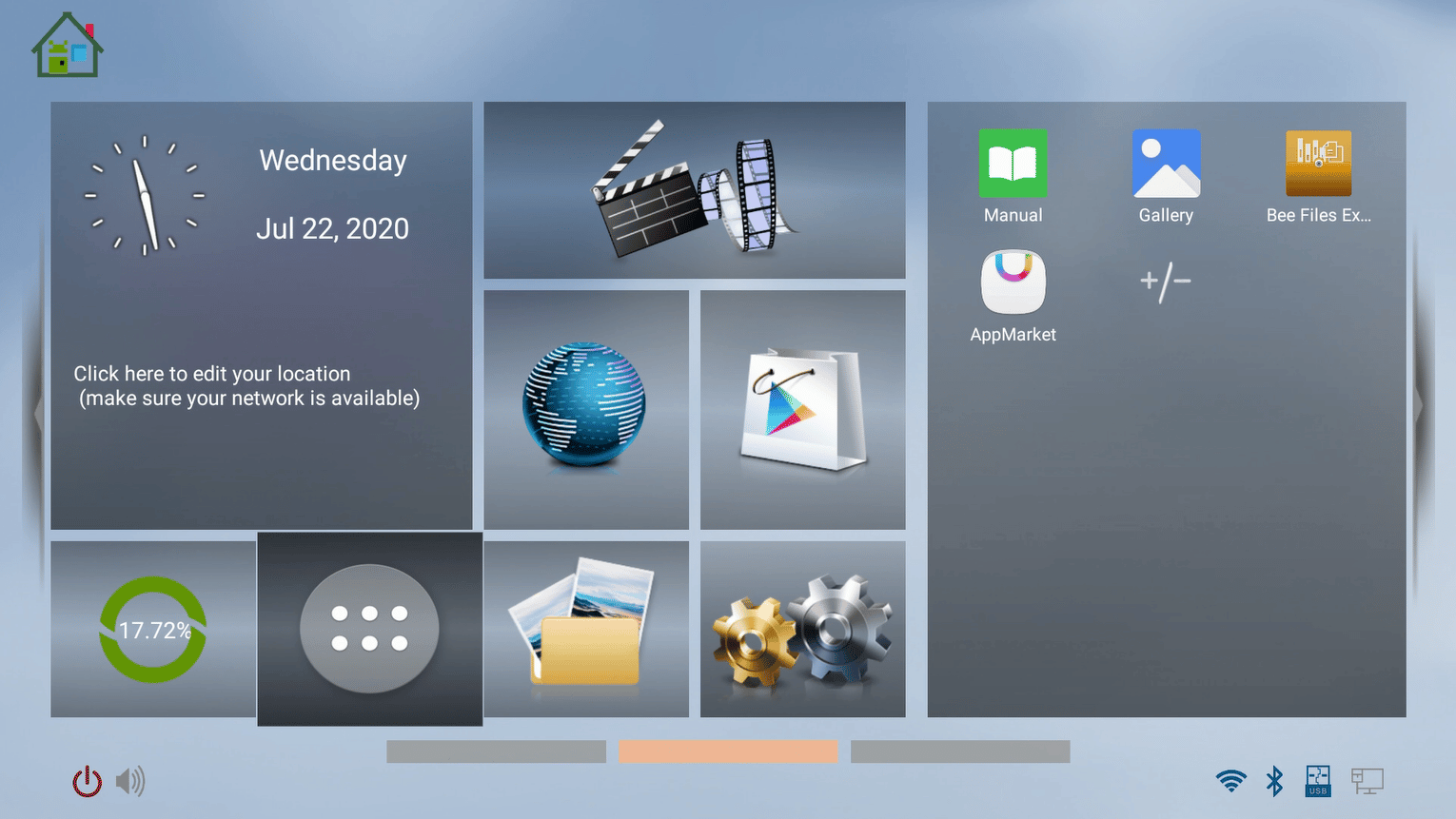
A készüléken található alkalmazások listájára kerül. Válassza az „UPDATE&BACKUP” lehetőséget („LOCAL UPDATE” néven is szerepelhet)
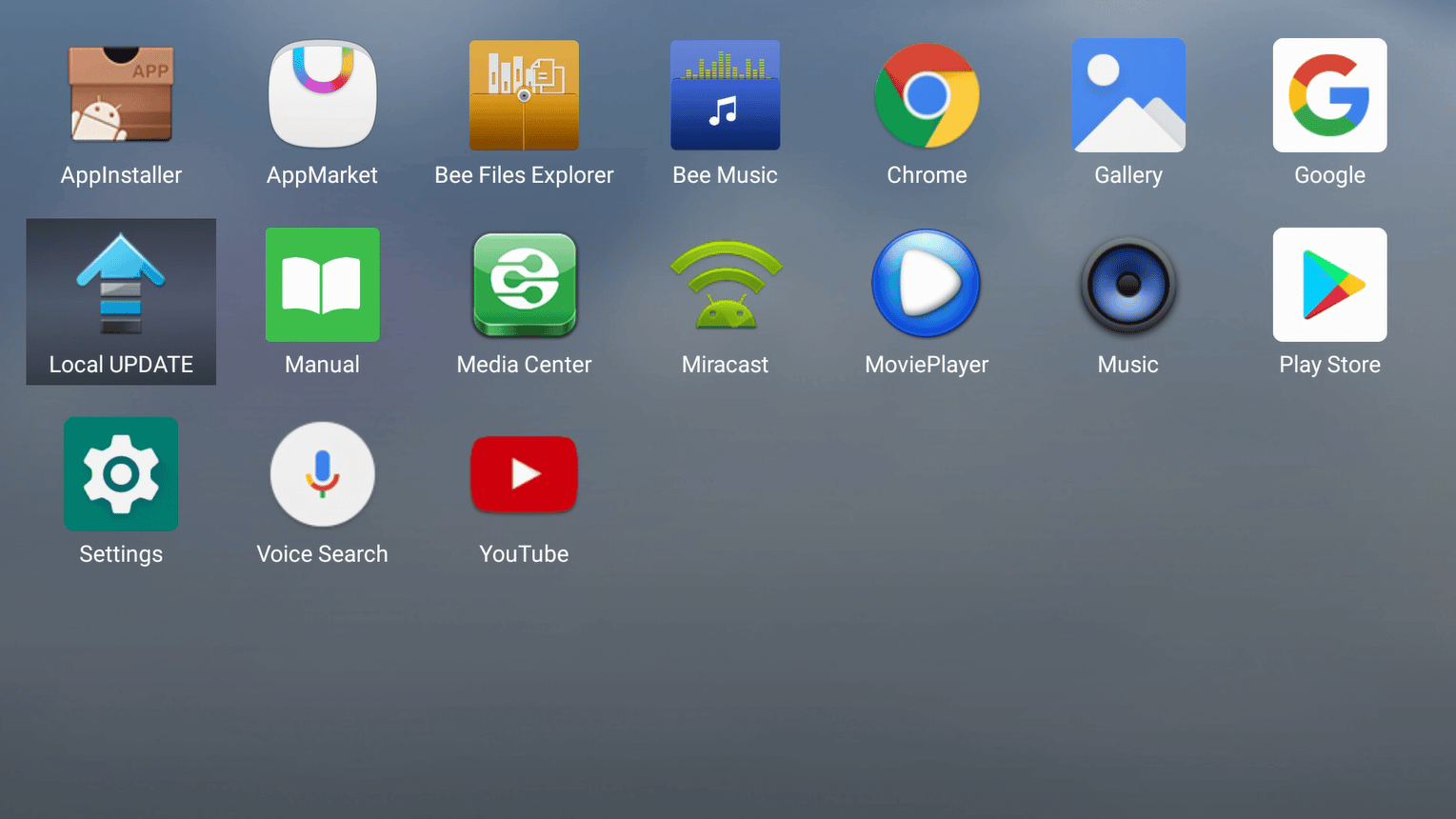
Nyomja meg a „Select” gombot, és válassza ki az OTA zip fájlt a készüléken található zip fájlok listájából.
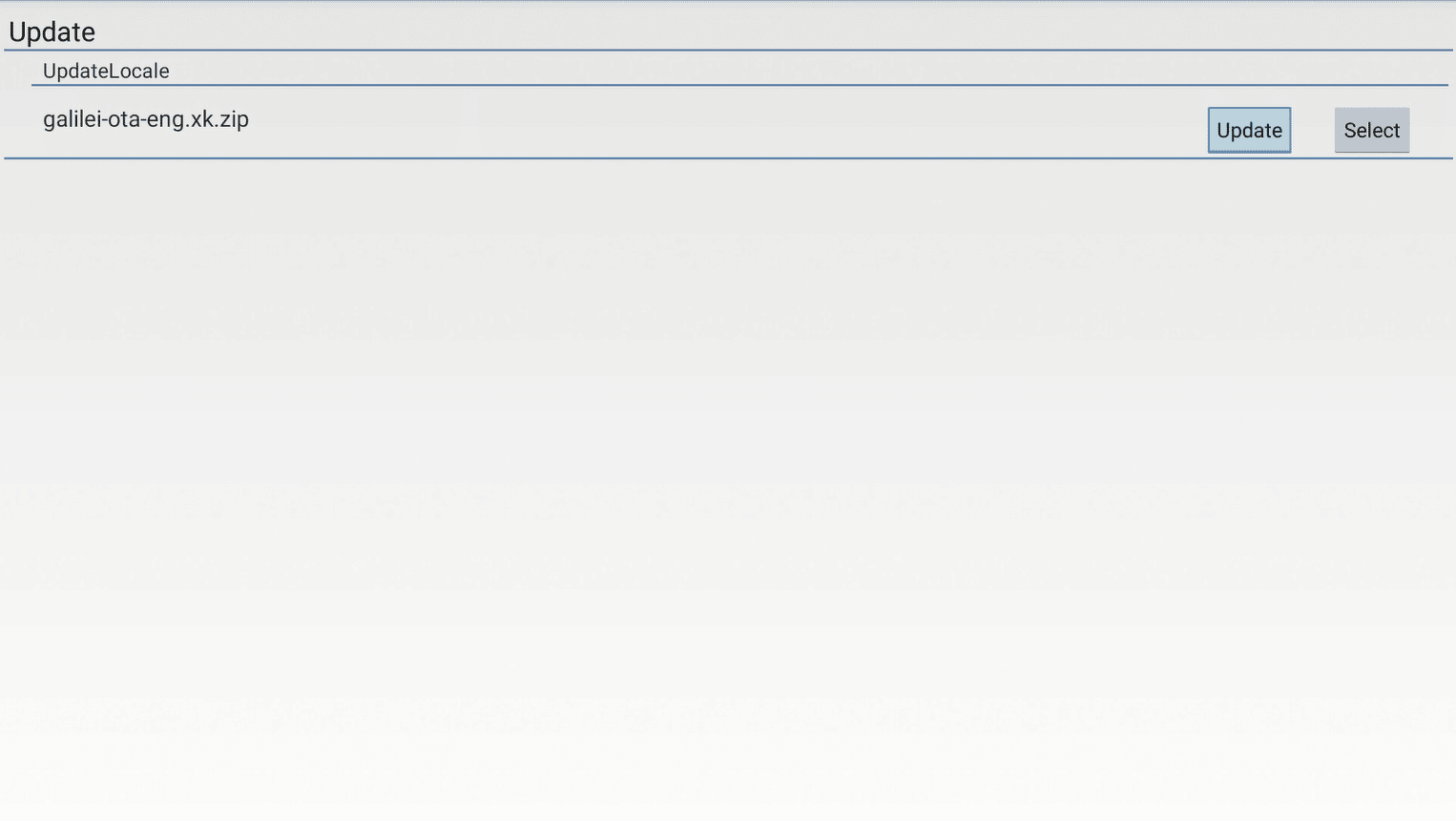
Most válassza az „Update” lehetőséget (ha megerősítést kér, csak nyomja meg ismét a frissítést), és a frissítés automatikusan folytatódik.
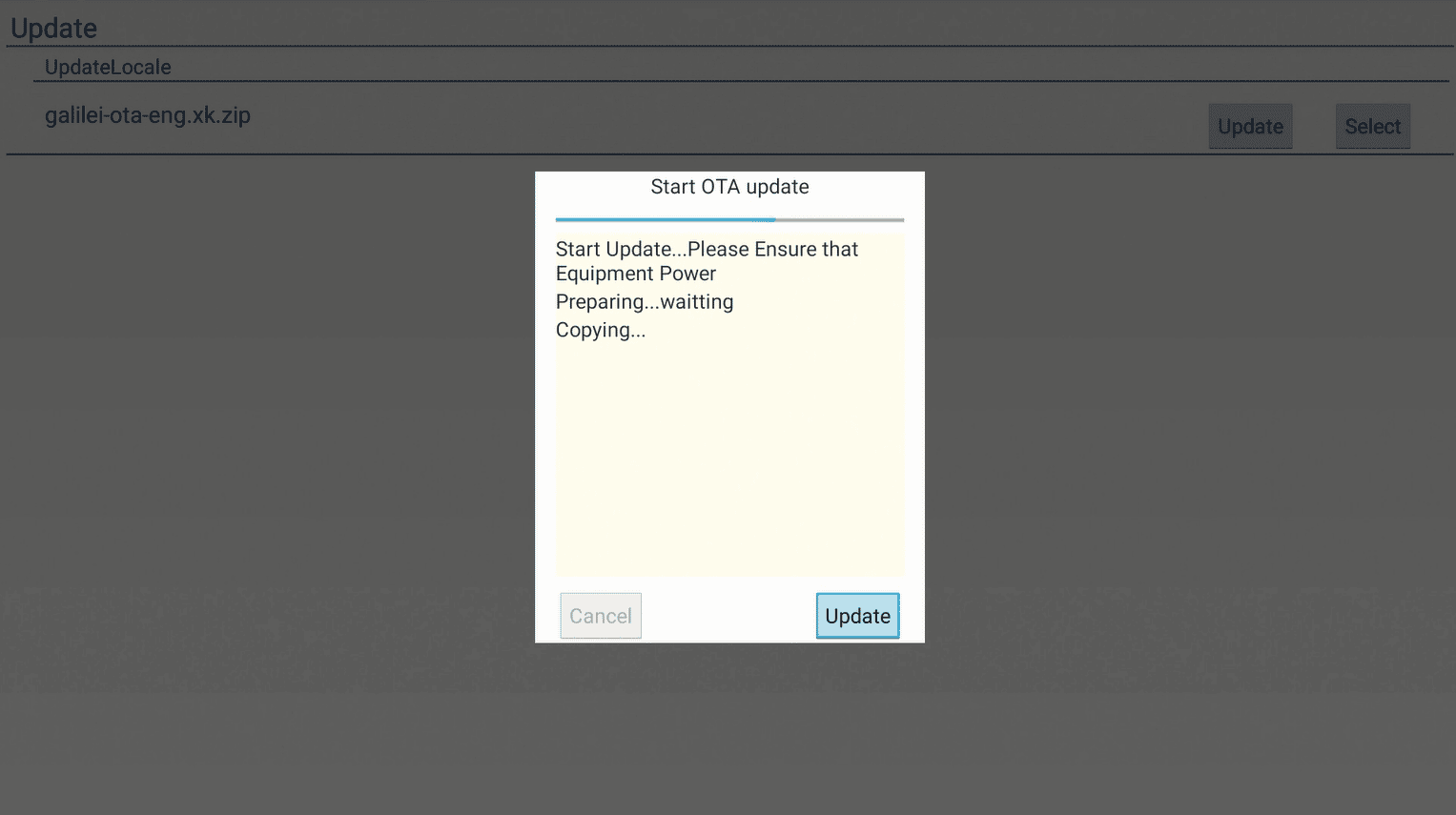
A készülék maga frissül és újraindul. A frissítés után a rendszerindítás eltarthat egy ideig – ez normális.
A készüléke most újra lesz telepítve/frissítve, és készen áll a használatra!
Kérdések és válaszok