




इस गाइड में प्रयुक्त फ़ाइलें
बदलाव का
- स्रोत मार्गदर्शिका: GT King और GT King Pro फर्मवेयर को कैसे अपडेट करें
पुराने संस्करण रोलबैक के लिए डाउनलोड करने योग्य रहते हैं - प्रत्येक संस्करण की अपनी सत्यापित फ़ाइल होती है।
बदलाव का
- स्रोत मार्गदर्शिका: GT King और GT King Pro फर्मवेयर को कैसे अपडेट करें
पुराने संस्करण रोलबैक के लिए डाउनलोड करने योग्य रहते हैं - प्रत्येक संस्करण की अपनी सत्यापित फ़ाइल होती है।
बदलाव का
- स्रोत मार्गदर्शिका: GT King और GT King Pro फर्मवेयर को कैसे अपडेट करें
पुराने संस्करण रोलबैक के लिए डाउनलोड करने योग्य रहते हैं - प्रत्येक संस्करण की अपनी सत्यापित फ़ाइल होती है।
इस लेख में
- GT King Pro फर्मवेयर
- GT King फर्मवेयर
- USB (बर्निंग टूल) के माध्यम से अपडेट करना
- SD कार्ड (OTA) के माध्यम से अपडेट करना
इस गाइड में हम आपको दिखाएंगे कि GT King और उसके उत्तराधिकारी, GT King Pro दोनों के लिए फर्मवेयर को कैसे अपडेट करें।
यदि आप पाते हैं कि आपका डिवाइस समस्याएँ प्रदर्शित कर रहा है, तो आप इसे एक समस्या निवारण तकनीक के रूप में भी उपयोग कर सकते हैं।
अस्वीकरण: इन निर्देशों का पालन करने से आपका डिवाइस फैक्ट्री सेटिंग्स पर रीसेट हो जाएगा। और सभी व्यक्तिगत फ़ाइलें/ऐप्स हटा दी जाएंगी। कृपया आगे बढ़ने से पहले किसी भी महत्वपूर्ण फ़ाइल का बैकअप लें।
सबसे पहले आपको अपने डिवाइस का सीरियल नंबर सत्यापित करना होगा। GT King मॉडलों के बैचों के बीच छोटे हार्डवेयर समायोजन किए गए हैं, जिसका अर्थ है कि उन्हें विशिष्ट फर्मवेयर फ़ाइलों की आवश्यकता होती है।
आप अपना सीरियल नंबर डिवाइस के नीचे, बारकोड के बगल में देखकर पा सकते हैं। हम केवल नंबर के पहले कुछ अंकों पर ध्यान देंगे।
दोनों डिवाइसों के बीच अपडेट करने के चरण लगभग समान हैं, इसलिए बस सुनिश्चित करें कि आपके पास सही फर्मवेयर है।
GT King Pro फर्मवेयर
कृपया केवल यह सुनिश्चित करें कि आप अपने सीरियल नंबर से मेल खाने वाला फर्मवेयर उपयोग करें। यदि आपका सीरियल नंबर मौजूद नहीं है, तो कृपया एक टिप्पणी छोड़ें!
| सीरियल नंबर | फर्मवेयर लिंक |
| C92H / S92H / SB9H | यहाँ |
नोट: जब तक आप यह पढ़ रहे हैं, तब तक इस बात की अच्छी संभावना है कि उपरोक्त लिंक में पुराना फर्मवेयर है। नवीनतम फर्मवेयर के लिए, आप Beelink के स्वयं के फोरम से फ़ाइलें प्राप्त कर सकते हैं: http://forum.bee-link.com/forum.php?mod=forumdisplay&fid=189
GT King फर्मवेयर
कृपया केवल यह सुनिश्चित करें कि आप अपने सीरियल नंबर से मेल खाने वाला फर्मवेयर उपयोग करें। यदि आपका सीरियल नंबर मौजूद नहीं है, तो कृपया एक टिप्पणी छोड़ें!
| सीरियल नंबर | फर्मवेयर लिंक |
| C92X / SA9H / SB9H | यहाँ |
नोट: जब तक आप यह पढ़ रहे हैं, तब तक इस बात की अच्छी संभावना है कि उपरोक्त लिंक में पुराना फर्मवेयर है। नवीनतम फर्मवेयर के लिए, आप Beelink के स्वयं के फोरम से फ़ाइलें प्राप्त कर सकते हैं: http://forum.bee-link.com/forum.php?mod=forumdisplay&fid=197
USB (बर्निंग टूल) के माध्यम से अपडेट करना
USB के माध्यम से अपने डिवाइस को अपडेट करने के लिए, आपको एक Windows कंप्यूटर और एक मेल-टू-मेल USB केबल की आवश्यकता होगी, जैसे:
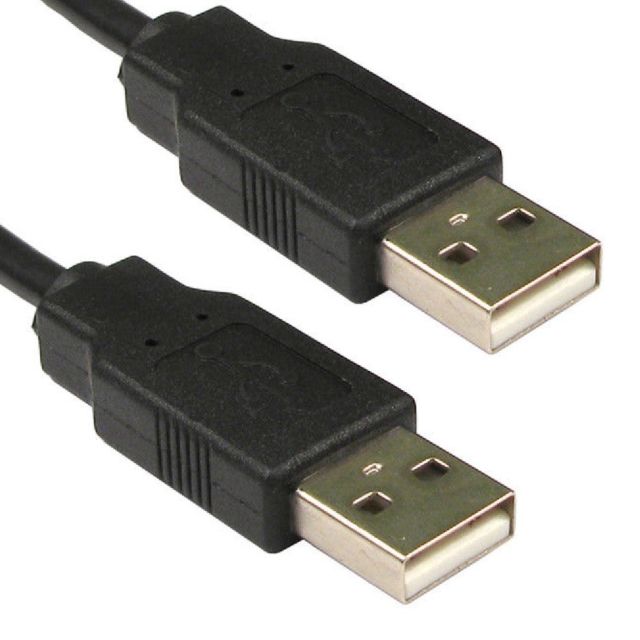
आपको Amlogic USB बर्निंग टूल की भी आवश्यकता होगी, जिसे आप यहाँ से डाउनलोड कर सकते हैं।
बर्निंग टूल इंस्टॉल करें,, फिर इसे शुरू करें। आपको इस तरह का इंटरफ़ेस मिलेगा:
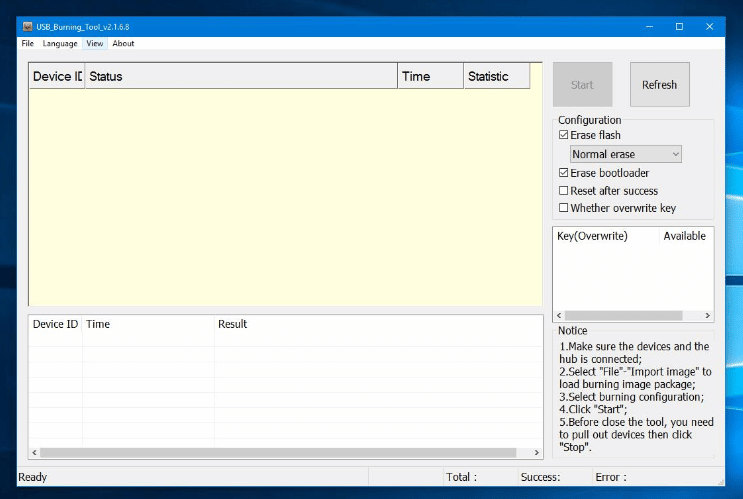
ऊपर बाएँ कोने में, “FIle” पर क्लिक करें और फिर “Import Image” पर क्लिक करें
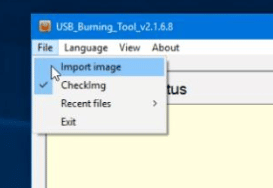
पहले डाउनलोड की गई इमेज फ़ाइल ढूंढें, और इसे खोलें। लोड होने में कुछ समय लग सकता है, इसलिए धैर्य रखें! एक बार लोड हो जाने पर, “Start” पर क्लिक करें।
अब USB केबल का एक सिरा अपने पीसी में और दूसरा सिरा डिवाइस पर उपयुक्त USB पोर्ट में कनेक्ट करें (छवियों के लिए नीचे देखें)।
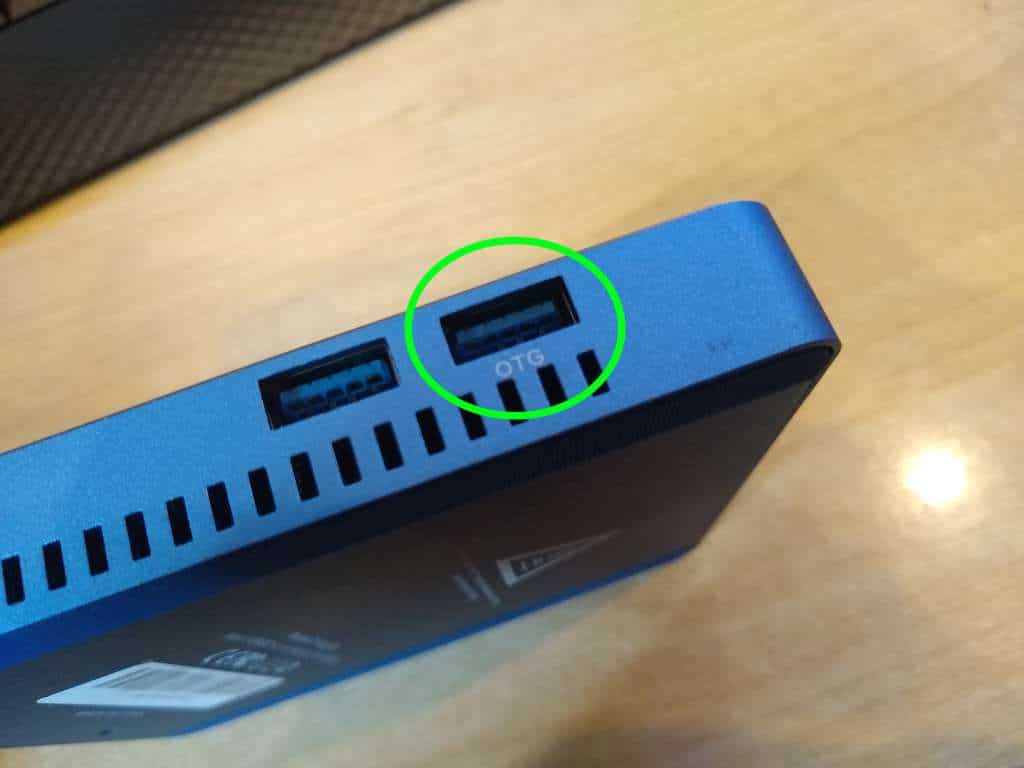
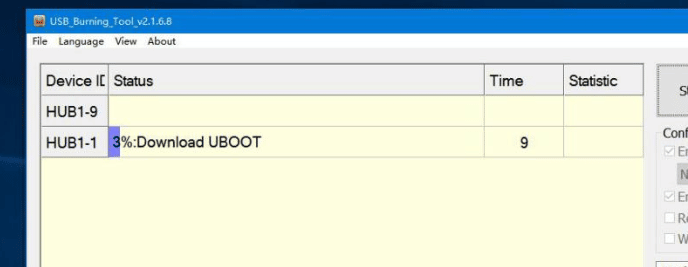
अब फ्लैशिंग प्रक्रिया शुरू हो गई है। हम दृढ़ता से सुझाव देते हैं कि इस अवधि के दौरान कोई अतिरिक्त डिवाइस कनेक्ट न करें, क्योंकि आप संभावित रूप से किसी अनपेक्षित डिवाइस की सामग्री को दूषित कर सकते हैं।
एक बार बार भर जाने पर, अपडेट पूरा हो जाता है, और अब आप अपने नए-फ्लैश किए गए GT King को बूट कर सकते हैं।
SD कार्ड (OTA) के माध्यम से अपडेट करना
यदि आप चाहें तो आप अपने डिवाइस को SD कार्ड के माध्यम से भी अपडेट कर सकते हैं।
GT King के लिए, आपको एक माइक्रोSD कार्ड की आवश्यकता होगी। GT King Pro के लिए, आपको एक फुल-साइज़/नियमित SD कार्ड की आवश्यकता होगी। दोनों ही मामलों में इसका आकार कम से कम 4GB होना चाहिए।
आपको SD कार्ड की सामग्री तक पहुँचने और उसे संशोधित करने दोनों के लिए किसी तरीके की भी आवश्यकता होगी। आप एक USB कार्ड रीडर का उपयोग कर सकते हैं, या हो सकता है कि आपके लैपटॉप/कंप्यूटर में पहले से ही एक SD कार्ड/माइक्रोSD कार्ड स्लॉट बना हो।
पहले, हमें SD कार्ड को FAT32 के रूप में फॉर्मेट करना होगा। ऐसा करने के लिए, कार्ड को अपने पीसी में डालें, Windows फ़ाइल एक्सप्लोरर में SD कार्ड पर राइट क्लिक करें, और “Format” चुनें।
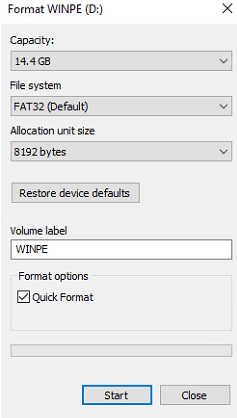
सुनिश्चित करें कि फ़ाइल सिस्टम के रूप में FAT32 चयनित है, और क्विक फॉर्मेट टिक किया गया है। फिर Start पर क्लिक करें। और कुछ भी बदलने की आवश्यकता नहीं है।
अब, आपके द्वारा डाउनलोड की गई फ़ाइल में, sd_card फ़ोल्डर की सामग्री को अपने SD कार्ड पर ड्रैग एंड ड्रॉप करें। अब SD कार्ड पर केवल तीन फ़ाइलें होनी चाहिए:
- factory_update_param.aml
- recovery.img
- और OTA ज़िप फ़ाइल स्वयं
(फर्मवेयर के आधार पर, कम हो सकती हैं – जब तक OTA ज़िप फ़ाइल कम से कम मौजूद है, यह ठीक है)
अब, SD कार्ड को GT King/Pro में डालें, और फिर इसे चालू करें।
चालू होने के बाद, ग्रे सर्कल के अंदर छह सफेद डॉट्स वाले आइकन का चयन करें।
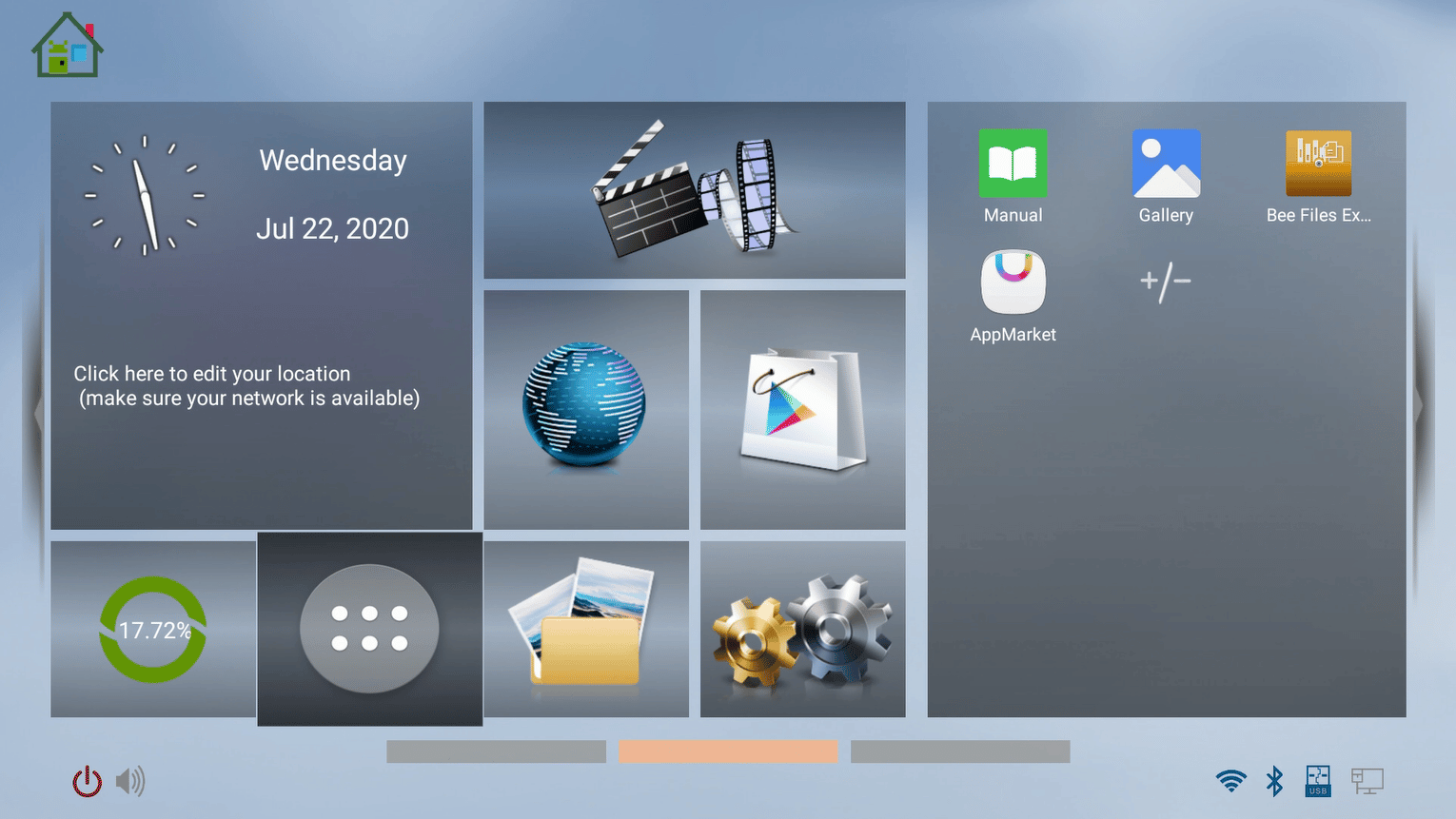
आपको डिवाइस पर ऐप्स की सूची पर ले जाया जाएगा। “UPDATE&BACKUP” चुनें (इसे “LOCAL UPDATE” भी कहा जा सकता है)
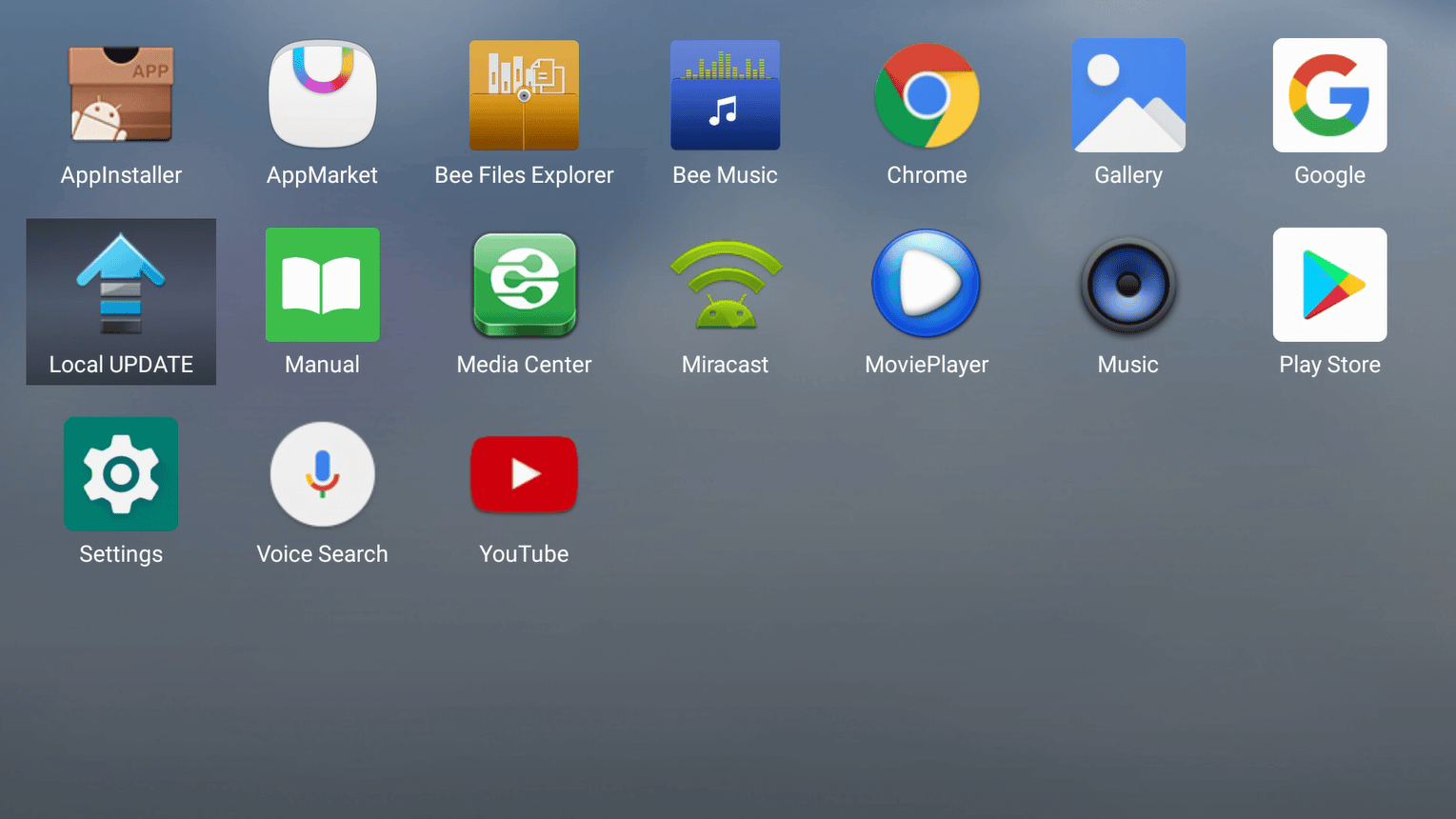
“Select” दबाएँ, और डिवाइस पर पाई गई ज़िप फ़ाइलों की सूची से OTA ज़िप फ़ाइल चुनें।
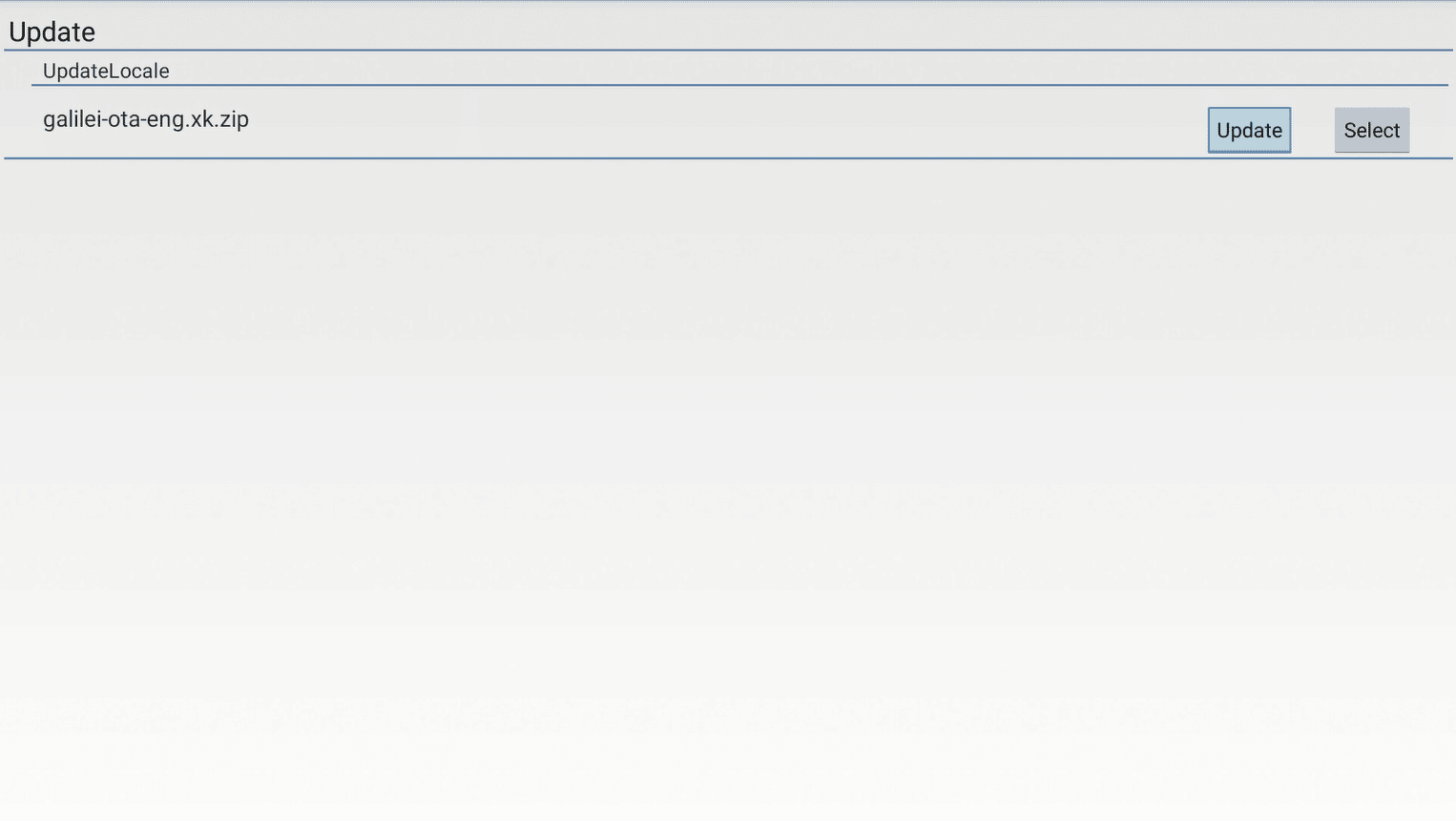
अब “Update” चुनें (यदि पुष्टि करने के लिए कहा जाए, तो बस फिर से अपडेट दबाएँ), और अपडेट स्वचालित रूप से आगे बढ़ेगा।
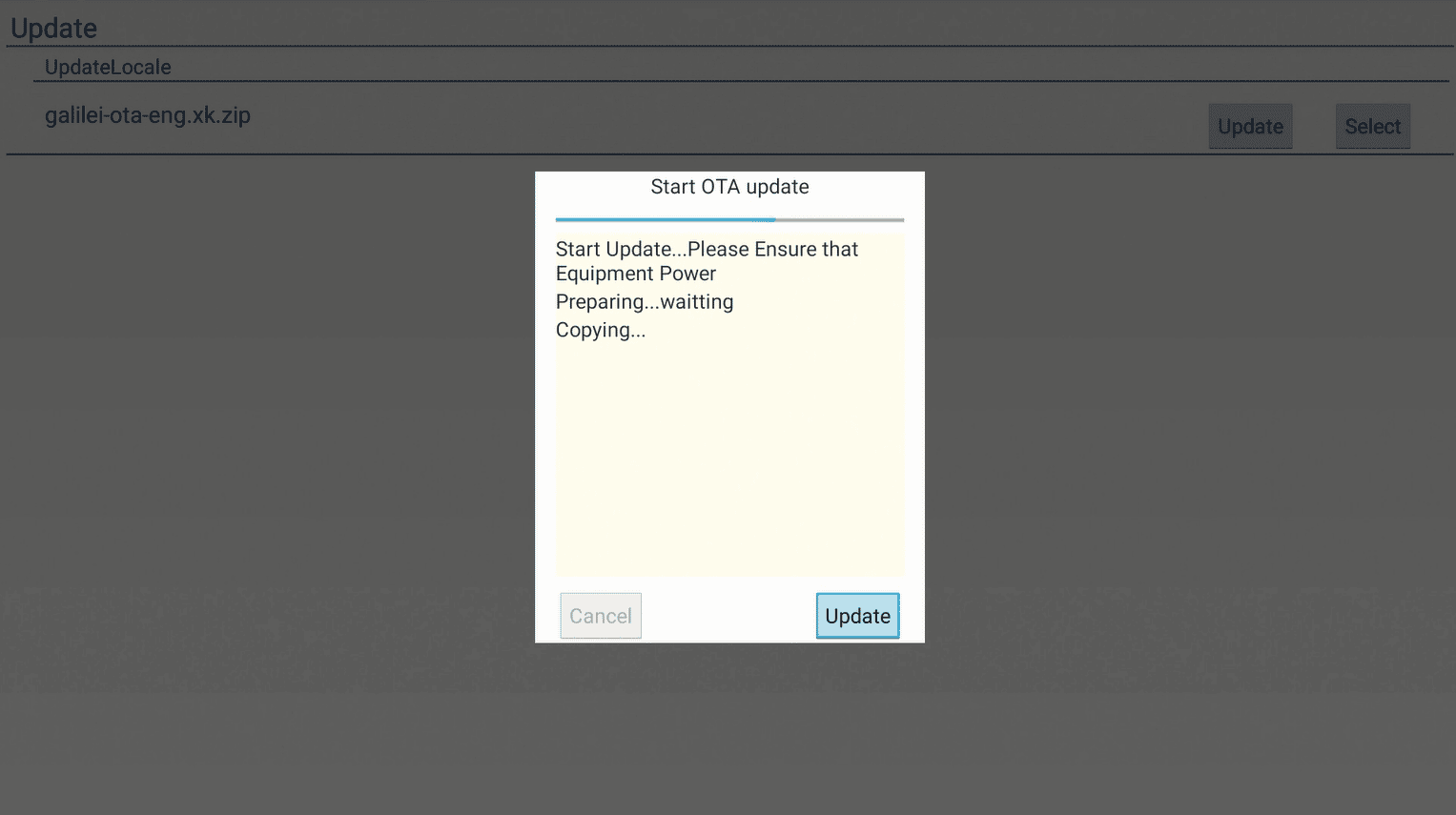
डिवाइस स्वयं अपडेट होकर रीबूट हो जाएगा। अपडेट के बाद बूट होने में कुछ समय लग सकता है – यह सामान्य है।
आपका डिवाइस अब री-फ्लैश/अपडेट हो जाएगा और उपयोग के लिए तैयार होगा!
प्रश्न और उत्तर