




Selles juhendis kasutatud failid
Muudatuste logi
- Allika juhend: Beelink arvuti püsivara – kuidas uuesti installida, püsivara allalaadimine jne.
Vanemad versioonid jäävad tagasipööramiseks allalaaditavaks – iga versioon säilitab oma kinnitatud faili.
Muudatuste logi
- Allika juhend: Beelink arvuti püsivara – kuidas uuesti installida, püsivara allalaadimine jne.
Vanemad versioonid jäävad tagasipööramiseks allalaaditavaks – iga versioon säilitab oma kinnitatud faili.
Muudatuste logi
- Allika juhend: Beelink arvuti püsivara – kuidas uuesti installida, püsivara allalaadimine jne.
Vanemad versioonid jäävad tagasipööramiseks allalaaditavaks – iga versioon säilitab oma kinnitatud faili.
Muudatuste logi
- Allika juhend: Beelink arvuti püsivara – kuidas uuesti installida, püsivara allalaadimine jne.
- Allika juhend: Globaalne mini-arvuti taastamisjuhend – kuidas taastada Windows oma Beelink, GPD, One Netbook jne seadmes)
Vanemad versioonid jäävad tagasipööramiseks allalaaditavaks – iga versioon säilitab oma kinnitatud faili.
Muudatuste logi
- Allika juhend: Beelink arvuti püsivara – kuidas uuesti installida, püsivara allalaadimine jne.
Vanemad versioonid jäävad tagasipööramiseks allalaaditavaks – iga versioon säilitab oma kinnitatud faili.
Muudatuste logi
- Allika juhend: Beelink arvuti püsivara – kuidas uuesti installida, püsivara allalaadimine jne.
Vanemad versioonid jäävad tagasipööramiseks allalaaditavaks – iga versioon säilitab oma kinnitatud faili.
Muudatuste logi
- Allika juhend: Beelink arvuti püsivara – kuidas uuesti installida, püsivara allalaadimine jne.
Vanemad versioonid jäävad tagasipööramiseks allalaaditavaks – iga versioon säilitab oma kinnitatud faili.
Muudatuste logi
- Allika juhend: Beelink arvuti püsivara – Kuidas uuesti paigaldada, püsivara allalaadimine jne.
- Allikas: draiverite installimine mini-arvutisse
Vanemad versioonid jäävad tagasipööramiseks allalaaditavaks – iga versioon säilitab oma kinnitatud faili.
Tere! Kui olete siin, otsite tõenäoliselt, kuidas oma Beelink mini-arvutisse Windows uuesti installida!
Meie, DroiX, oleme koostanud juhendi koos mõne allalaadimisega, et teid alustamisel aidata
Miks ma vajan püsivara?
Kuigi on tõsi, et saate tõepoolest uuesti installida üldise Windows tavalisse mini-arvutisse. Üldine Windows ei tule ühegi spetsiifilise draiveriga. Mõned mudelid — näiteks need, millel on sõrmejäljelugeja — vajavad neid draivereid täieliku funktsionaalsuse saavutamiseks.
Kuigi Windows on üsna hea mitmesuguste draiverite automaatses leidmises, on lihtsalt mõned, mida see ei suuda leida.
Kasulikud tööriistad
Selle juhendi järgimiseks peate lõpuks suutma täita kolme järgmist ülesannet:
- Vormindage USB draiv (ja võimaluse korral nimetage see ümber)
- „Pildistage“ USB draiv
- Käivitage USB draivilt
Kui teate nende kolme ülesande olemust peast, võite lihtsalt allolevast jaotisest püsivara võtta ja oma teed minna.
Neile, kes on protsessis ebakindlad, kasutame selles juhendis järgmisi tööriistu:
- MiniTool Partition Wizard
- See käepärane utiliit võimaldab teil lihtsa liidese abil hõlpsasti USB draive vormindada ja ümber nimetada.
- See tarkvara ei tee midagi erilist, mida te ei saaks juba teha oma operatsioonisüsteemi sisseehitatud partitsioonihaldustööriistadega. Kuid seda on lihtsam kasutada.
- Rufus
- See on tasuta, avatud lähtekoodiga, kerge tööriist, mida kasutatakse USB draivide pildistamiseks.
- Alternatiivid teistele operatsioonisüsteemidele on olemas. Näiteks ApplePi Baker Maci jaoks.
Kõrvalmärkusena, kui teie praegune arvuti ei ole kasutatav, vajate USB draivi ettevalmistamiseks eraldi arvutit.
Mis on kettapildistamine?
Lihtsustatult öeldes on kettapildistamine toiming, mille käigus võetakse kõvaketas, USB draiv või muu salvestusseade ja tehakse sellest koopia selle praeguses olekus. Seda koopiat nimetatakse „pildifailiks“.
Seejärel saate seda „pildifaili“ kasutada algse draivi duplikaadi loomiseks täiesti uuel salvestusseadmel. Seda võib lihtsalt nimetada draivi „pildistamiseks“.
Kuigi see sarnaneb lihtsalt failide kopeerimisele ja kleepimisele, sisaldavad kettapildi failid ka teavet ketta partitsioonide suuruste, nimede ja vormingu kohta. Seetõttu on need suurepärased, kui teil on vaja salvestusseadet hulgi dubleerida.
(Üks lõbus fakt: kas teadsite, et saate SD-kaardi sisestada SD-kaardilugejasse ja kasutada seda samamoodi nagu USB-seadet?)
Beelink arvuti püsivara allalaadimine
Meil on saadaval ka mitmesuguseid Beelink draivereid, mida saab alla laadida meie Beelink arvuti draiverite kogu.
| Mudel | Püsivara link |
|---|---|
| AP45 | Beelink AP45 püsivara allalaadimine |
| T45 | Beelink T45 püsivara allalaadimine |
| L55 | Beelink L55 püsivara allalaadimine |
| U55 | Beelink U55 püsivara allalaadimine |
| X55 | Beelink X55 püsivara allalaadimine |
| BT3-X | Beelink BT3-X püsivara allalaadimine |
| J45 | Beelink J45 Püsivara allalaadimine |
| MII-V | Beelink MII-V Püsivara allalaadimine |
Kuidas vormindada oma USB ketast
Ideaalis tuleks oma USB ketas vormindada enne mis tahes kujutise loomist. See vähendab vigade tekkimise tõenäosust.
Oma USB ketta vormindamiseks avage esmalt MiniTool Partition Wizard.

Näete hulgaliselt erinevaid nuppe, vahekaarte ja numbreid. Kuid teil tuleb kasutada vaid üksikuid valikuid.
Esmalt paremklõpsake oma kettal visualiseerimise ülevaates ja valige „Delete All Partitions“.

Teie ketas peaks nüüd kuvama ühe suure „eraldamata“ partitsioonina. See tähendab, et seal on ruumi, kuid miski ei saa seda praegu kasutada (nagu maatükk, millel pole maja!).
Selle parandamiseks paremklõpsake eraldamata partitsioonil ja seejärel klõpsake „Create“.

Avanevas uues väiksemas aknas palutakse teil täpsustada loodava uue partitsiooni üksikasju.
Lihtsalt klõpsake OK, ja aken sulgub.
VALIKULINE: Saate määrata partitsiooni sildiks „WINPE“. Tehke seda ainult juhul, kui kavatsete püsivara failid USB kettale kopeerida ja kleepida, mitte kujutise loomise tarkvara kasutada.

Nüüd olete peaaegu valmis vormindamisprotsessi alustama. Kontrollige veel kord, et vormindate õiget USB seadet, seejärel klõpsake nuppu „Apply“, et tegelikult teostada partitsiooni kustutamise ja loomise toimingud.

Teie USB on nüüd pildistamiseks valmis!
Kuidas pildistada oma USB seadet
Nüüd, kui olete oma USB vormindanud. Järgmine samm on selle tegelik pildistamine.
Avage Rufus ja näete hulgaliselt erinevaid valikuid.

Esiteks, veenduge, et Device valik vastab teie USB seadmele (kontrollige draivi tähte, nime jne)
Teiseks, klõpsake SELECT ja seejärel leidke varem alla laaditud pildifail.
Lõpuks klõpsake START akna allosas.
Seejärel teostatakse pildistamistoiming. Selleks kuluv aeg sõltub mitmest tegurist, sealhulgas pildifaili suurusest ja teie USB pordi kiirusest. Ärge ühendage selle protsessi ajal lahti USB seadet ega sulgege rakendust, vastasel juhul peate uuesti alustama.
Teie uuestiinstallimise USB on nüüd kasutamiseks valmis!
Alustamine teie USB-sse buutimisega
Nüüd, kui olete oma USB ette valmistanud, on aeg sellesse buutida ja Windows tegelikult installida.
Sisestage USB seadme mis tahes vabasse USB porti. Alloleval pildil kasutame näitena Beelink U55.

Nüüd lülitage seade sisse. Seadme sisselülitamise ajal vajutage korduvalt klahvi ESC. Kui see õnnestub, buudite suhteliselt kiiresti BIOS-sse. Kui see ei õnnestu, buudib seade Windows-sse — sel juhul lülitage see välja ja proovige uuesti.

BIOS-s saate navigeerimiseks kasutada ainult klaviatuuri. BIOS võib sõltuvalt teie kasutatava seadme konkreetsest mudelist veidi erineda, kuid peaks siiski olema väga sarnane. Erinevate vahekaartide vahel liikumiseks vajutage vasak- ja paremnoolt, kuni jõuate vahekaardile “Save & Exit”.

Kui olete installimise USB edukalt loonud, peaks see ilmuma buuditavate seadmete loendisse. Nimi varieerub sõltuvalt teie riistvarast (nt mõned Kingstoni USB-mälupulgad võivad kuvada nime “Kingston DataTraveller”). Kasutage üles- ja allanoolt, et tõsta esile teie USB draivile vastav valik, ja seejärel vajutage selle valimiseks ENTER.
Teie seade alustab nüüd automaatselt Windows installimist. Mõni püsivara nõuab installimise ajal lihtsat jah/ei sisendit jätkamiseks, kuid enamasti peaks see toimuma ilma sekkumiseta. Ärge ühendage toiteallikat lahti ega lülitage seadet selle protsessi ajal välja.

Kui olete lõpetanud, on teil täiesti uus Windows installatsioon kasutamiseks valmis!
Märkus mõnede Beelink mudelite kohta
Mõned Beelink mudelid ei pruugi esimesel katsel installida. Tõenäoliselt on need mudelid, millel on kohandatud uuestiinstallimise utiliit (käsurea ilmumise asemel ilmub kohandatud aken mitmesuguste nuppudega).
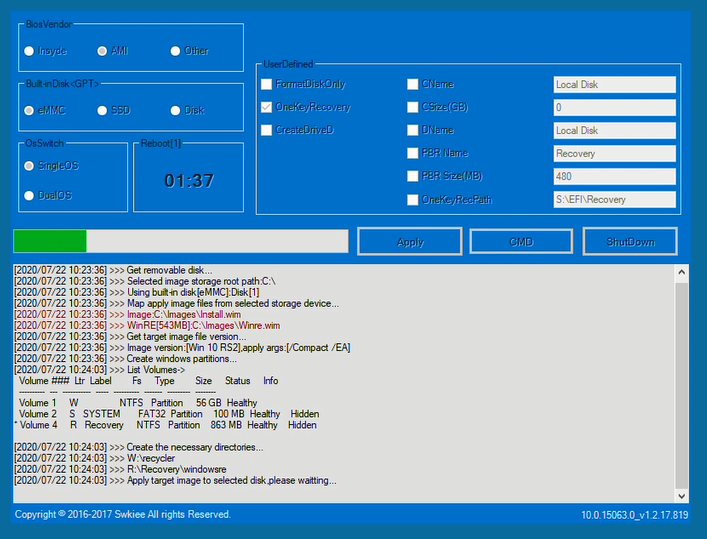
Selle parandamiseks muutke sihtinstallimise draivi ülaosas vasakul (Built-inDisk <GPT>) asemel valikuks eMMC või SSD olenevalt sellest, mis teie seadmes on, et uuesti installimine toimuks sisemisel salvestusruumil. Seejärel vajutage „Rakenda“.
Küsimused & vastused 2
Avec cette méthode, puis-je conserver les programmes et les données?
Merci
Gaston Huot
Cela supprimera tous les contenus stockés. Veuillez sauvegarder tous les fichiers que vous souhaitez conserver, puis copiez-les après avoir réinstallé Windows.