




V tem vodniku prikazujemo, kako povezati vašo retro konzolo, ki teče na EmuELEC, z WiFi, kako prenesti & in namestiti novo temo ter zajemati podatke o igrah. Čeprav v tem vodniku uporabljamo Gameforce Chi, bo to delovalo povsem v redu z vsako ročno retro igralno konzolo , ki temelji na EmuELEC in ima WiFi.
Spodaj si lahko ogledate naš video vodnik, ali če raje, se pomaknite malo navzdol do našega preprostega besedilnega in slikovnega vodnika.
Povezovanje z dostopno točko WiFi na EmuELEC
Najprej bomo napravo povezali z dostopno točko WiFi. Pritisnite START, da prikličete glavni meni, in se pomaknite navzdol do Network Settings ter jo izberite.
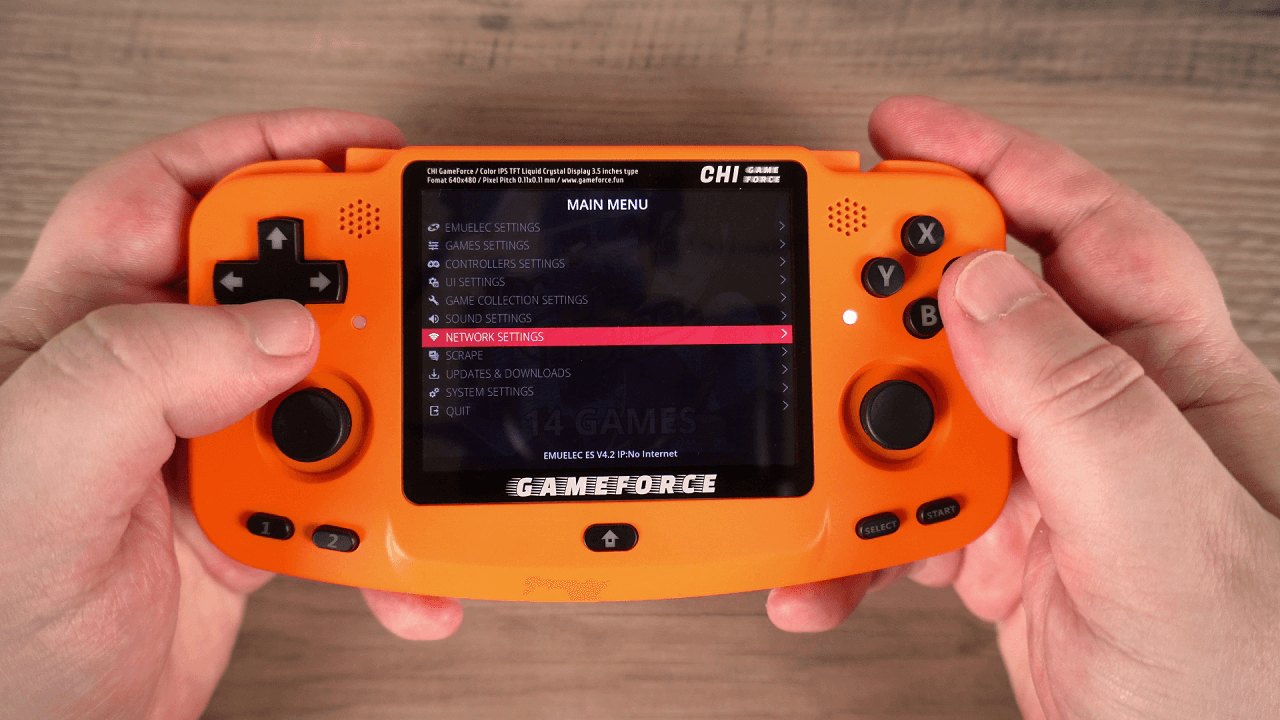
Pomaknite se navzdol do Enable WiFi in izberite to možnost. Po nekaj trenutkih bo omogočena in prikazale se bodo možnosti za izbiro WiFi SSID in WiFi KEY. Izberite možnost WiFi SSID in izberite svojo dostopno točko WiFi.

Nato se pomaknite do možnosti WiFi Key in vnesite geslo svoje dostopne točke WiFi. Ko ga vnesete, se pomaknite do možnosti menija BACK in jo izberite. Po nekaj trenutkih se bo povezala z dostopno točko WiFi.
Vrnete se lahko nazaj v Network Settings, da potrdite, da je vse pravilno povezano.
Prenos in nameščanje tem na EmuELEC
Zdaj, ko imamo dostop do interneta, lahko prenesemo in namestimo novo temo. Pomaknite se do Updates & Downloads in izberite Themes.
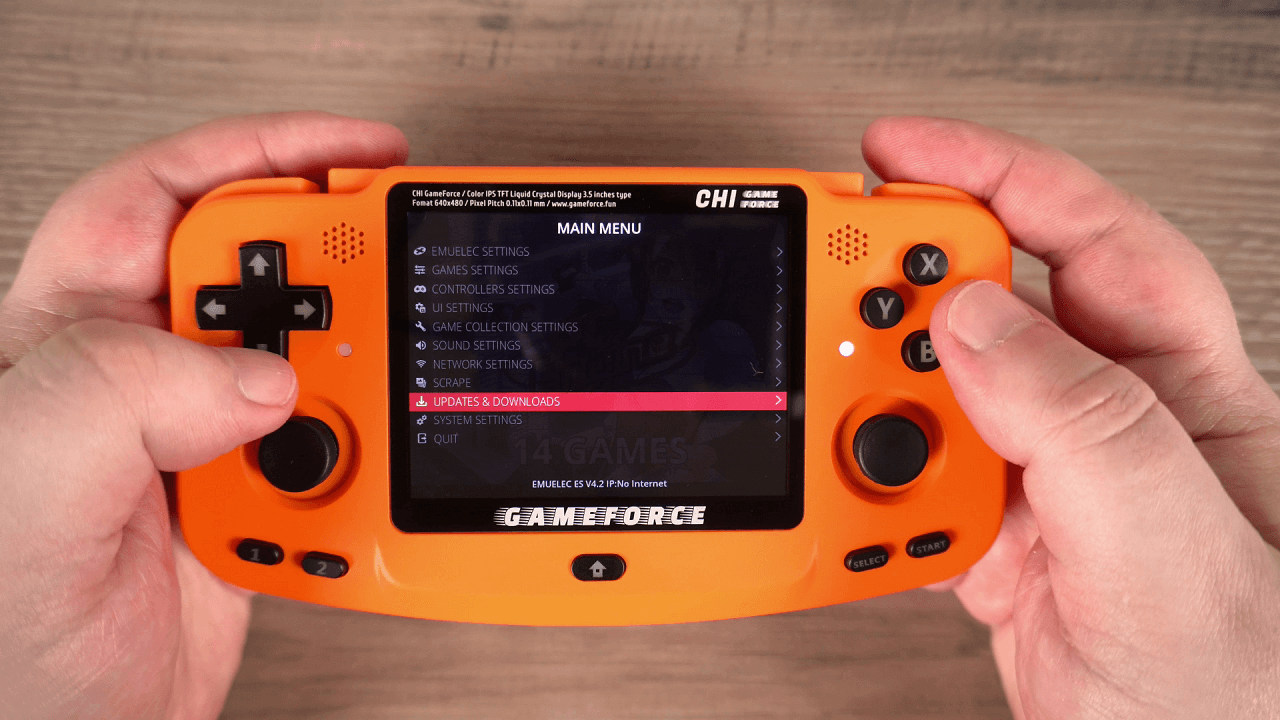
Povezala se bo na splet, da prenese seznam razpoložljivih tem, kar lahko traja nekaj trenutkov. Nato lahko izberete temo za prenos. Za to predstavitev bomo prenesli priljubljeno temo Carbon. Ko se prenese, se vrnite v Main Menu in izberite UI Settings.

Izberite Theme Set in prikazal se bo seznam nameščenih tem. Izberite temo, ki jo želite, in se vrnite en meni nazaj. EmuELEC se bo na kratko znova zagnal in preklopil na novo izbrano temo.
Zaprite Main Menu in prikazala se bo nova tema.
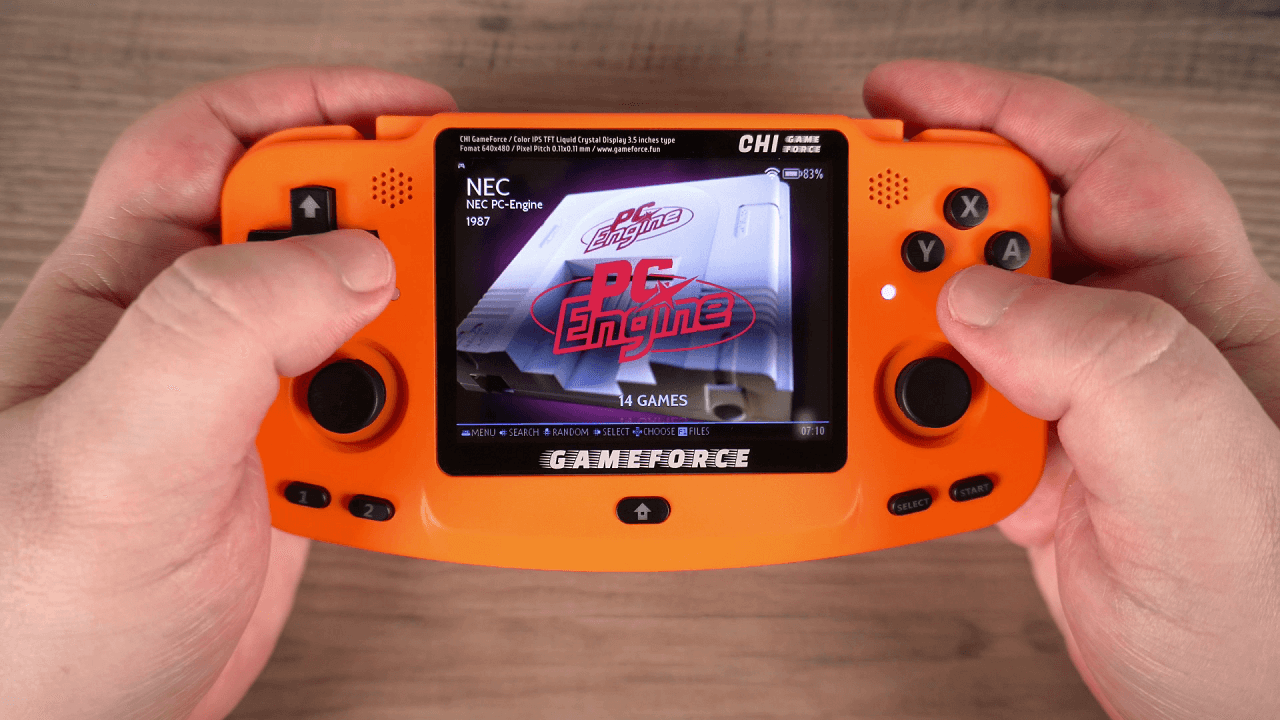
Zajemanje podatkov o igrah na EmuELEC
Zdaj potrebujemo nekaj slik iger in besedila za prikaz v temi, saj je brez njih videti zelo osnovna. Pritisnite START, da odprete Main Menu, in izberite možnost Scrape.
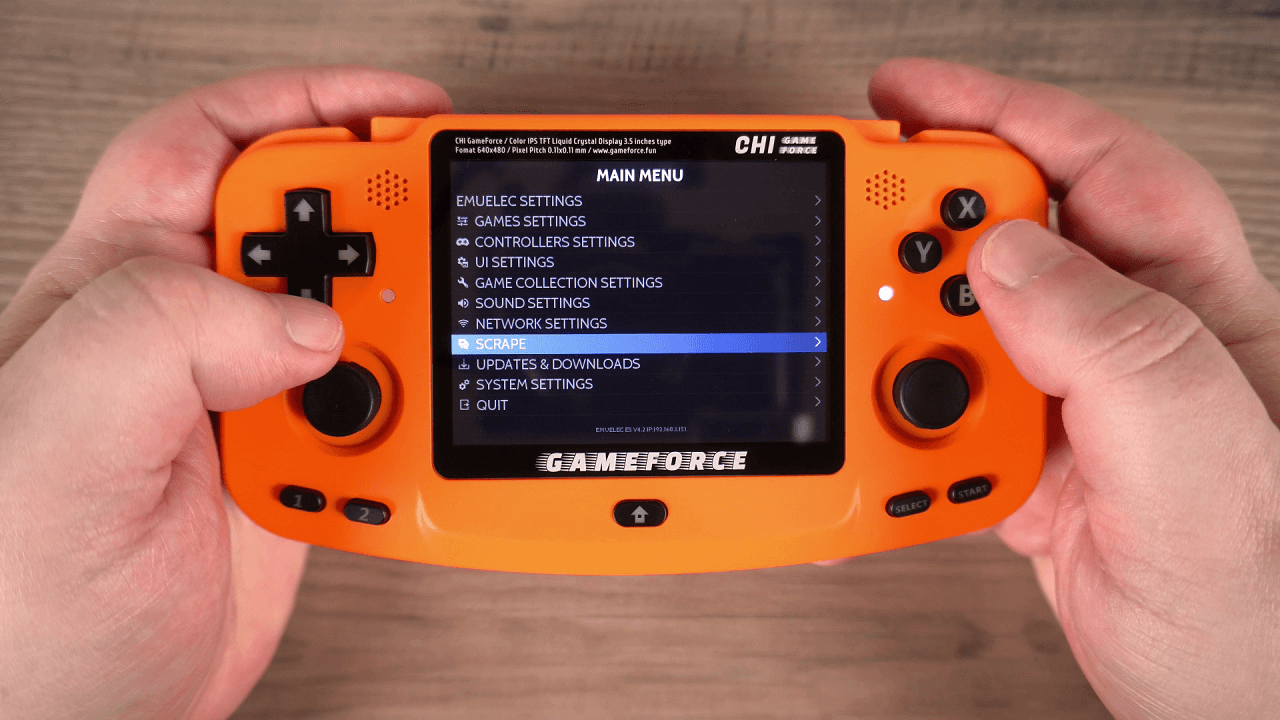
Označite Scrape From in izberite THEGAMESDB To je brezplačno orodje za zajemanje podatkov o igrah, za uporabo katerega ni potreben račun.
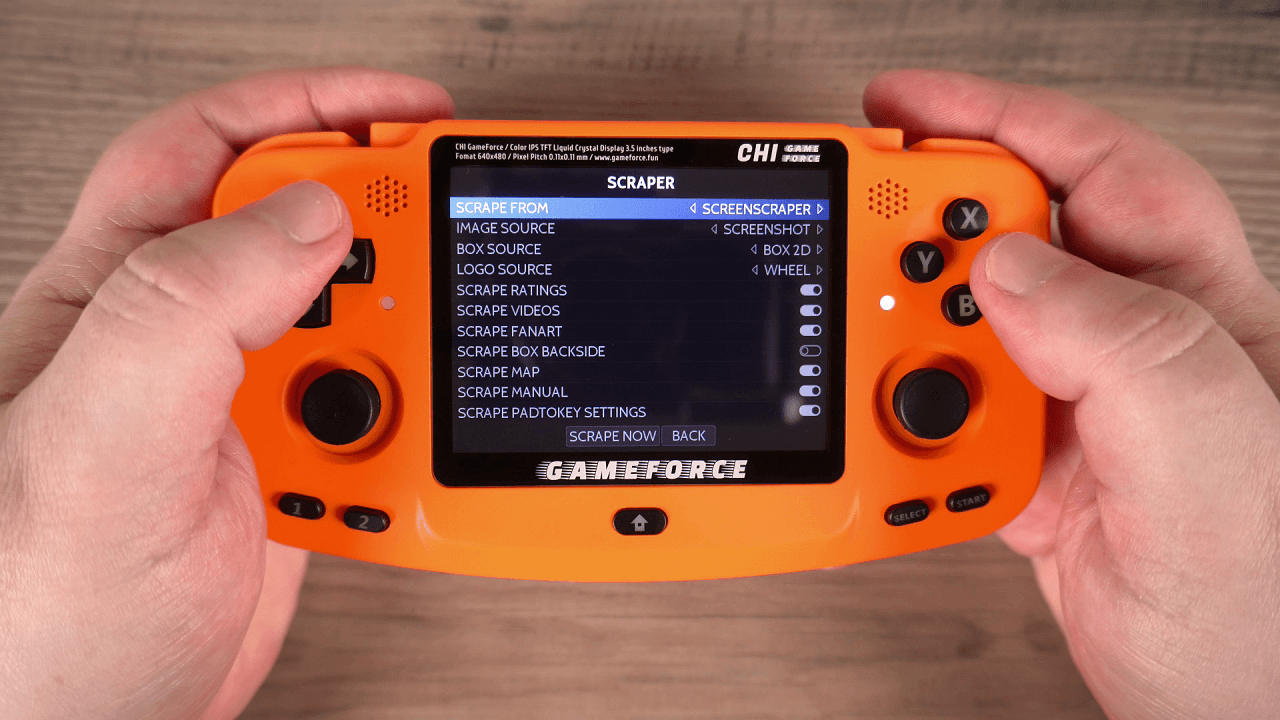
Pomaknite se do Scrape Now. V meniju Systems lahko izberete zajemanje podatkov za določene video igralne konzole. Za zdaj bomo zajeli podatke za vse igre za vse sisteme.
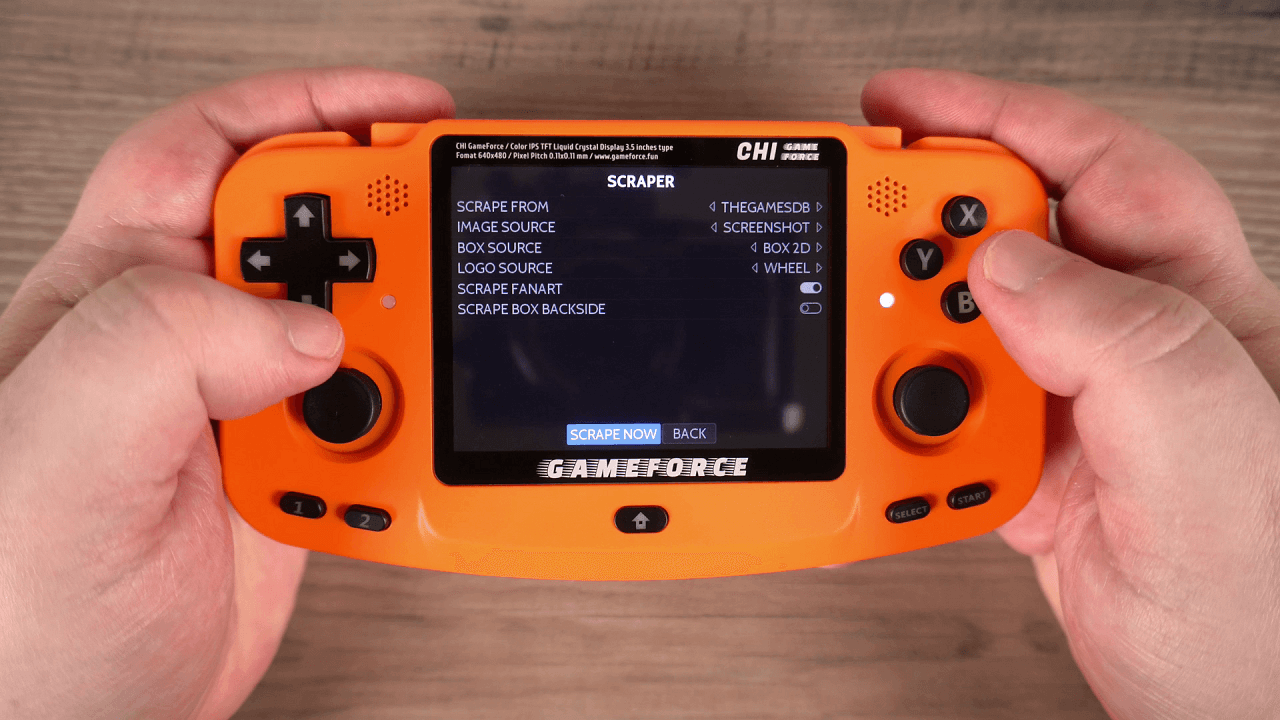
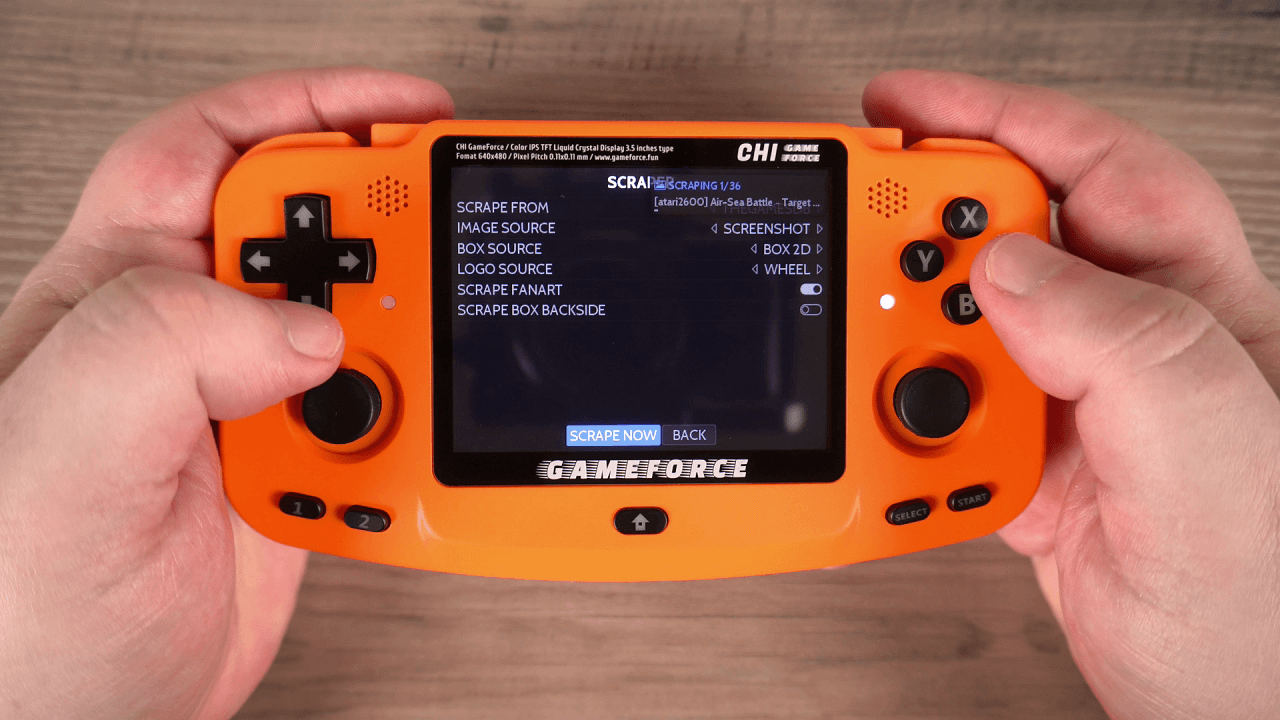
Izberite START in zajemanje podatkov o igrah se bo začelo. Glede na število iger, za katere zajemate podatke, lahko to traja nekaj časa. Če je potrebno, ga pustite na polnjenju in preverite čez nekaj časa.
OPOMBA: Če pregledujete ‘celotne komplete’ romov za več sistemov, lahko to traja zelo dolgo. Priporočamo, da sisteme spremenite na enega ali dva sistema naenkrat in jih obdelate v serijah.
Ko je zajemanje podatkov končano, lahko preverite sezname iger, da vidite, kako je videti.
Konfiguracija teme za prikaz slike in besedila igre
Osebno imam raje besedilni seznam s sliko in opisom igre. To je zelo enostavno spremeniti, preprosto pritisnite START za dostop do glavnega menija, pomaknite se do UI Settings, nato Theme Configuration.
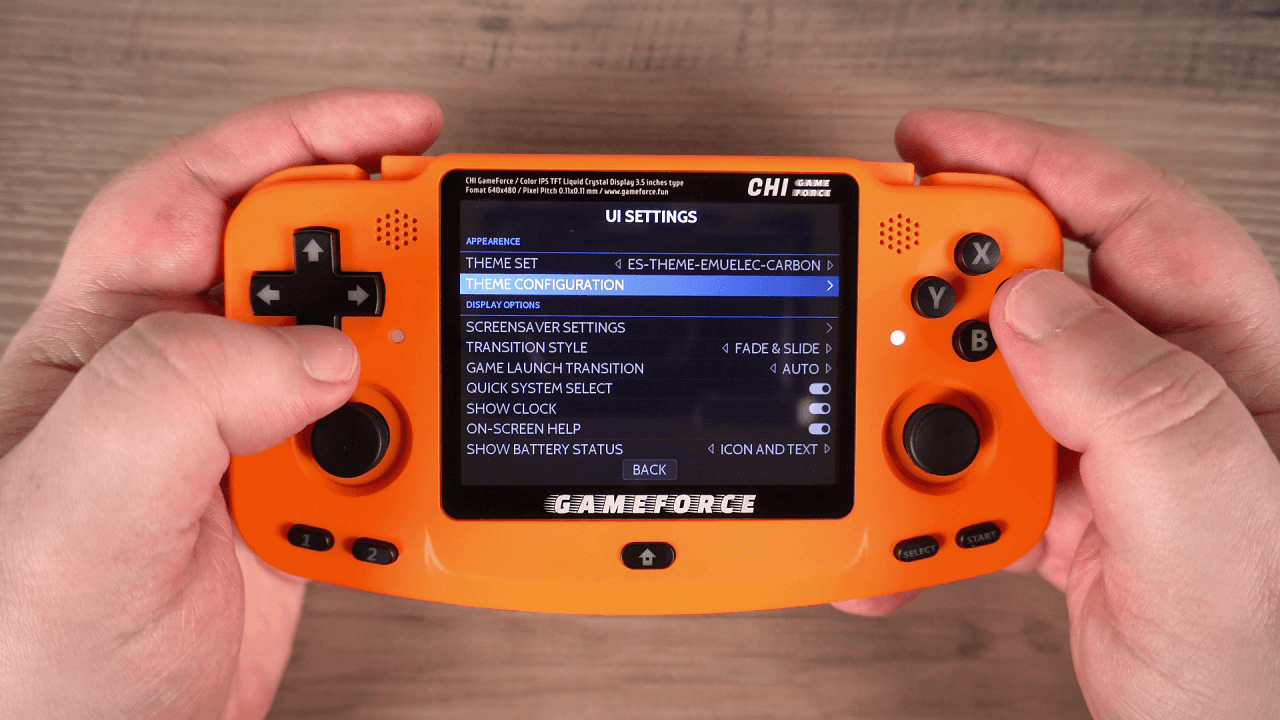
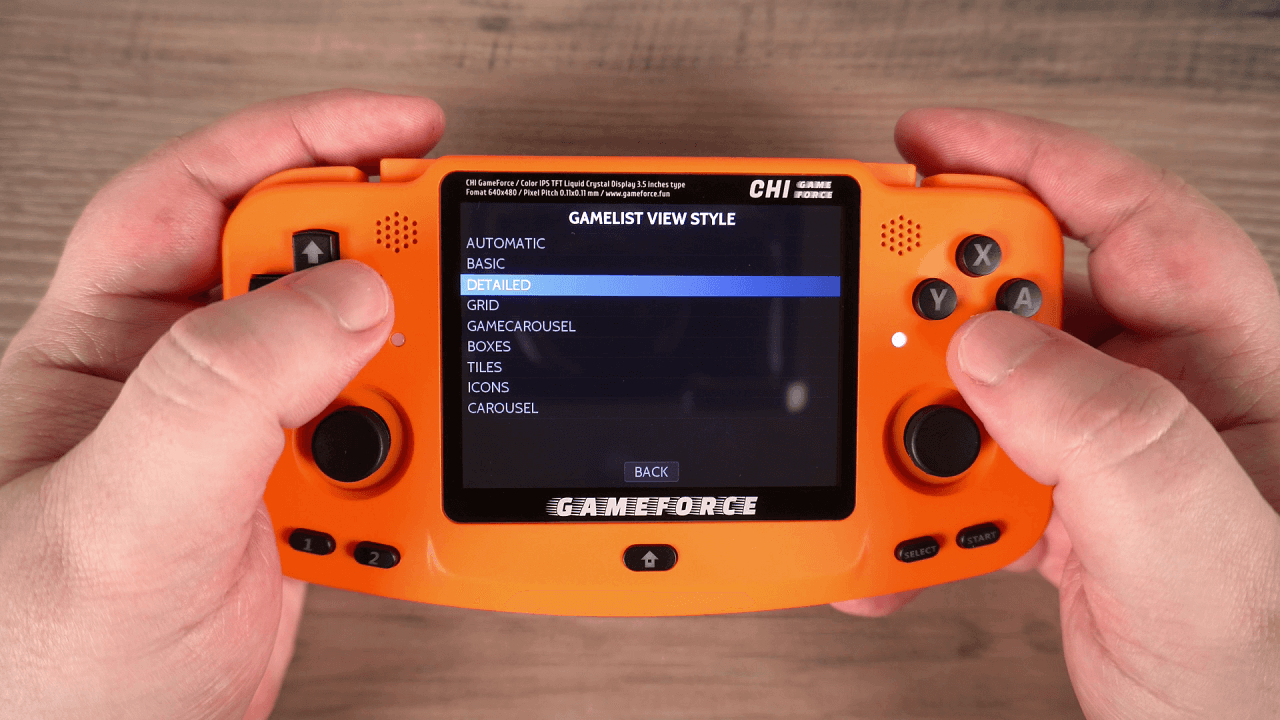
Izberite možnost Gamelist View Style in jo lahko spremenite v drug slog. Všeč mi je prej omenjeni Detailed View, saj ponuja sliko in besedilne opise iger.
Vrnite se na seznam iger in ta bo zdaj posodobljen na nov pogled, ki prikazuje seznam iger ob strani, s sliko ovitka in besedilnim opisom, če je na voljo.
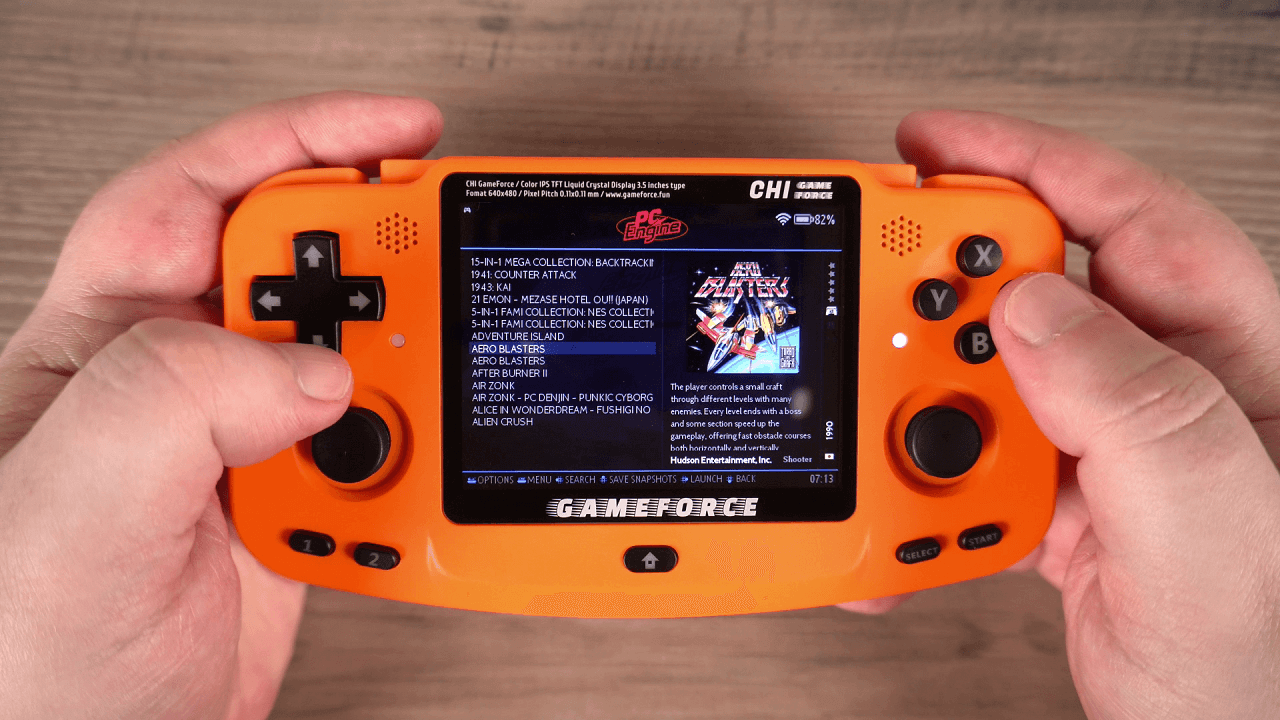
Nastavitve lahko spreminjate tako, da prikazujejo informacije, kot so na primer posnetki zaslona igre namesto slike ovitka. Upamo, da vam je bil ta vodnik v pomoč pri začetku uporabe tem in zajemanja podatkov o igrah. Prepustimo vam raziskovanje raznolikosti tem in možnosti pogleda.
Vprašanja in odgovori