




في هذا الدليل نوضح كيفية توصيل وحدة التحكم بألعاب الفيديو القديمة التي تعمل بنظام EmuELEC بشبكة WiFi، وكيفية تنزيل & وتثبيت سمة جديدة وكشط بيانات الألعاب. وبينما نستخدم Gameforce Chi في هذا الدليل، فإن هذا سيعمل بشكل جيد مع أي جهاز ألعاب محمول يعمل بنظام EmuELEC ويدعم شبكة WiFi.
يمكنك مشاهدة دليل الفيديو الخاص بنا أدناه، أو إذا كنت تفضل ذلك، مرر لأسفل قليلاً للعثور على دليلنا النصي والمصور السهل المتابعة.
الاتصال بنقطة وصول WiFi على EmuELEC
أولاً سنقوم بتوصيل الجهاز بنقطة وصول WiFi. اضغط على START لإظهار القائمة الرئيسية ومرر لأسفل إلى إعدادات الشبكة واخترها.
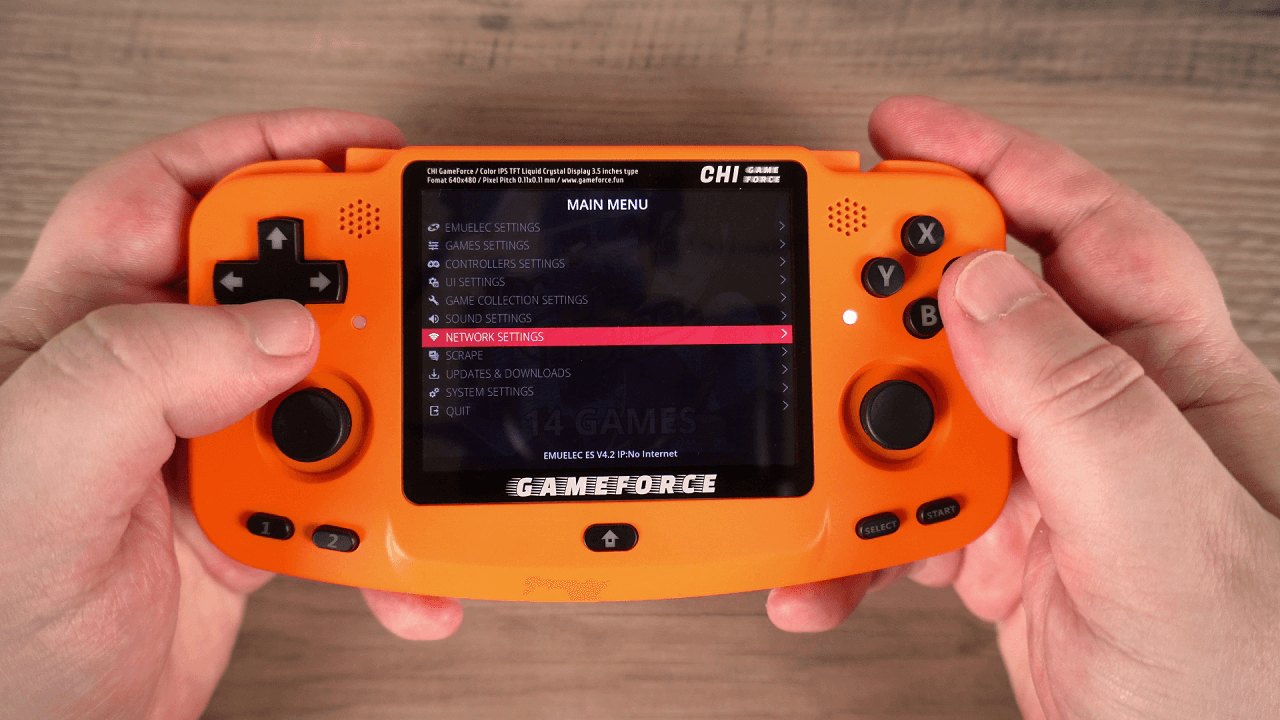
مرر لأسفل إلى تمكين WiFi واختر هذا الخيار. بعد بضع لحظات سيتم تمكينه وستظهر خيارات لتحديد WiFi SSID وWiFi KEY. اختر خيار WiFi SSID واختر نقطة وصول WiFi الخاصة بك.

بعد ذلك، انتقل إلى خيار WiFi Key وأدخل كلمة مرور نقطة وصول WiFi الخاصة بك. بمجرد إدخالها، انتقل إلى خيار القائمة BACK واختره. بعد بضع لحظات سيتصل بنقطة وصول WiFi.
يمكنك العودة إلى إعدادات الشبكة للتأكد من أن كل شيء متصل بشكل صحيح.
تنزيل وتثبيت السمات على EmuELEC
الآن بعد أن أصبح لدينا اتصال بالإنترنت، يمكننا تنزيل وتثبيت سمة جديدة. انتقل إلى التحديثات & التنزيلات واختر السمات.
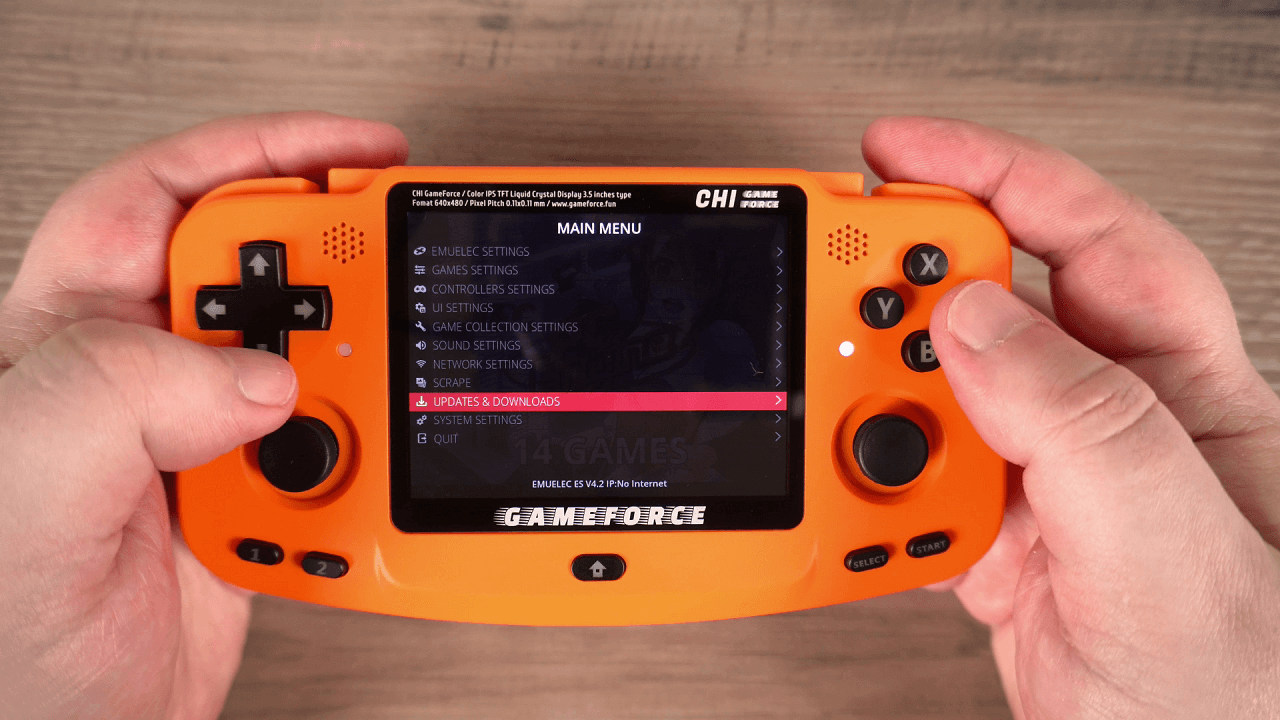
سيتصل عبر الإنترنت لتنزيل قائمة بالسمات المتاحة وقد يستغرق ذلك بضع لحظات. يمكنك بعد ذلك اختيار سمة لتنزيلها. في هذا العرض التوضيحي سنقوم بتنزيل سمة Carbon الشائعة. بمجرد تنزيلها، عد إلى القائمة الرئيسية واختر إعدادات واجهة المستخدم.

اختر مجموعة السمات وسترى قائمة بالسمات المثبتة. اختر السمة التي تريدها وعد إلى القائمة السابقة. سيعيد EmuELEC التشغيل لفترة وجيزة ويتحول إلى السمة المحددة حديثًا.
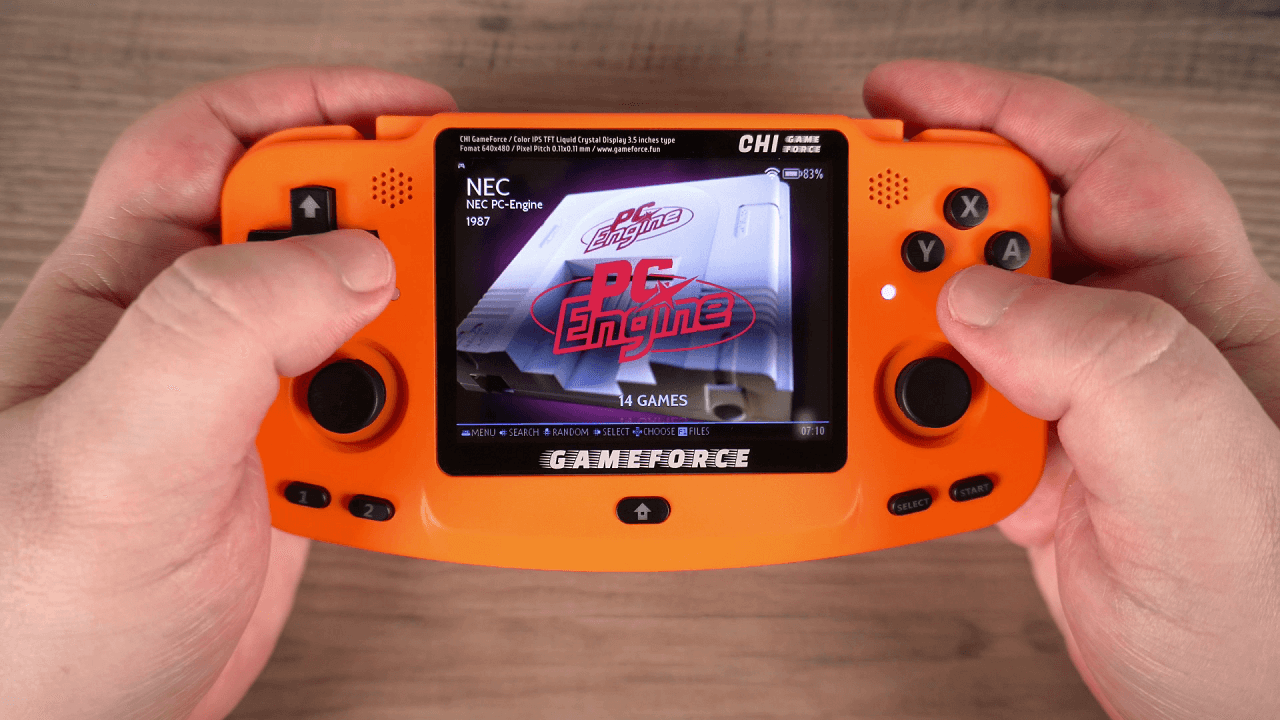
اخرج من القائمة الرئيسية وستظهر السمة الجديدة.
كشط بيانات الألعاب على EmuELEC
الآن نحتاج إلى بعض صور الألعاب والنصوص لعرضها على السمة، فبدونها تبدو بسيطة جدًا. اضغط على START لفتح القائمة الرئيسية واختر خيار كشط.
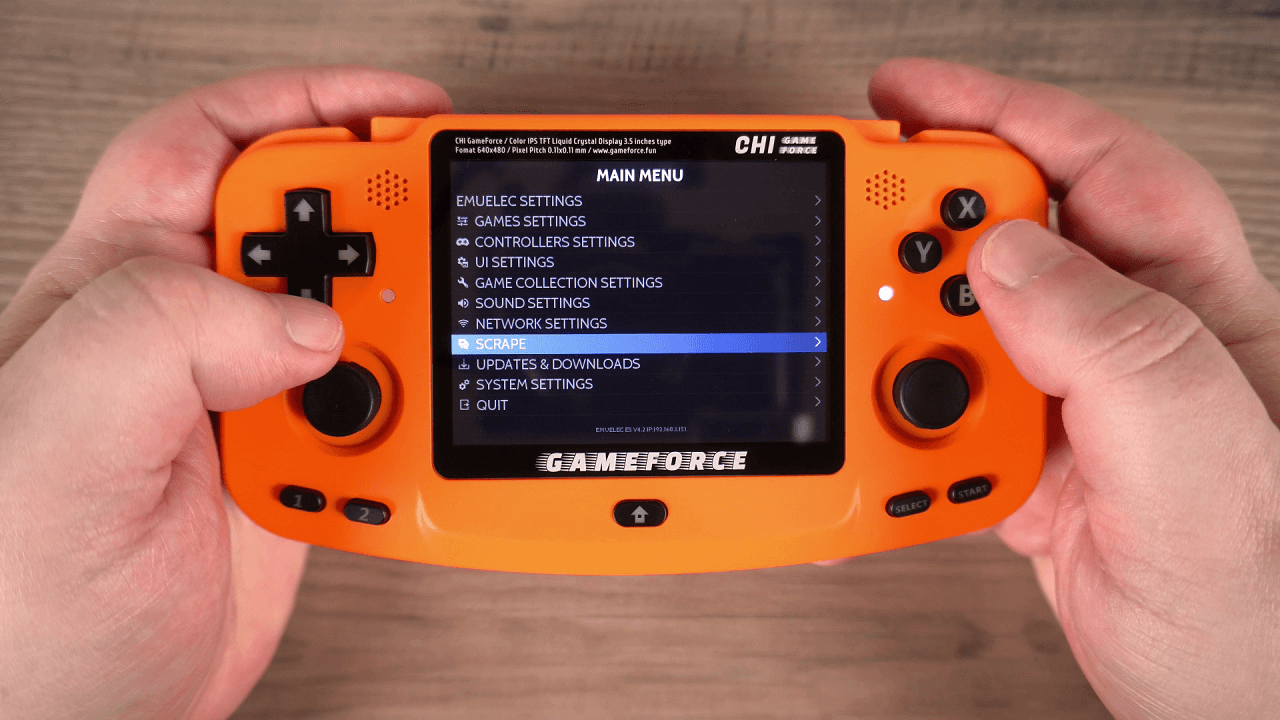
أبرز الكشط من واختر THEGAMESDB هذا كاشط ألعاب مجاني الاستخدام ولا يتطلب حسابًا لاستخدامه.
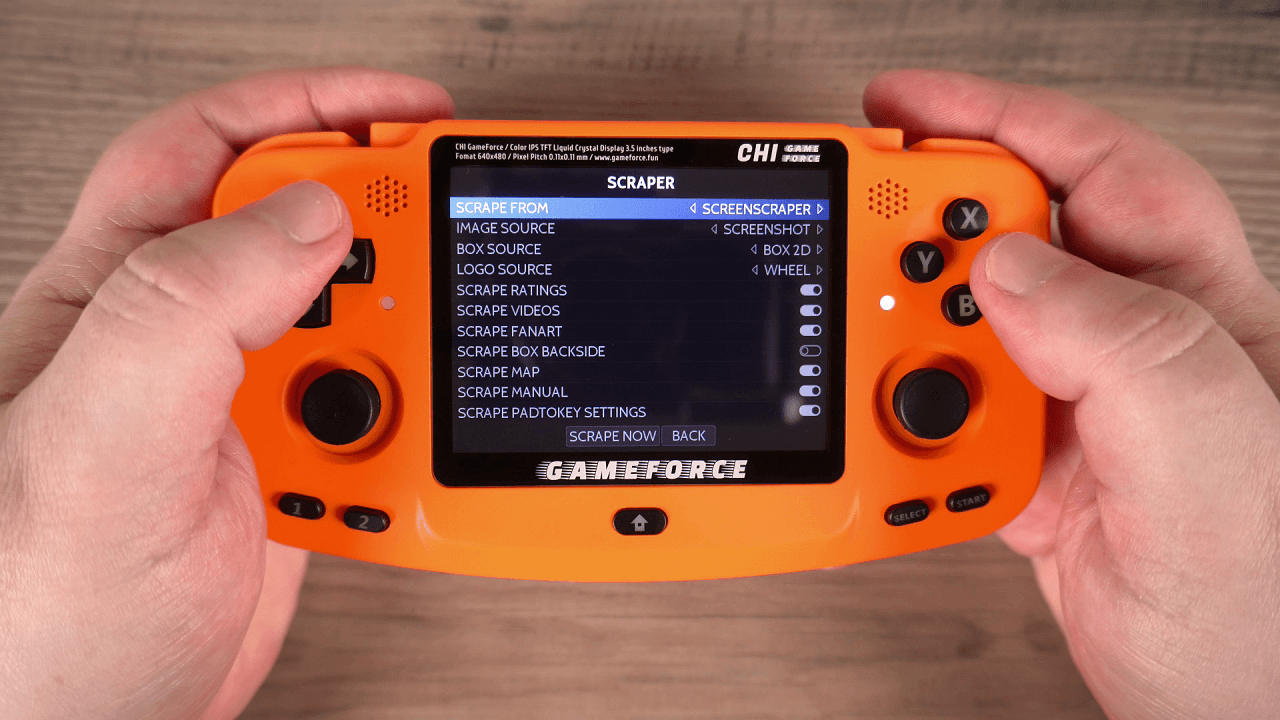
انتقل إلى الكشط الآن. يمكنك اختيار كشط وحدات تحكم ألعاب فيديو محددة في قائمة الأنظمة. في الوقت الحالي سنقوم بكشط جميع الألعاب لجميع الأنظمة.
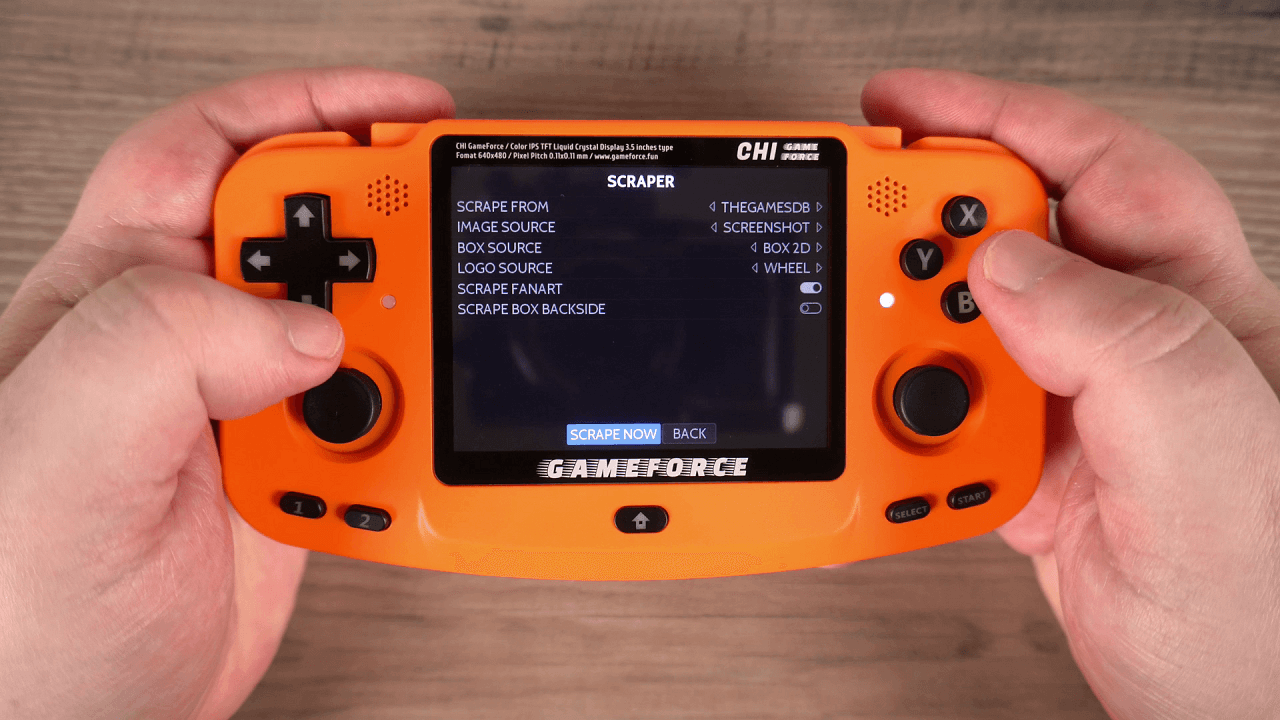
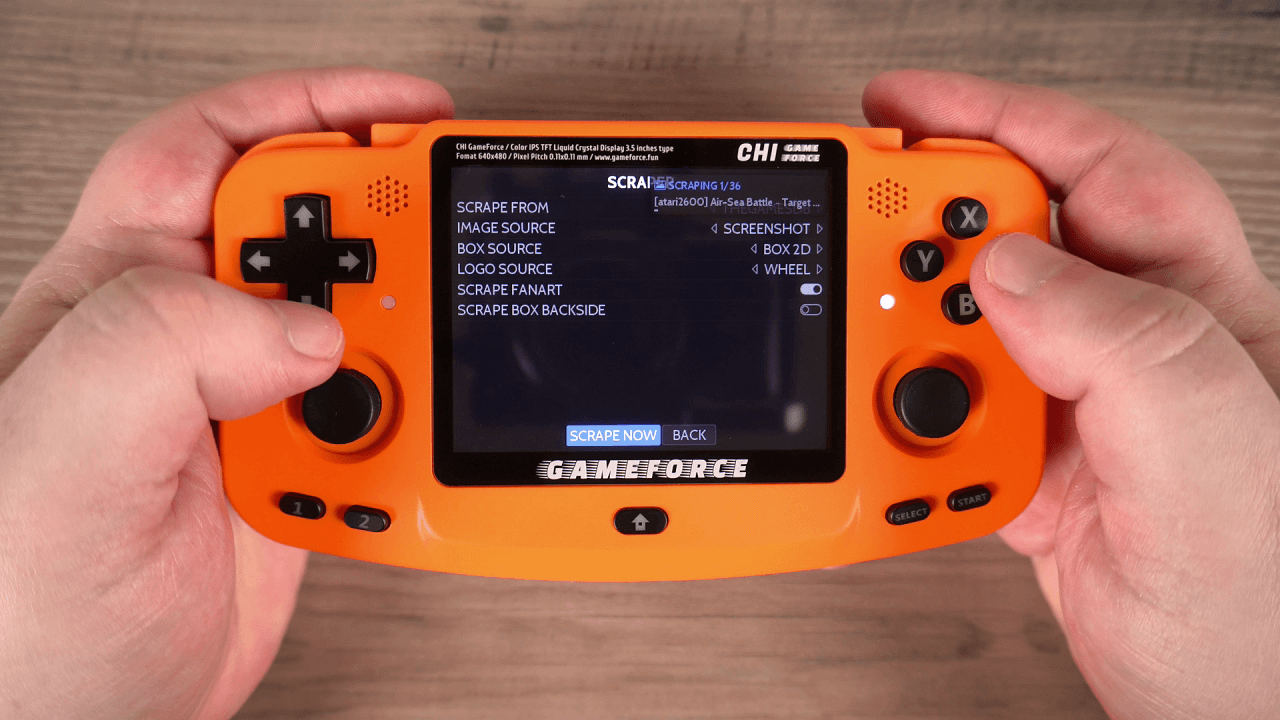
اختر START وسيبدأ كشط الألعاب. اعتمادًا على عدد الألعاب التي تقوم بكشطها، قد يستغرق هذا بعض الوقت. لذا إذا لزم الأمر، اتركه على الشاحن وتحقق مرة أخرى بعد فترة.
ملاحظة: إذا كنت تفحص ‘مجموعات كاملة’ من الرومات لعدة أنظمة، فقد يستغرق هذا وقتًا طويلاً جدًا. نوصي بتغيير الأنظمة إلى نظام أو نظامين في كل مرة والقيام بها على دفعات.
بمجرد انتهاء الكشط يمكنك التحقق من قوائم الألعاب لمعرفة كيف تبدو.
تكوين السمة لعرض الصورة ونص اللعبة
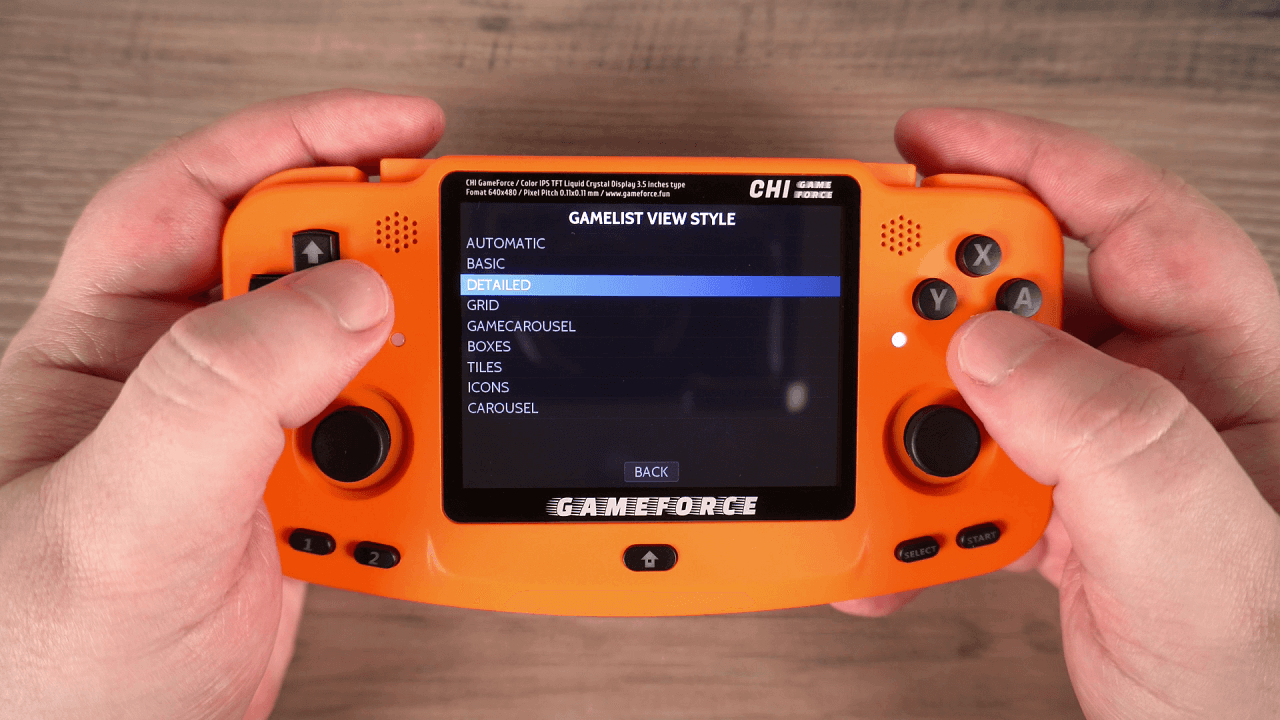
شخصيًا أفضل قائمة نصية مع صورة ووصف اللعبة. من السهل جدًا التغيير إلى ذلك، ما عليك سوى الضغط على START للوصول إلى القائمة الرئيسية، والانتقال إلى إعدادات واجهة المستخدم، ثم تكوين السمة.
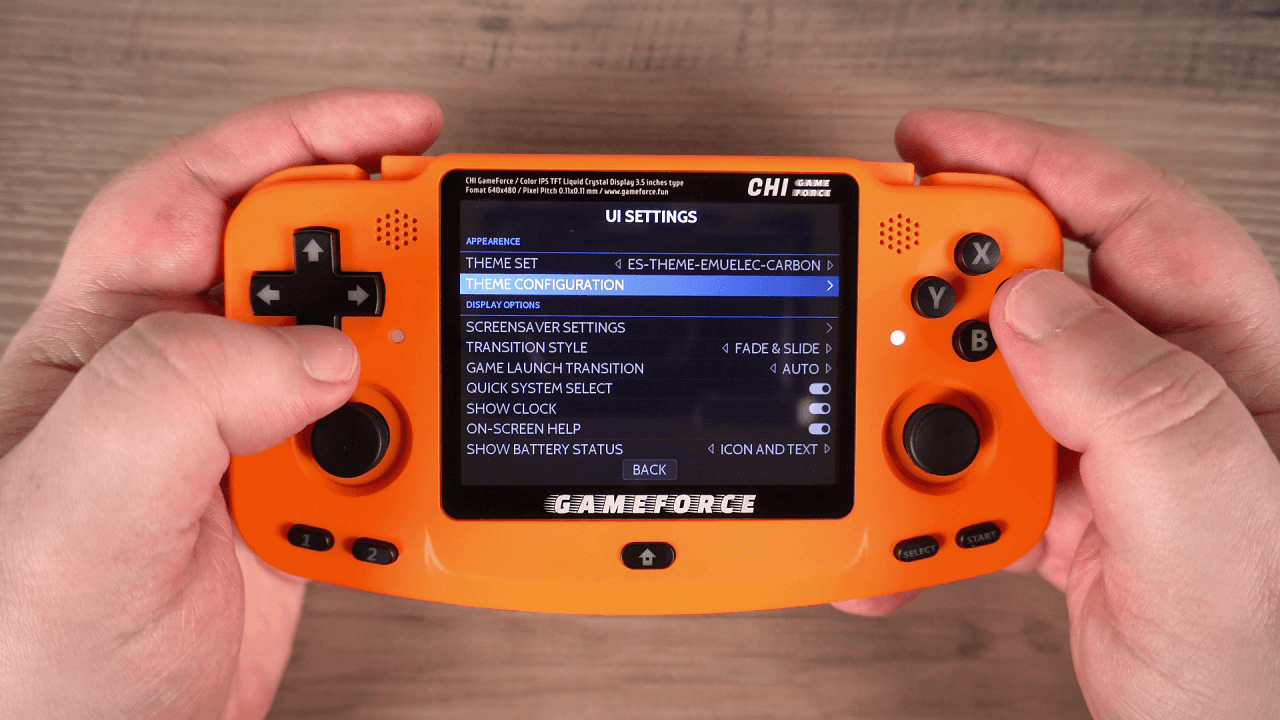
اختر خيار نمط عرض قائمة الألعاب ويمكنك تغييره إلى نمط آخر. أحب العرض التفصيلي المذكور آنفًا لأنه يوفر صورة وأوصافًا نصية للألعاب.
عد إلى قائمة الألعاب وستكون الآن محدثة إلى العرض الجديد الذي يظهر قائمة بالألعاب على الجانب، مع صورة غلاف فني ووصف نصي إن وجد.
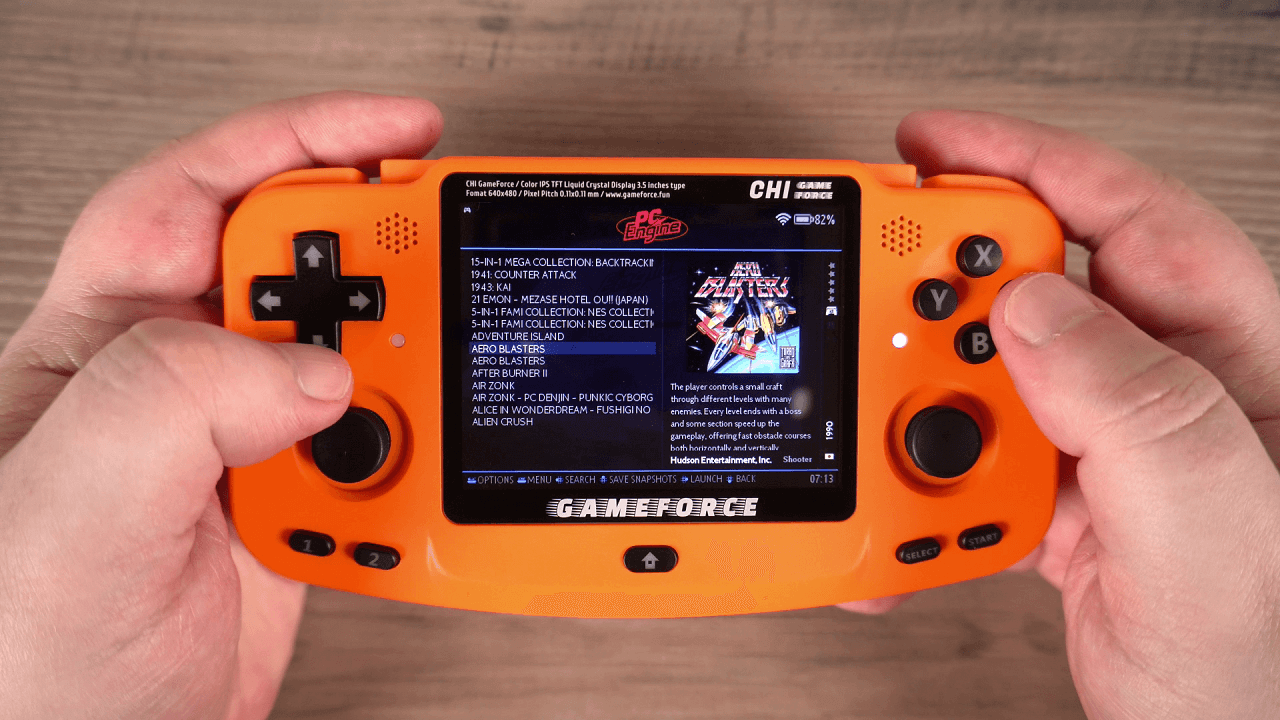
يمكنك تغيير الإعدادات لعرض معلومات مثل لقطات شاشة اللعبة بدلاً من الغلاف الفني على سبيل المثال. نأمل أن يكون هذا الدليل مفيدًا لك للبدء مع السمات وكشط بيانات الألعاب. سنتركك تستكشف مجموعة متنوعة من السمات وخيارات العرض.
أسئلة وأجوبة