




Αρχεία που χρησιμοποιούνται σε αυτόν τον οδηγό
Καταγραφή αλλαγών
- Οδηγός πηγής: Πώς να εγκαταστήσετε το EmuELEC και να αντιγράψετε παιχνίδια στο Gameforce Chi σας
Οι παλαιότερες εκδόσεις παραμένουν διαθέσιμες για επαναλήψεις — κάθε έκδοση διατηρεί το δικό της επαληθευμένο αρχείο.
Ως στάνταρ, η retro κονσόλα Gameforce Chi δεν συνοδεύεται από κάρτα micro SD με εγκατεστημένο το Λειτουργικό Σύστημα. Αλλά αγοράζοντας το Gameforce Chi από το DroiX παρέχουμε μια δωρεάν κάρτα 64GB με προεγκατεστημένο λογισμικό. Έτσι, είτε θέλετε να το εγκαταστήσετε για πρώτη φορά, είτε θέλετε να το επανεγκαταστήσετε, το βίντεο και ο βήμα προς βήμα οδηγός κειμένου μας θα σας δείξουν πώς να εγκαταστήσετε το EmuELEC και να αντιγράψετε μερικά παιχνίδια για τις αγαπημένες σας κονσόλες βιντεοπαιχνιδιών.
Μπορείτε να παρακολουθήσετε τον οδηγό βίντεο παρακάτω, ή να μετακινηθείτε λίγο πιο κάτω για τον οδηγό κειμένου.
Οδηγός Κειμένου Βήμα προς Βήμα
Λήψη του EmuELEC και του Balena Etcher
Πρώτα θα χρειαστεί να κατεβάσετε το λειτουργικό σύστημα που ονομάζεται EmuELEC.
Μεταβείτε στο https://github.com/EmuELEC/EmuELEC/releases και θα δείτε την τελευταία διαθέσιμη έκδοση, η οποία κατά τη στιγμή της συγγραφής είναι η έκδοση 4.2
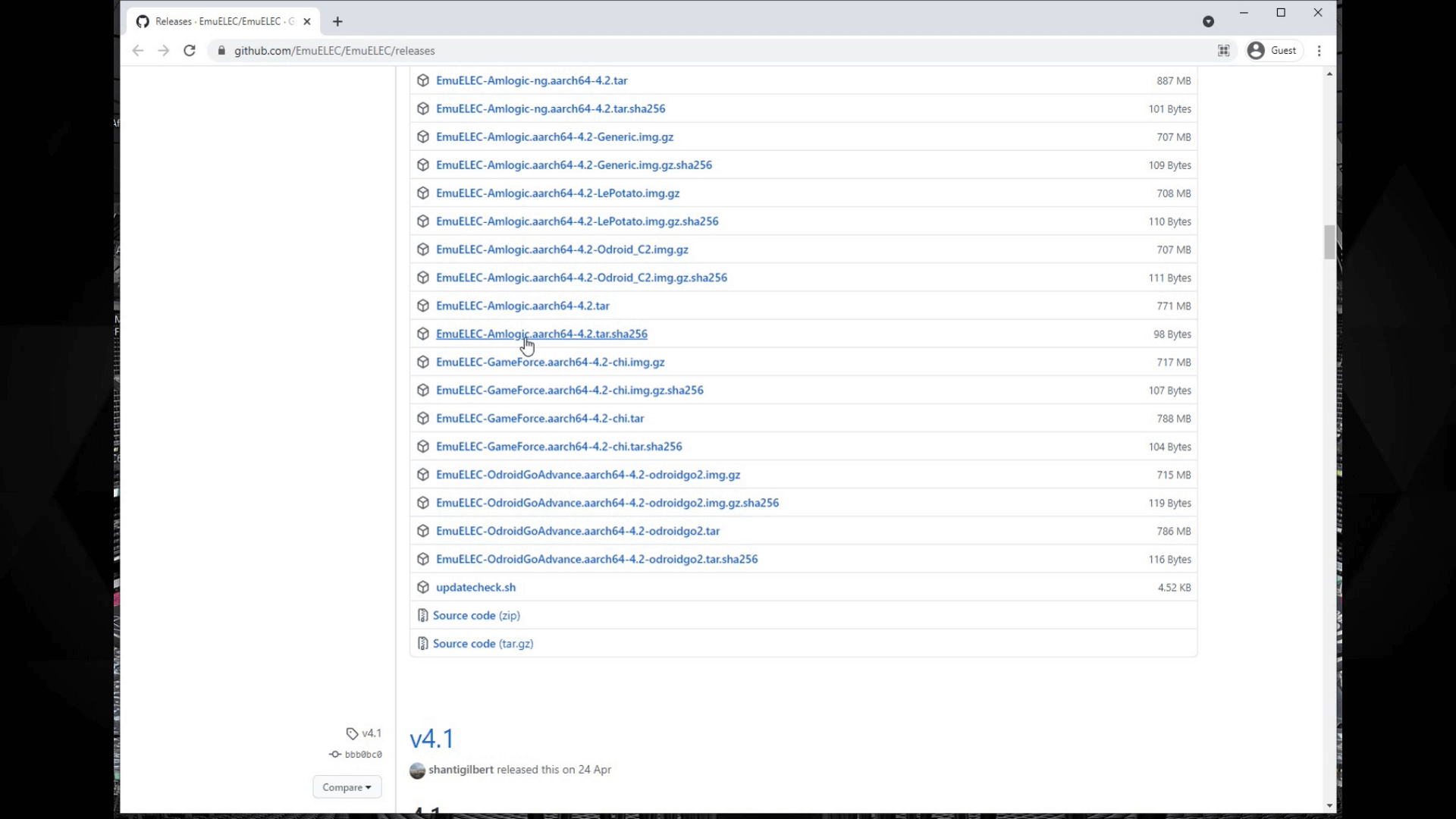
Μεταβείτε προς τα κάτω στη σελίδα στην ενότητα λήψεων. Αναζητάτε το όνομα αρχείου που ξεκινά με EmuELEC-GameForce.aarch64 στη συνέχεια τον αριθμό έκδοσης και τελειώνει με .img.gz. Κάντε κλικ σε αυτό για να κατεβάσετε το αρχείο.
Ενώ γίνεται η λήψη, θα χρειαστείτε επίσης λογισμικό για να εγγράψετε το αρχείο εικόνας στην κάρτα Micro SD σας. Μεταβείτε στο https://www.balena.io/etcher/ Συνιστούμε το Balena Etcher καθώς είναι διαθέσιμο σε Windows, MAC και Linux. Κατεβάστε την έκδοση για το λειτουργικό σας σύστημα και εγκαταστήστε την.
Εγγραφή της εικόνας EmuELEC στην κάρτα Micro SD σας
Μόλις ολοκληρωθεί η λήψη του αρχείου εικόνας. Τοποθετήστε την κάρτα Micro SD που θα χρησιμοποιήσετε στον υπολογιστή σας, μπορείτε να αγνοήσετε τυχόν μηνύματα σχετικά με μη μορφοποιημένες μονάδες δίσκου.
Ανοίξτε το Etcher. Και θα δείτε τρεις επιλογές. Επιλέξτε Flash from file και εντοπίστε το αρχείο εικόνας που κατεβάσατε.

Στη συνέχεια, πρέπει να επιλέξετε τη μονάδα δίσκου της κάρτας Micro SD σας. Το Etcher συνήθως προτείνει τη σωστή μονάδα δίσκου Micro SD, αλλά ελέγξτε διπλά και τριπλά ότι επιλέγετε τη σωστή μονάδα δίσκου, διαφορετικά θα μπορούσατε να εγγράψετε πάνω από τον σκληρό δίσκο του υπολογιστή σας.
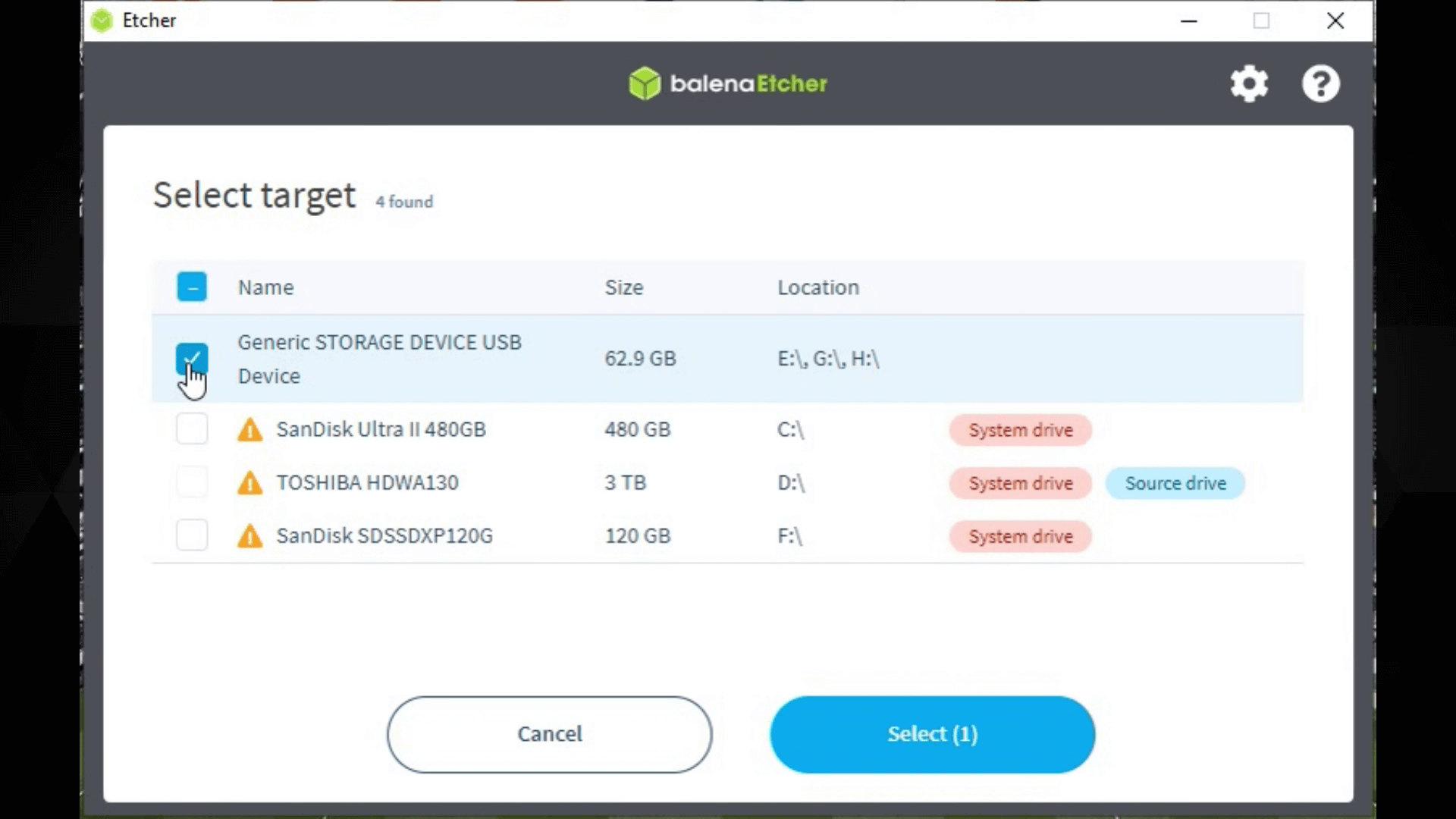
Ελέγξτε διπλά και τριπλά ότι έχετε επιλέξει τη σωστή μονάδα δίσκου ξανά, και στη συνέχεια πατήστε το Flash κουμπί για να συνεχίσετε. Μπορεί να λάβετε μια ειδοποίηση ασφαλείας, επιλέξτε Ναι για να συνεχίσετε.
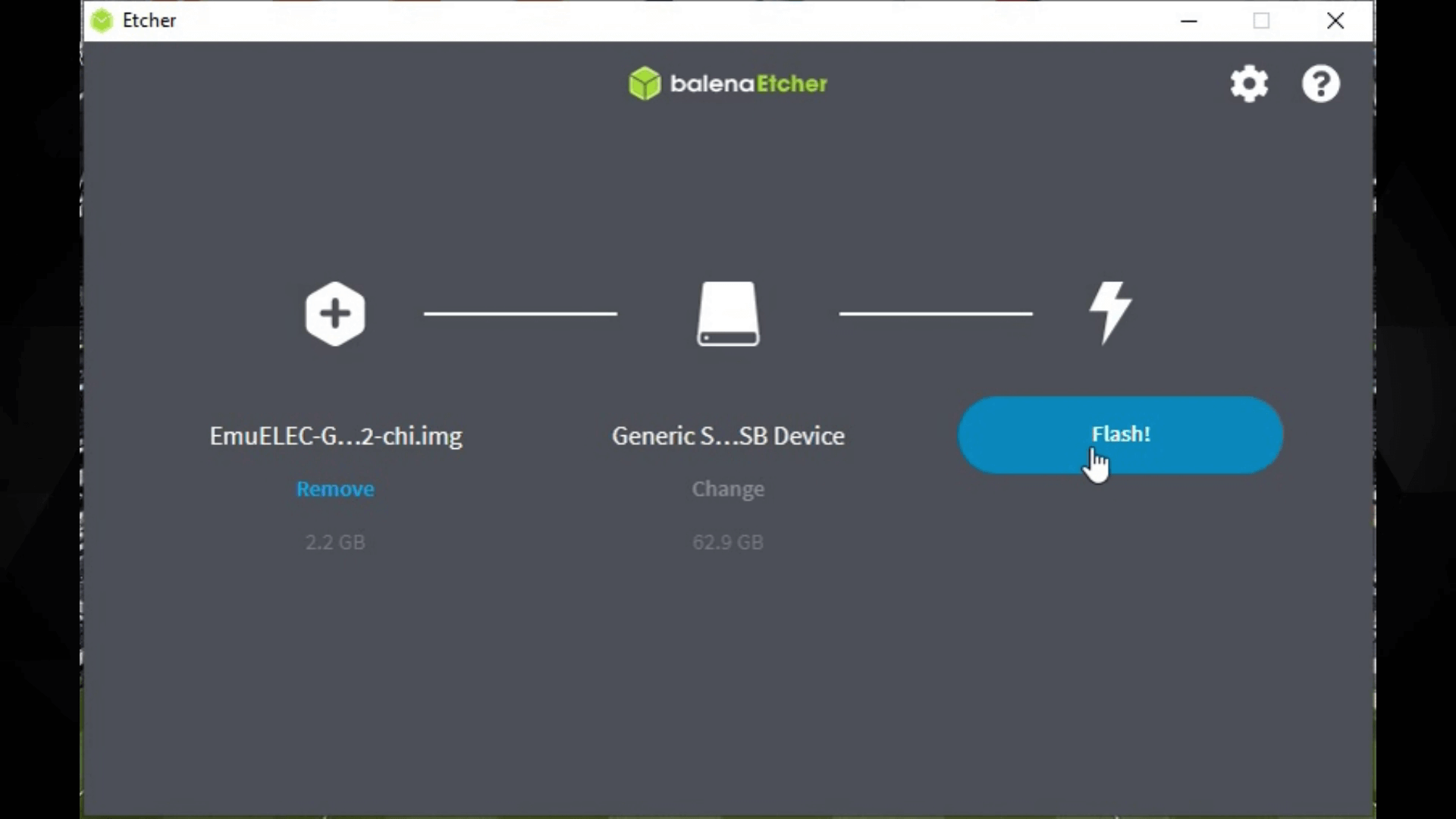
Το Etcher θα αποσυμπιέσει τώρα το αρχείο εικόνας και στη συνέχεια θα εγγράψει την εικόνα στην κάρτα Micro SD. Αυτό δεν θα διαρκέσει πολύ, μόνο λίγα λεπτά ανάλογα με την ταχύτητα της κάρτας Micro SD σας.
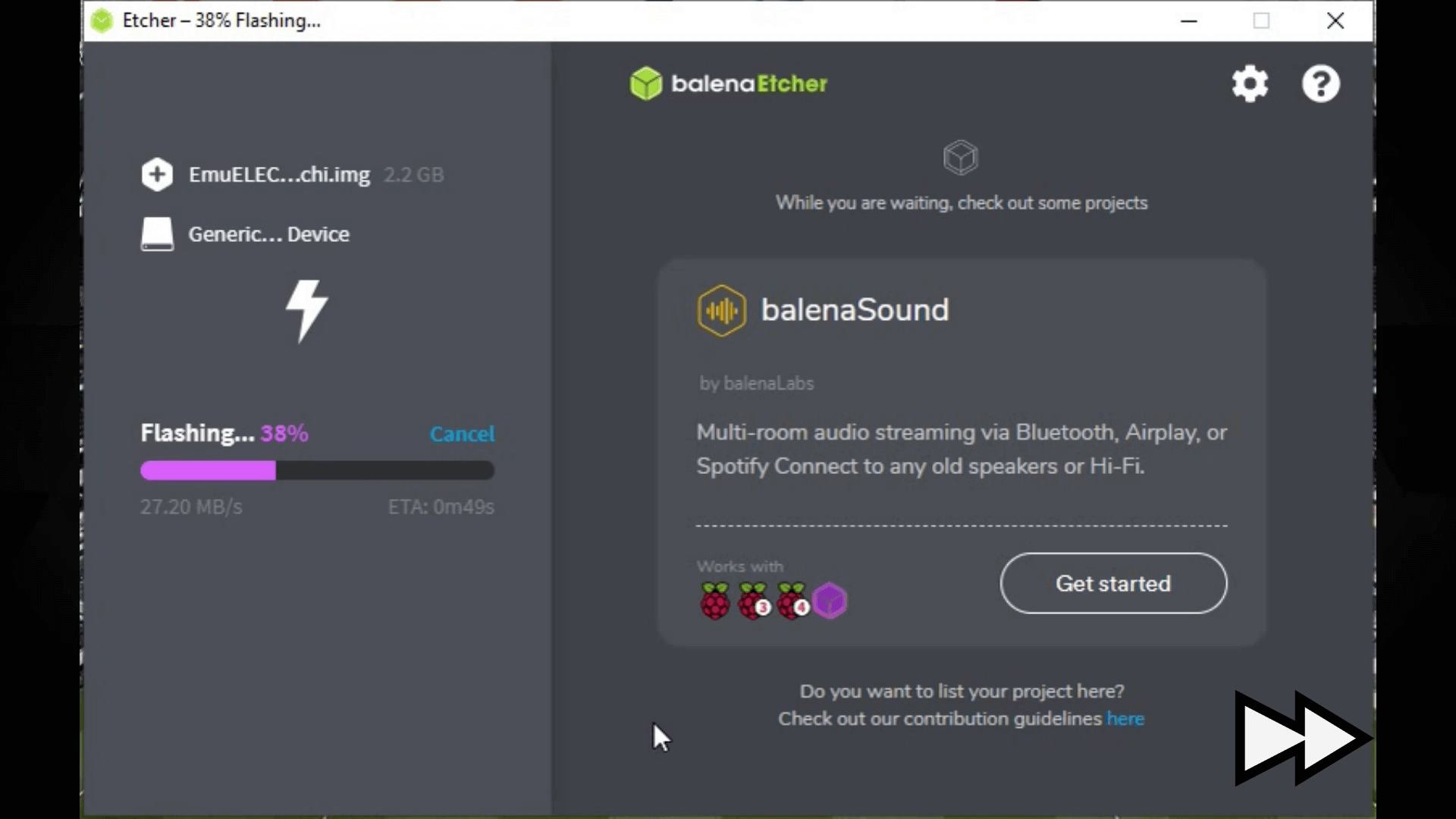
Μόλις το Etcher ολοκληρώσει, μπορείτε να κλείσετε το λογισμικό Etcher και να αφαιρέσετε με ασφάλεια την κάρτα Micro SD από τον υπολογιστή σας.
Πρώτη εκκίνηση στο Gameforce
Εισαγάγετε την κάρτα Micro SD στο Gameforce σας και ενεργοποιήστε το. Για την πρώτη εκκίνηση, η διαδικασία θα διαρκέσει περισσότερο καθώς ολοκληρώνεται η ρύθμιση του λειτουργικού συστήματος και η εκ νέου κατανομή του χώρου αποθήκευσης της κάρτας Micro SD. Αυτό θα διαρκέσει περίπου τρία λεπτά, κατά τη διάρκεια αυτής της περιόδου, μην απενεργοποιήσετε το Gameforce ή πατήσετε οποιοδήποτε κουμπί.

Μόλις ολοκληρωθεί η διαδικασία εγκατάστασης, θα δείτε το περιβάλλον EmuELEC με μια οθόνη Ρύθμισης.
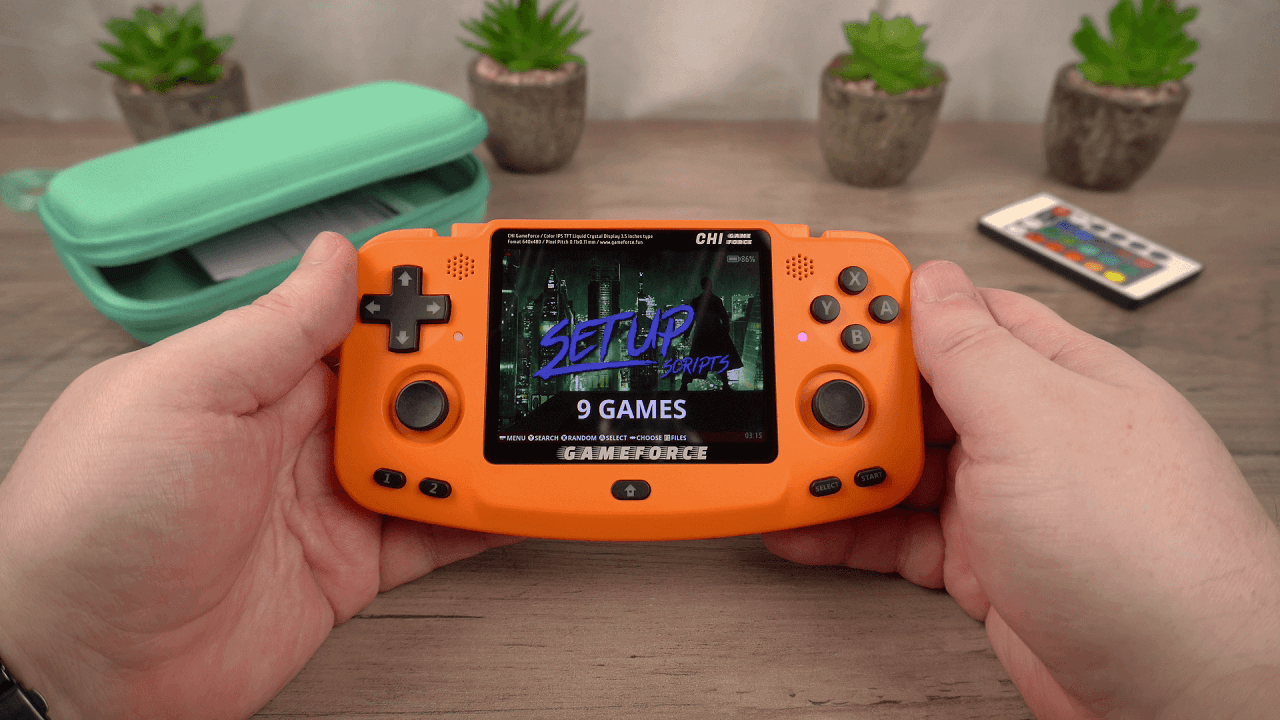
Εάν δεν έχετε αντιγράψει παιχνίδια σε κάρτα Micro SD για το EmuELEC στο παρελθόν, συνεχίστε να διαβάζετε και θα σας δείξουμε πώς.
Αντιγραφή αρχείων rom παιχνιδιών στην κάρτα Micro SD
Πρώτα, τερματίστε σωστά το Gameforce πατώντας START, στη συνέχεια επιλέξτε Quit και έπειτα Ναι. Αφαιρέστε την κάρτα Micro SD και συνδέστε την ξανά στον υπολογιστή σας.
Ανοίξτε Disk Management, μπορείτε να το αναζητήσετε όπως φαίνεται στην οθόνη.
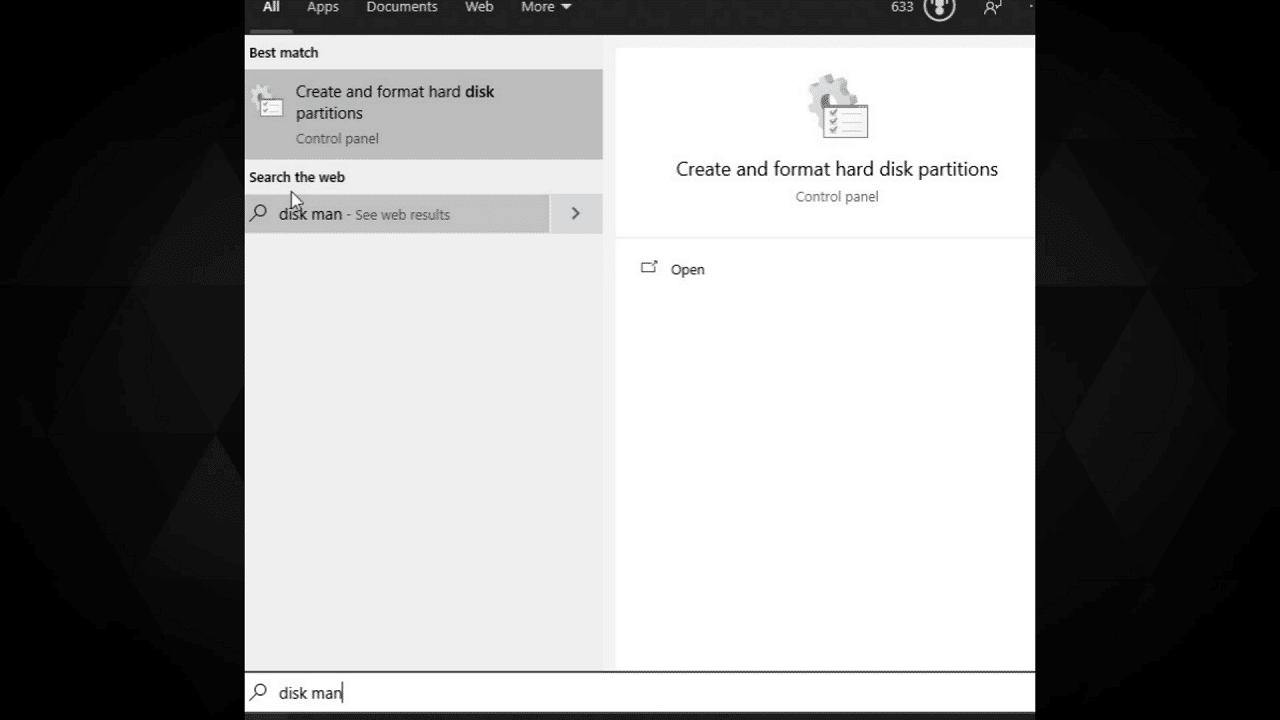
Θα δείτε μια λίστα με τις μονάδες δίσκου στον υπολογιστή σας. Κάντε κύλιση προς τα κάτω στη λίστα μέχρι να δείτε την κάρτα Micro SD. Είναι εύκολο να την εντοπίσετε, καθώς θα δείτε EMUELEC και EEROMS κατατμήσεις.
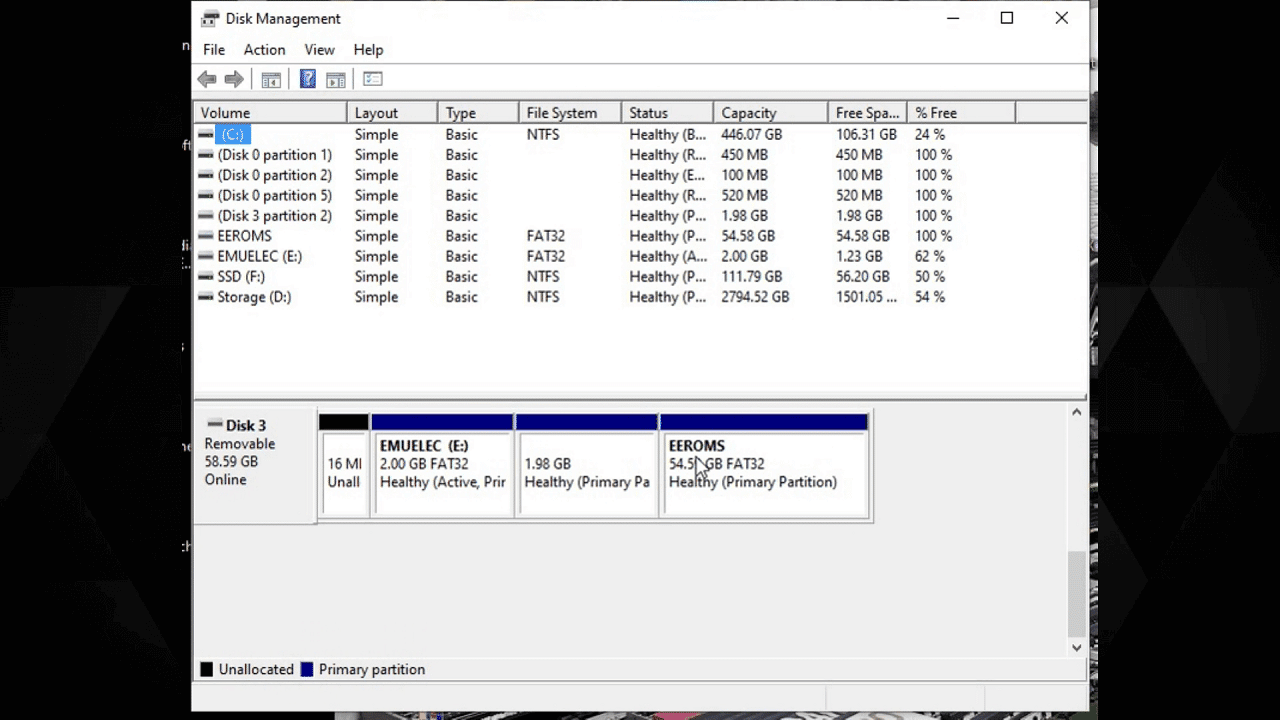
Επιλέξτε την EEROMS κατάτμηση, κάντε δεξί κλικ και επιλέξτε Αλλαγή γράμματος μονάδας δίσκου και διαδρομών.

Κάντε κλικ στο Προσθήκη και στη συνέχεια επιλέξτε ένα γράμμα μονάδας δίσκου, μπορεί να είναι οποιοδήποτε γράμμα. Κάντε κλικ στο OK. Το γράμμα μονάδας δίσκου θα εκχωρηθεί τώρα στην κατάτμηση παιχνιδιών στην κάρτα Micro SD. Κλείστε το λογισμικό Διαχείρισης Δίσκων.
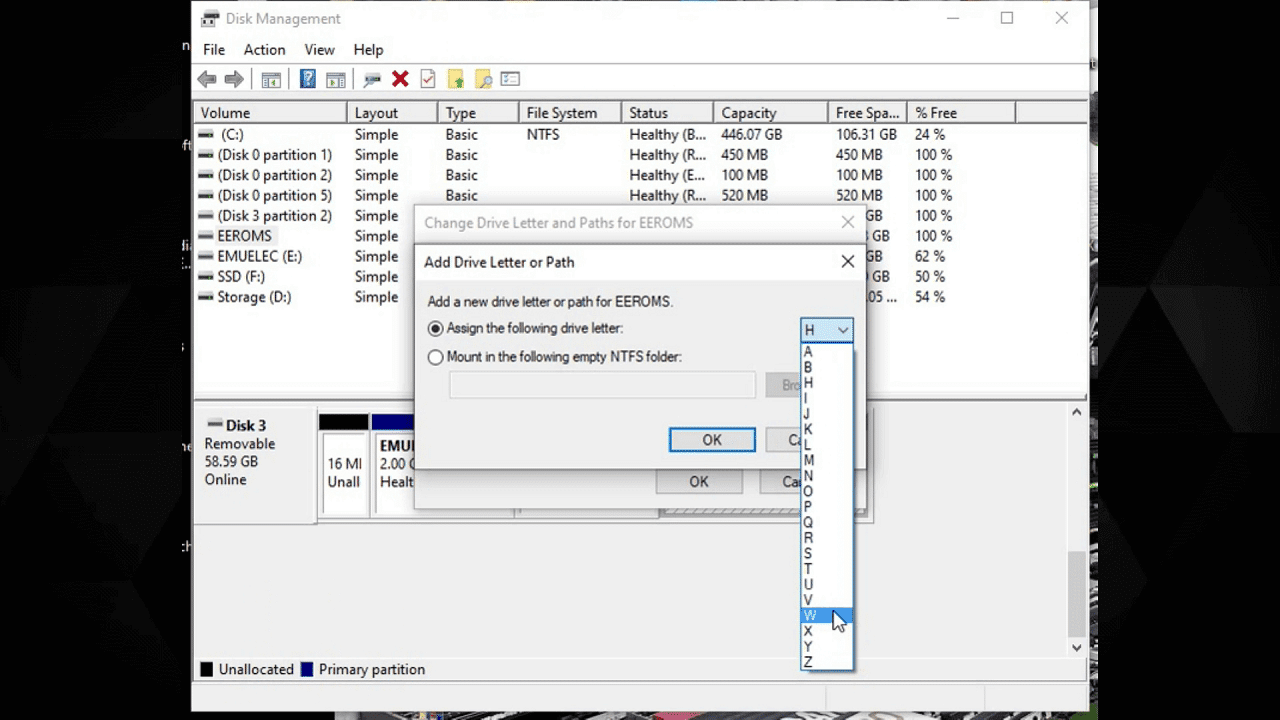
Μπορεί να χρειαστεί να αφαιρέσετε και να εισαγάγετε ξανά την κάρτα Micro SD για να ανανεώσετε τις μονάδες δίσκου Windows.
Ανοίξτε την Εξερεύνηση και θα δείτε τώρα τρεις μονάδες δίσκου, EMUELEC, μια κατάτμηση Linux, και EEROMS στην οποία μόλις εκχωρήσατε ένα γράμμα μονάδας δίσκου. Ανοίξτε EEROMS.
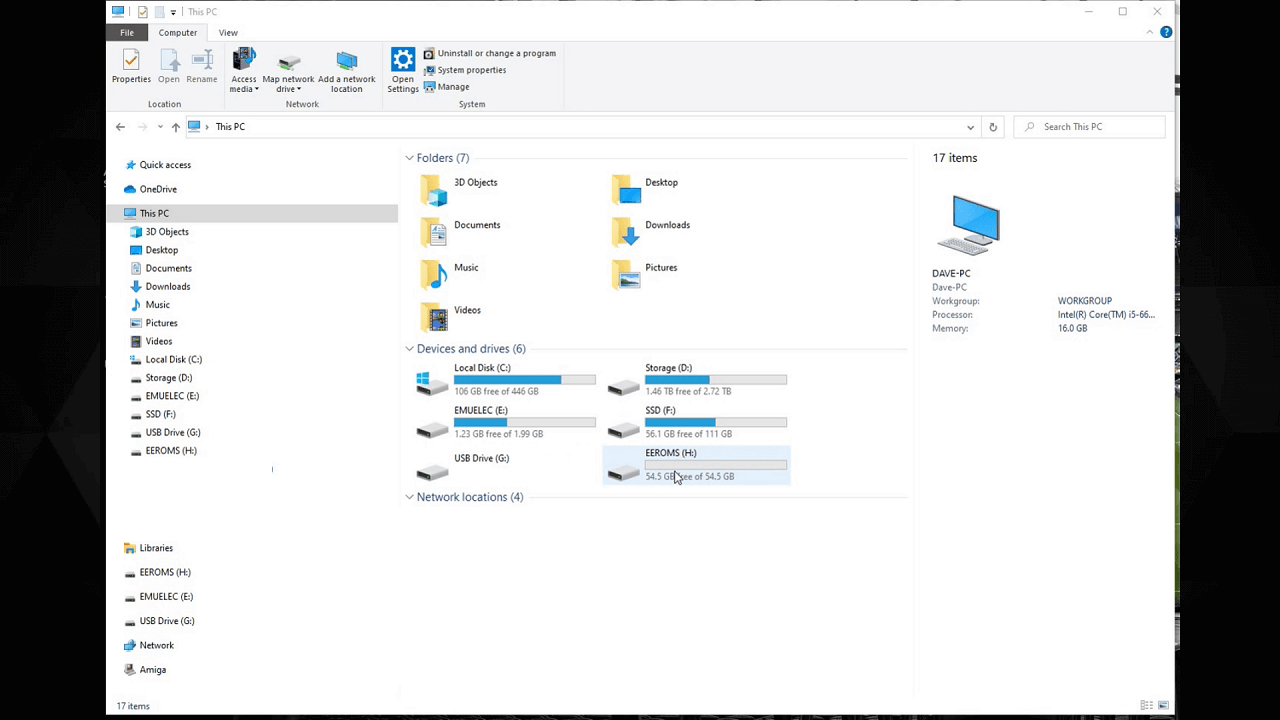
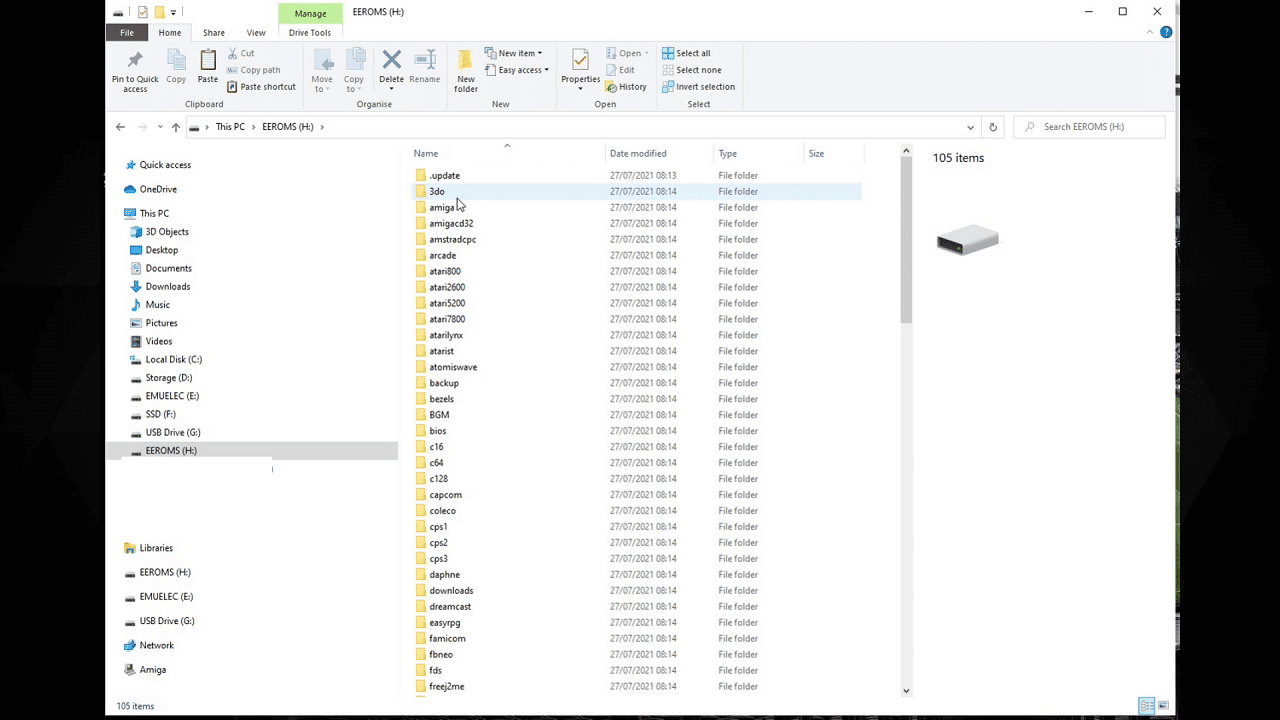
Θα δείτε τώρα μια λίστα φακέλων με πολλούς από αυτούς να είναι ονόματα κονσολών βιντεοπαιχνιδιών. Αυτοί είναι οι φάκελοι στους οποίους αντιγράφετε τα rom των παιχνιδιών σας. Για παράδειγμα Amiga, Atari 2600, Commodore 64, Mega Drive, PC Engine και πολλά άλλα.
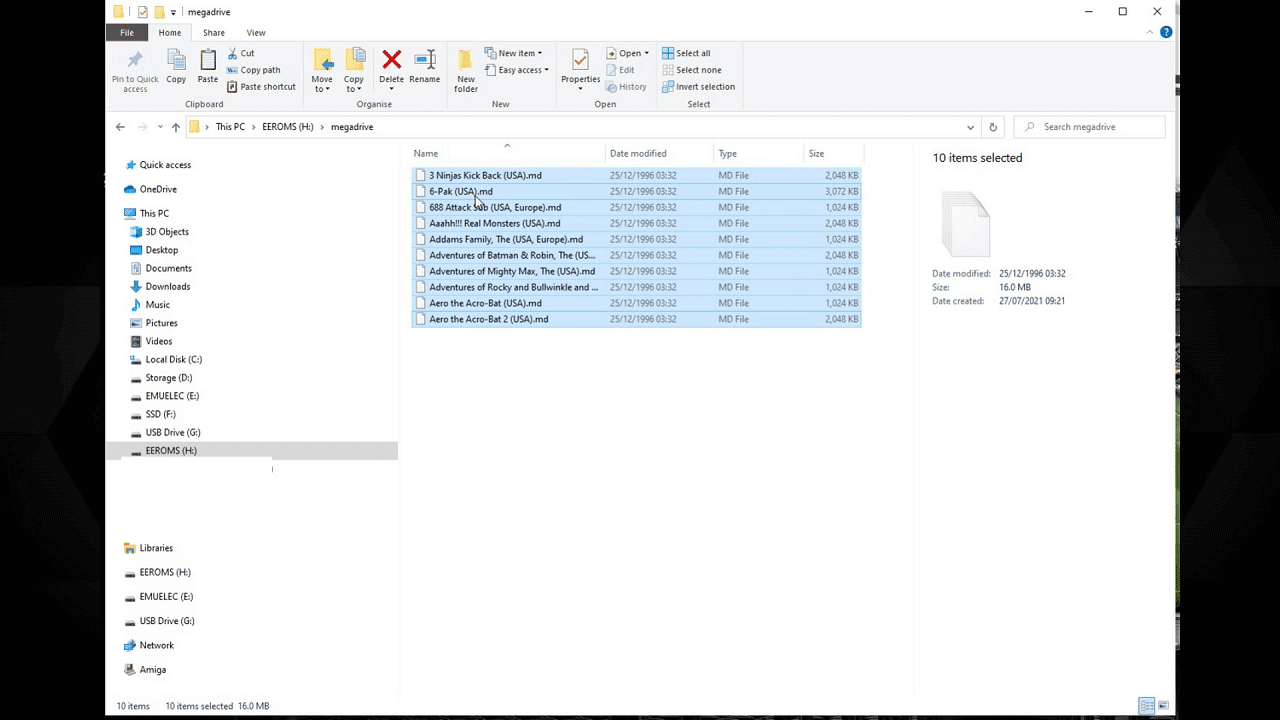
Εάν για παράδειγμα έχετε κάποια παιχνίδια Mega Drive να αντιγράψετε, απλώς εισέλθετε στον megadrive φάκελο και αντιγράψτε τα αρχεία rom του Mega Drive σε αυτόν.
Εάν έχετε μερικά παιχνίδια Atari 2600, εισαγάγετε τον atari2600 φάκελο και αντιγράψτε τα αρχεία rom του Atari 2600 εκεί.
Και επαναλάβετε τη διαδικασία για τυχόν κονσόλες βιντεοπαιχνιδιών και αρχεία rom που έχετε. Πρέπει να τοποθετηθούν στον σωστό φάκελο, διαφορετικά ενδέχεται να μην αναγνωριστούν από το EmuELEC κατά τη σάρωση.
Μόλις ολοκληρώσετε την αντιγραφή των αρχείων, εξάγετε με ασφάλεια την κάρτα Micro SD και εισαγάγετέ την ξανά στο Gameforce σας.
Δεύτερη εκκίνηση του Gameforce
Ενεργοποιήστε το και το Gameforce θα εκκινήσει και θα σαρώσει την κάρτα Micro SD για νέα παιχνίδια που προστέθηκαν. Αυτό μπορεί να διαρκέσει λίγο χρόνο εάν έχετε προσθέσει πολλά παιχνίδια ταυτόχρονα.
Μόλις ολοκληρωθεί η σάρωση για νέα παιχνίδια, θα επιστρέψετε στο μενού του EmuELEC. Η κύλιση αριστερά ή δεξιά θα εμφανίσει τώρα τα νέα συστήματα παιχνιδιών που έχετε προσθέσει. Η επιλογή ενός συστήματος θα εμφανίσει μια λίστα με τα διαθέσιμα παιχνίδια για αυτό. Επιλέξτε ένα παιχνίδι και θα φορτώσει τον κατάλληλο εξομοιωτή και θα ξεκινήσει να εκτελεί το παιχνίδι.
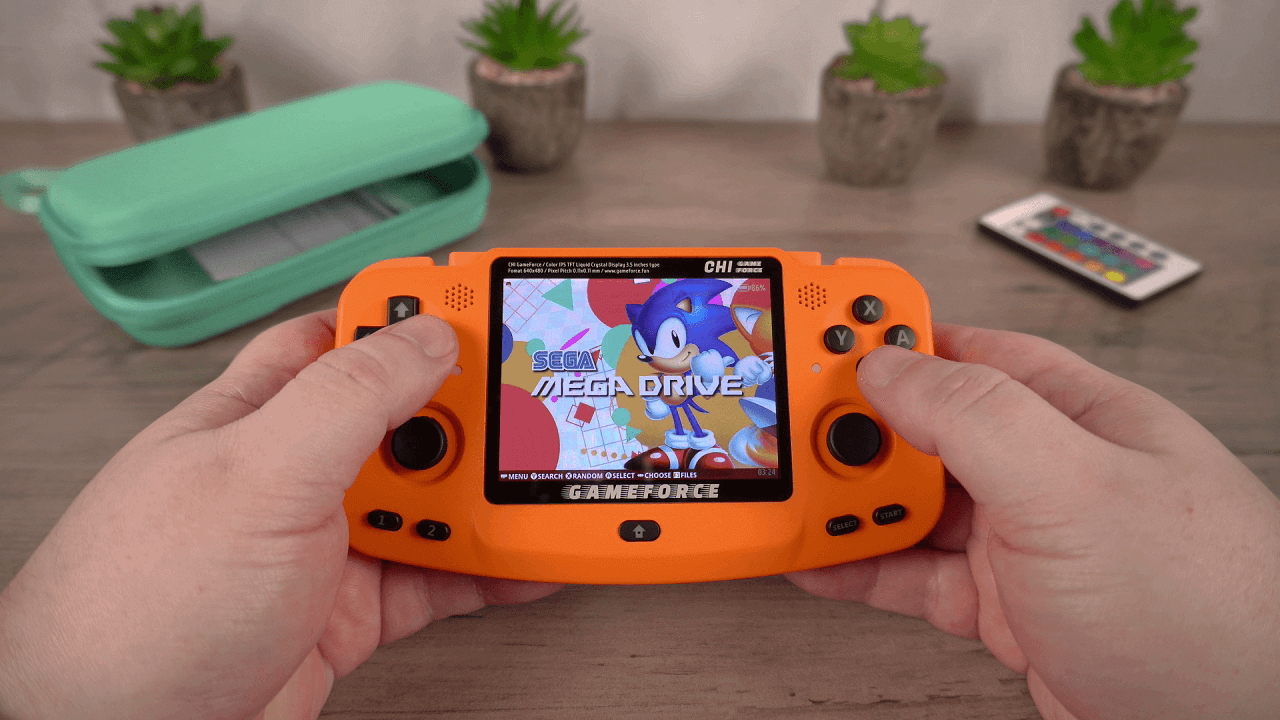
Αυτή είναι μια βασική επισκόπηση του τρόπου εγκατάστασης του λειτουργικού συστήματος και αντιγραφής παιχνιδιών στο Gameforce. Ελπίζουμε να το βρήκατε χρήσιμο!
Μπορείτε να μάθετε περισσότερα και να αγοράσετε το Gameforce Chi καθώς και να περιηγηθείτε στη γκάμα μας από φορητές κονσόλες ρετρό παιχνιδιών.
Ερωτήσεις & απαντήσεις