




Αναπόφευκτα, οι περισσότεροι άνθρωποι που αγοράζουν ένα RG351P θα αναρωτηθούν πώς να προσθέσουν περισσότερα παιχνίδια σε αυτό. Εμείς στο DroiX είμαστε εδώ για να περιγράψουμε αυτές τις δύο διαδικασίες με τη μορφή ενός εύχρηστου οδηγού κειμένου. Αυτός ο οδηγός ισχύει επίσης για το RG351M.
Αυτός ο οδηγός θα καλύψει ειδικά τα Windows. Ωστόσο, η διαδικασία θα είναι σε γενικές γραμμές η ίδια και για συσκευές Mac. Απλώς θα χρειαστεί να βρείτε τις αντίστοιχες τοποθεσίες/λειτουργίες στη διεπαφή του Mac.
Υπάρχουν δύο τρόποι με τους οποίους μπορείτε να προσθέσετε παιχνίδια στο RG351P και στους σύγχρονούς του (ως σημείωση, μπορείτε επίσης να αφαιρέσετε παιχνίδια μέσω αυτών των ίδιων μεθόδων). Ο πρώτος από αυτούς είναι…
Μέσω κάρτας SD
Αυτός είναι ο πιο απλός και προτιμώμενος τρόπος για να προσθέσετε και να αφαιρέσετε παιχνίδια από το RG351P, το RG351M και το RG351V.
Θα χρειαστείτε έναν υπολογιστή και έναν τρόπο ανάγνωσης καρτών microSD. Είτε έναν αναγνώστη καρτών USB, είτε μια ενσωματωμένη υποδοχή κάρτας microSD λειτουργεί καλά.
Πρώτα, αφαιρέστε την κάρτα SD από το σύστημα και εισαγάγετέ την στον υπολογιστή σας.
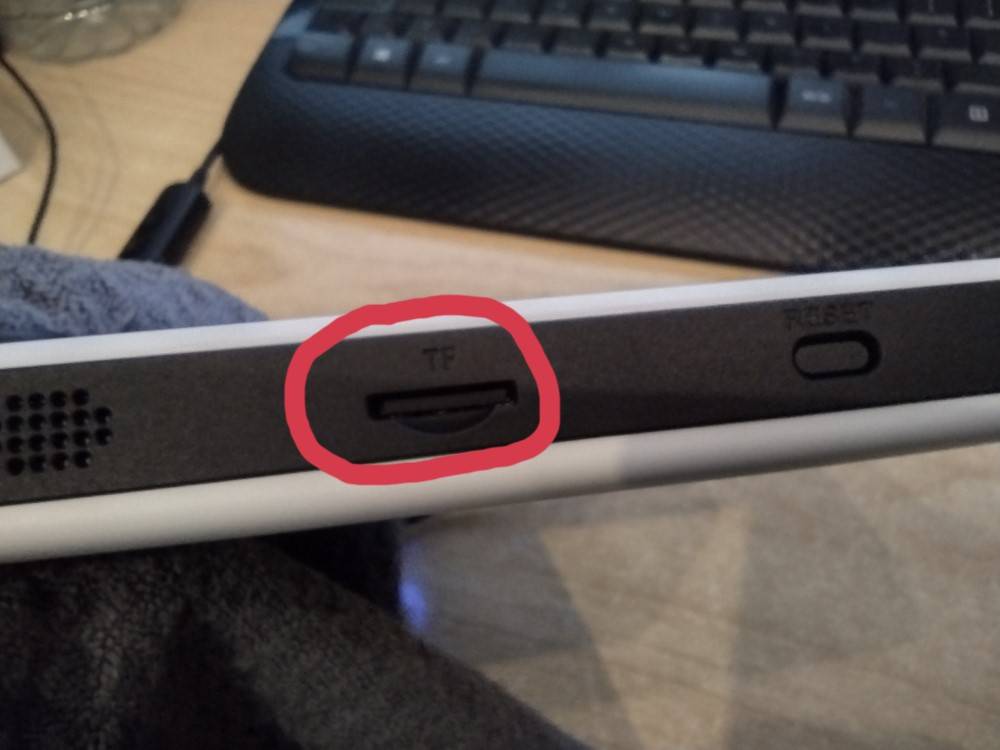
Τώρα, ανοίξτε το διαμέρισμα παιχνιδιών στον εξερευνητή αρχείων σας.

Τέλος, αντιγράψτε τα αρχεία παιχνιδιών σας στον αντίστοιχο φάκελο για να τα προσθέσετε στη συσκευή, ή διαγράψτε τα για να τα αφαιρέσετε από τη συσκευή! Είναι πραγματικά τόσο εύκολο!

Δεν μπορώ να δω το διαμέρισμα!
Εάν δεν μπορείτε να δείτε το διαμέρισμα GAMES, είναι πιθανό ότι δεν έχει εκχωρηθεί γράμμα μονάδας δίσκου σε αυτό. Στην ουσία, αυτό είναι σαν να προσπαθείτε να μπείτε σε ένα σπίτι χωρίς πόρτα.
Για να το διορθώσετε αυτό, θα χρειαστεί να εκχωρήσετε ένα γράμμα μονάδας δίσκου στο διαμέρισμα. Αυτό μπορεί να γίνει είτε μέσω εργαλείων τρίτων, είτε απευθείας στο Windows ως εξής.
Πρώτον, ανοίξτε τη διεπαφή διαχείρισης δίσκων. Πληκτρολογήστε “disk manager” στη γραμμή αναζήτησης των Windows 10, στη συνέχεια επιλέξτε “Create & Format Hard Disk Partitions”.

Τώρα κάντε δεξί κλικ στο διαμέρισμα GAMES και επιλέξτε “Change Drive Letter and Paths…”

Κάντε κλικ στο «Add», επιλέξτε ένα γράμμα μονάδας δίσκου και, στη συνέχεια, κάντε κλικ στο «OK» και στα δύο windows.

Τώρα θα μπορείτε να δείτε το διαμέρισμα και να προσθέτετε/αφαιρείτε παιχνίδια κατά βούληση.
Ο άλλος τρόπος για να προσθέτετε/αφαιρείτε παιχνίδια από το RG351P (και την οικογένειά του) είναι:
Μέσω SSH
Αυτή η μέθοδος είναι λίγο πιο περίπλοκη, αλλά συνολικά δεν είναι δύσκολη. Θα χρειαστείτε:
Αυτή η δεύτερη μέθοδος μπορεί να χρησιμοποιηθεί ακόμη και αν δεν διαθέτετε συσκευή ανάγνωσης καρτών SD.
Πρώτα, βεβαιωθείτε ότι το RG351P σας είναι συνδεδεμένο στο διαδίκτυο και σημειώστε τη διεύθυνση IP του.
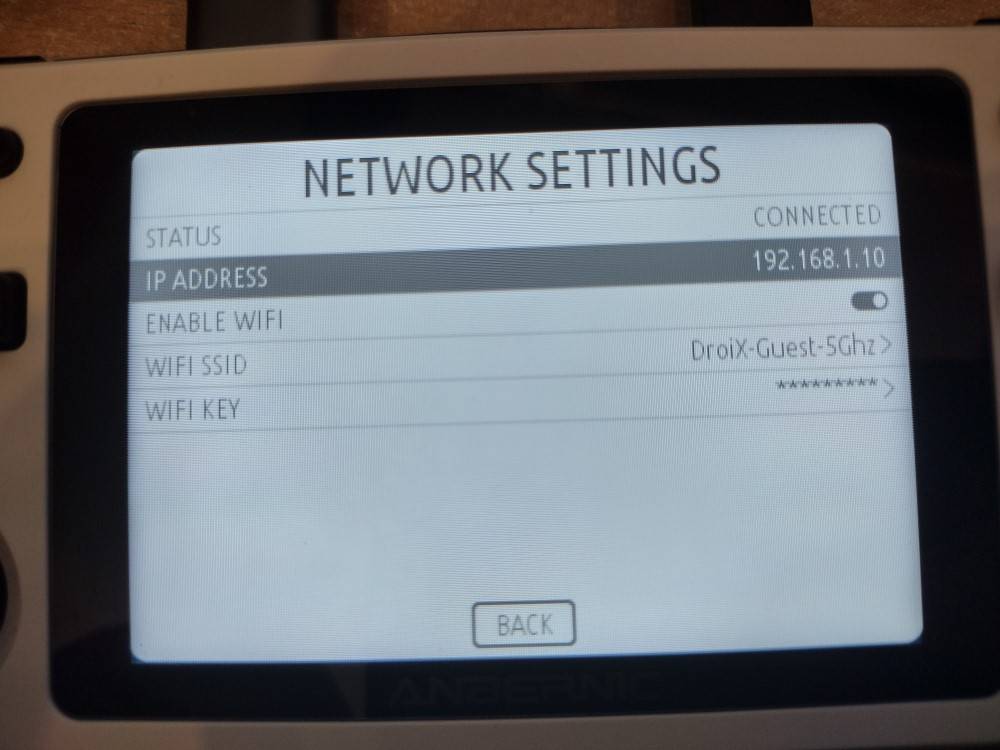
Τώρα, ανοίξτε τον FTP Client σας και δημιουργήστε μια νέα σύνδεση SFTP για τη διεύθυνση IP (όνομα κεντρικού υπολογιστή) που έχετε σημειώσει.
Το όνομα χρήστη του RG351P είναι “root”, και ο κωδικός πρόσβασης του RG351P είναι “emuelec”. Αφήστε τη θύρα ως 22.
Αποθηκεύστε το και κάντε κλικ στο “Login”.

Εάν είναι επιτυχής, θα πρέπει τώρα να μπορείτε να περιηγηθείτε στα περιεχόμενα της συσκευής. Εάν δεν είναι επιτυχής, βεβαιωθείτε ότι το όνομα κεντρικού υπολογιστή και το όνομα χρήστη/κωδικός πρόσβασης είναι σωστά.
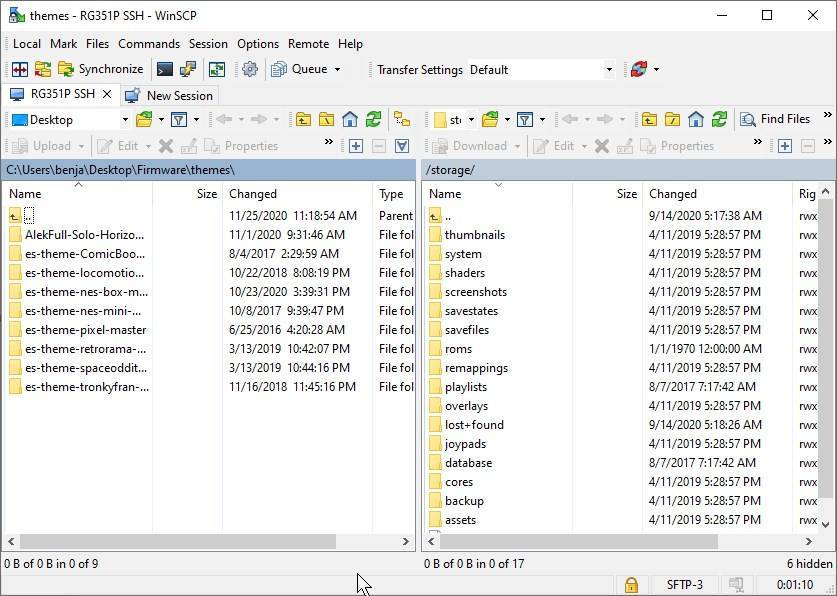
Μεταβείτε στον σωστό φάκελο και μπορείτε τώρα να αντιγράψετε και να αφαιρέσετε αρχεία όπως σας επιτρέπει ο FTP client σας. Κάντε κλικ στον φάκελο με δύο τελείες ως όνομα για να μεταβείτε ένα επίπεδο πάνω.
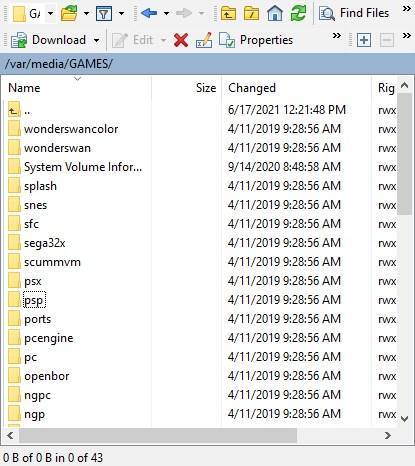
Μπορείτε τώρα να αφαιρέσετε παιχνίδια κάνοντας κλικ σε αυτά και διαγράφοντάς τα (στο WinSCP – κάντε κλικ στο αρχείο και μετά κάντε κλικ στο κόκκινο εικονίδιο σταυρού που φωτίζεται). Ή μπορείτε να αντιγράψετε τα αρχεία από τον υπολογιστή σας στη συσκευή (στο WinSCP – απλώς σύρετε και αποθέστε από την αριστερή πλευρά στη δεξιά πλευρά).
Ευχαριστούμε που διαβάσατε μέχρι εδώ! Αν ενδιαφέρεστε για μια δική σας ρετρό φορητή συσκευή (κατά τη στιγμή της συγγραφής, συμπεριλαμβανομένων των RG351P, RG351M και RG351V), μη διστάσετε να δείτε την ποικιλία που προσφέρουμε παρακάτω.
Μέχρι την επόμενη φορά!
Ερωτήσεις & απαντήσεις