




स्वाभाविक रूप से, अधिकांश लोग जो एक RG351P खरीदते हैं, वे सोचेंगे कि इसमें और गेम कैसे जोड़ें। हम DroiX पर इन दो प्रक्रियाओं को एक उपयोगी टेक्स्ट गाइड के रूप में रेखांकित करने के लिए यहाँ हैं। यह गाइड RG351M पर भी लागू होती है।
यह गाइड विशेष रूप से Windows को कवर करेगी। हालाँकि, मैक डिवाइस के लिए भी प्रक्रिया मोटे तौर पर समान होगी। आपको बस मैक इंटरफ़ेस में समतुल्य स्थानों/सुविधाओं को ढूंढना होगा।
RG351P और इसके समकालीनों में गेम जोड़ने के दो तरीके हैं (एक नोट के रूप में, आप इन्हीं तरीकों से गेम हटा भी सकते हैं)। इनमें से पहला है…
एसडी कार्ड के माध्यम से
RG351P, RG351M, और RG351V से गेम जोड़ने और हटाने का यह सबसे सीधा और पसंदीदा तरीका है।
आपको एक पीसी और माइक्रोएसडी कार्ड पढ़ने का एक तरीका चाहिए। या तो एक USB कार्ड रीडर, या एक मूल माइक्रोएसडी कार्ड स्लॉट ठीक काम करता है।
सबसे पहले, सिस्टम से एसडी कार्ड निकालें और इसे अपने पीसी में डालें।
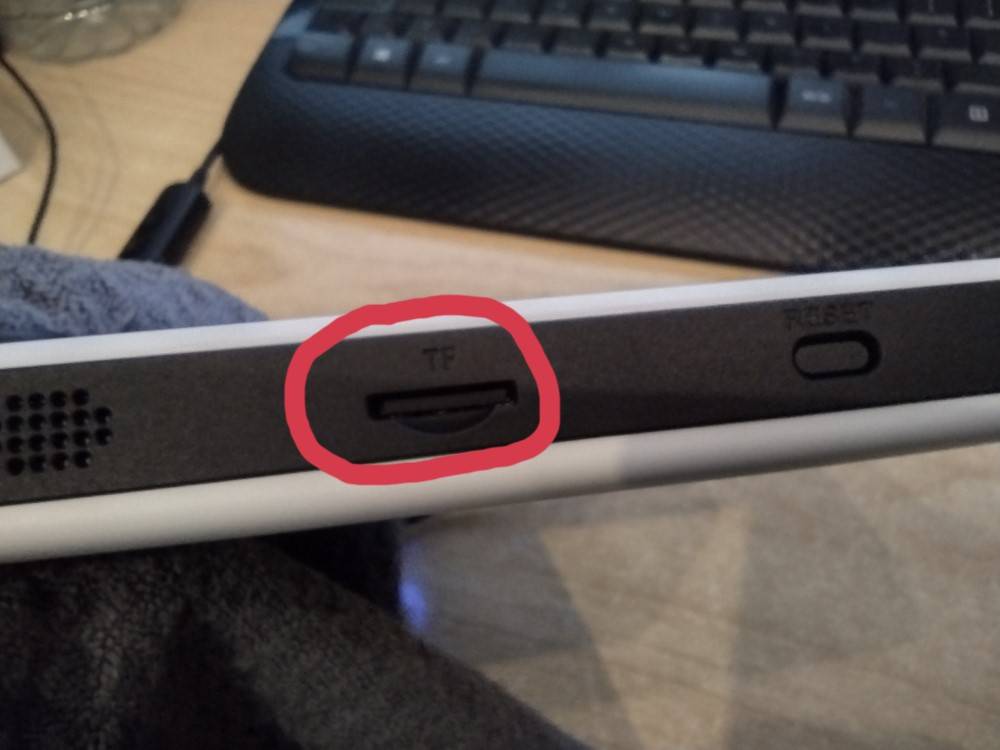
अब, अपने फ़ाइल एक्सप्लोरर में गेम्स पार्टीशन खोलें।

अंत में, अपनी गेम फ़ाइलों को संबंधित फ़ोल्डर में कॉपी करें ताकि उन्हें डिवाइस में जोड़ा जा सके, या उन्हें हटा दें ताकि उन्हें डिवाइस से हटाया जा सके! यह वास्तव में इतना आसान है!

मुझे पार्टीशन दिखाई नहीं दे रहा!
यदि आप GAMES पार्टीशन नहीं देख पा रहे हैं, तो संभावना है कि उसे कोई ड्राइव लेटर असाइन नहीं किया गया है। संक्षेप में, यह बिना दरवाजे वाले घर में प्रवेश करने की कोशिश करने जैसा है।
इसे ठीक करने के लिए, आपको पार्टीशन को एक ड्राइव लेटर असाइन करना होगा। यह या तो तृतीय-पक्ष टूल्स के माध्यम से, या सीधे Windows में निम्नानुसार किया जा सकता है।
सबसे पहले, डिस्क प्रबंधन इंटरफ़ेस खोलें। Windows 10 सर्च बार में “disk manager” टाइप करें, फिर “Create & Format Hard Disk Partitions” चुनें।

अब GAMES पार्टीशन पर राइट-क्लिक करें और “Change Drive Letter and Paths…” चुनें।

“Add” पर क्लिक करें, एक ड्राइव लेटर चुनें, फिर दोनों विंडो में “OK” पर क्लिक करें।

अब आप पार्टीशन देख पाएंगे, और अपनी इच्छानुसार गेम जोड़/हटा सकते हैं।
RG351P (और इसके परिवार) से गेम जोड़ने/हटाने का दूसरा तरीका है:
एसएसएच के माध्यम से
यह विधि थोड़ी अधिक जटिल है, लेकिन कुल मिलाकर कठिन नहीं है। आपको आवश्यकता होगी:
यह दूसरी विधि तब भी उपयोग की जा सकती है जब आपके पास एसडी कार्ड रीडर न हो।
पहले, सुनिश्चित करें कि आपका RG351P इंटरनेट से जुड़ा है, और इसका आईपी पता नोट कर लें।
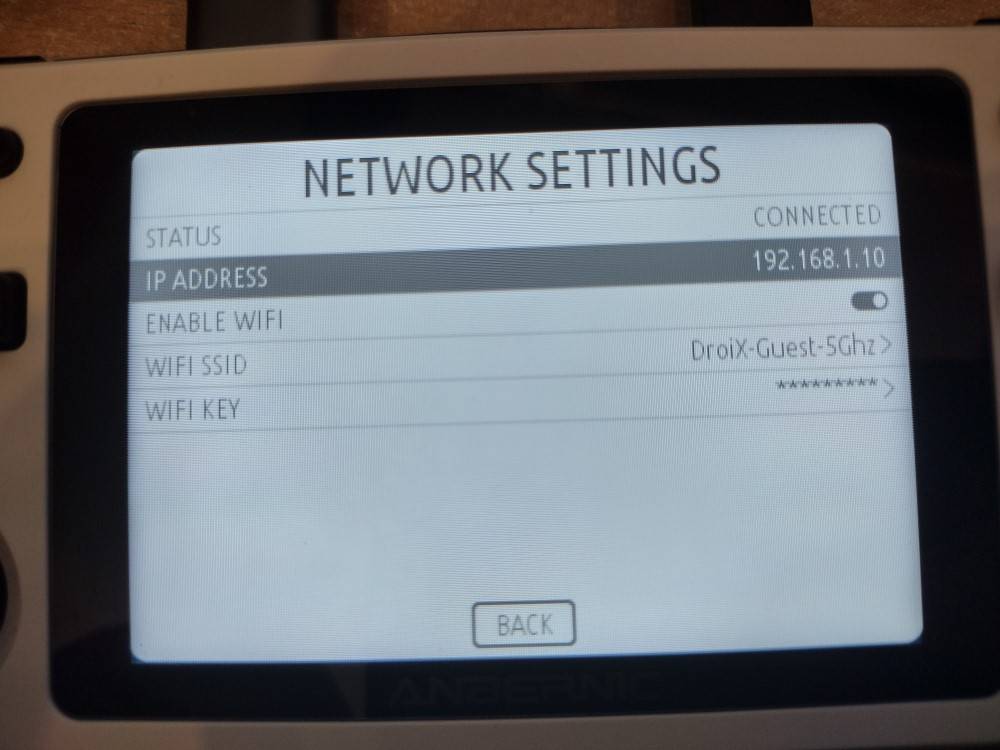
अब, अपना FTP क्लाइंट खोलें और आपके द्वारा लिखे गए आईपी पते (होस्ट नाम) के लिए एक नया SFTP कनेक्शन बनाएं।
RG351P उपयोगकर्ता नाम “root” है, और RG351P पासवर्ड “emuelec” है। पोर्ट को 22 ही रहने दें।
इसे सहेजें, और “Login” पर क्लिक करें।

यदि सफल हो, तो अब आप डिवाइस की सामग्री ब्राउज़ कर पाएंगे। यदि आप असफल होते हैं, तो सुनिश्चित करें कि होस्ट नाम और उपयोगकर्ता नाम/पासवर्ड सही हैं।
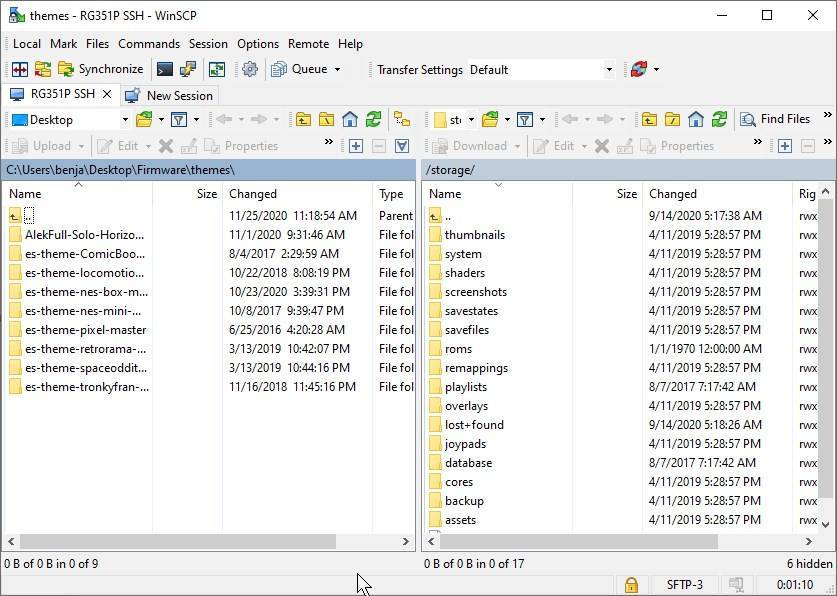
सही फ़ोल्डर पर नेविगेट करें, और अब आप अपने FTP क्लाइंट की अनुमति के अनुसार फ़ाइलें कॉपी और हटा सकते हैं। एक डायरेक्टरी स्तर ऊपर जाने के लिए दो बिंदुओं वाले नाम के फ़ोल्डर पर क्लिक करें।
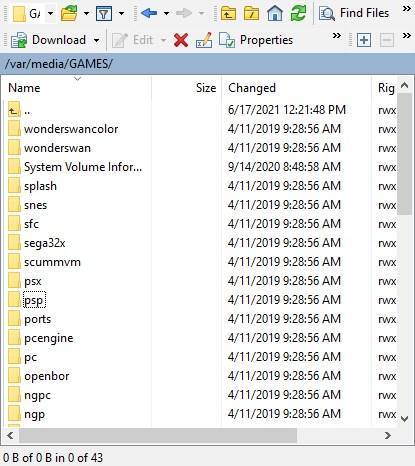
अब आप गेम पर क्लिक करके और उन्हें हटाकर उन्हें हटा सकते हैं (WinSCP में – फ़ाइल पर क्लिक करें और फिर जो लाल क्रॉस आइकन जलता है उस पर क्लिक करें)। या आप फ़ाइलों को अपने पीसी से डिवाइस पर कॉपी कर सकते हैं (WinSCP में – बस बाईं ओर से दाईं ओर ड्रैग एंड ड्रॉप करें)।
यहाँ तक पढ़ने के लिए धन्यवाद! यदि आप अपने स्वयं के रेट्रो हैंडहेल्ड में रुचि रखते हैं (लेखन के समय, RG351P, RG351M और RG351V सहित), तो नीचे हमारे द्वारा प्रस्तुत विविधता को देखने के लिए स्वतंत्र महसूस करें।
अगली बार तक!
प्रश्न और उत्तर