




لا محالة، سيتساءل معظم الأشخاص الذين يشترون جهاز RG351P عن كيفية إضافة المزيد من الألعاب إليه. نحن في DroiX هنا لتوضيح هاتين العمليتين في شكل دليل نصي مفيد. ينطبق هذا الدليل أيضًا على RG351M.
سيغطي هذا الدليل Windows تحديدًا. ومع ذلك، ستكون العملية متشابهة إلى حد كبير مع أجهزة Mac أيضًا. ستحتاج فقط إلى العثور على المواقع/الميزات المكافئة داخل واجهة Mac.
هناك طريقتان يمكنك من خلالهما إضافة الألعاب إلى RG351P وأجهزته المعاصرة (كملاحظة، يمكنك أيضًا إزالة الألعاب من خلال هاتين الطريقتين نفسيهما). أولاهما هي…
عبر بطاقة SD
هذه هي الطريقة الأكثر مباشرة والمفضلة لإضافة وإزالة الألعاب من RG351P وRG351M وRG351V.
ستحتاج إلى جهاز كمبيوتر، ووسيلة لقراءة بطاقات microSD. إما قارئ بطاقات USB، أو منفذ microSD مدمج يعمل بشكل جيد.
أولاً، أخرج بطاقة SD من النظام، وأدخلها في جهاز الكمبيوتر الخاص بك.
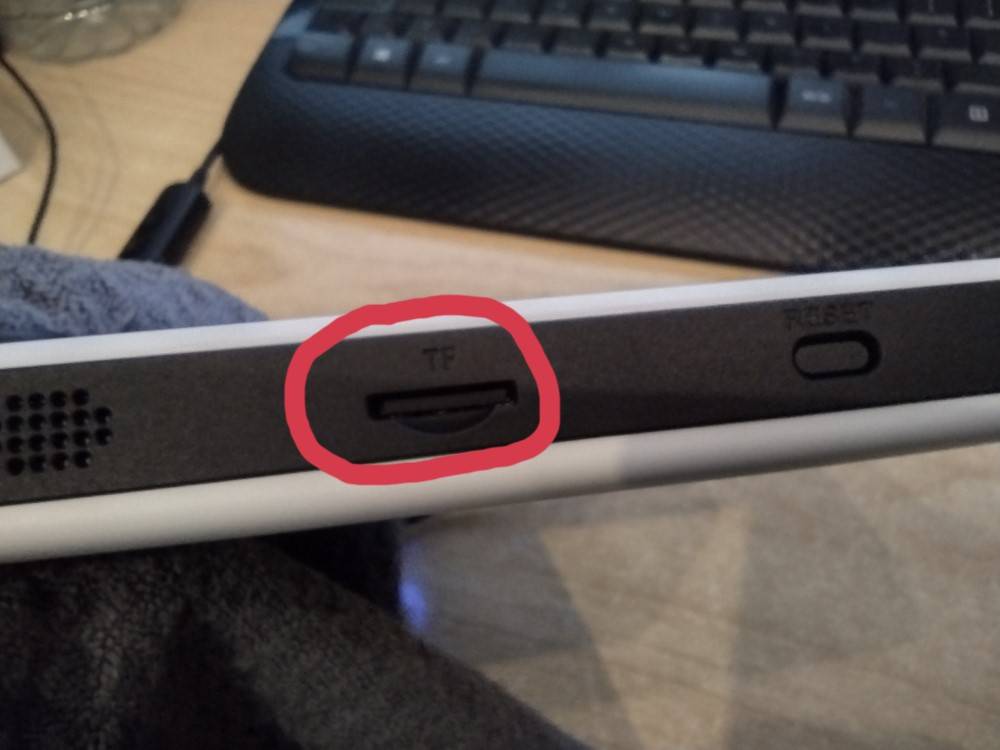
الآن، افتح قسم الألعاب في مستكشف الملفات الخاص بك.

أخيرًا، انسخ ملفات الألعاب الخاصة بك إلى المجلد المناسب لإضافتها إلى الجهاز، أو احذفها لإزالتها من الجهاز! الأمر بهذه السهولة حقًا!

لا أستطيع رؤية القسم!
إذا لم تتمكن من رؤية قسم GAMES، فمن المحتمل أنه لم يتم تعيين حرف محرك أقراص له. في جوهر الأمر، هذا مثل محاولة دخول منزل بلا باب.
لإصلاح ذلك، ستحتاج إلى تعيين حرف محرك أقراص للقسم. يمكن القيام بذلك إما من خلال أدوات الطرف الثالث، أو مباشرة في Windows كما يلي.
أولاً، افتح واجهة إدارة الأقراص. اكتب “disk manager” في شريط البحث في Windows 10، ثم اختر “Create & Format Hard Disk Partitions”.

الآن انقر بزر الماوس الأيمن على قسم GAMES واختر “Change Drive Letter and Paths…”.

انقر على “Add”، واختر حرف محرك أقراص، ثم انقر على “OK” في كلتا النافذتين.

ستتمكن الآن من رؤية القسم، ويمكنك إضافة/إزالة الألعاب كما تشاء.
الطريقة الأخرى لإضافة/إزالة الألعاب من RG351P (وعائلته) هي:
عبر SSH
هذه الطريقة أكثر تعقيدًا قليلاً، ولكنها بشكل عام ليست صعبة. ستحتاج إلى:
يمكن استخدام هذه الطريقة الثانية حتى إذا لم يكن لديك قارئ بطاقة SD.
أولاً، تأكد من أن RG351P متصل بالإنترنت، وسجل عنوان IP الخاص به.
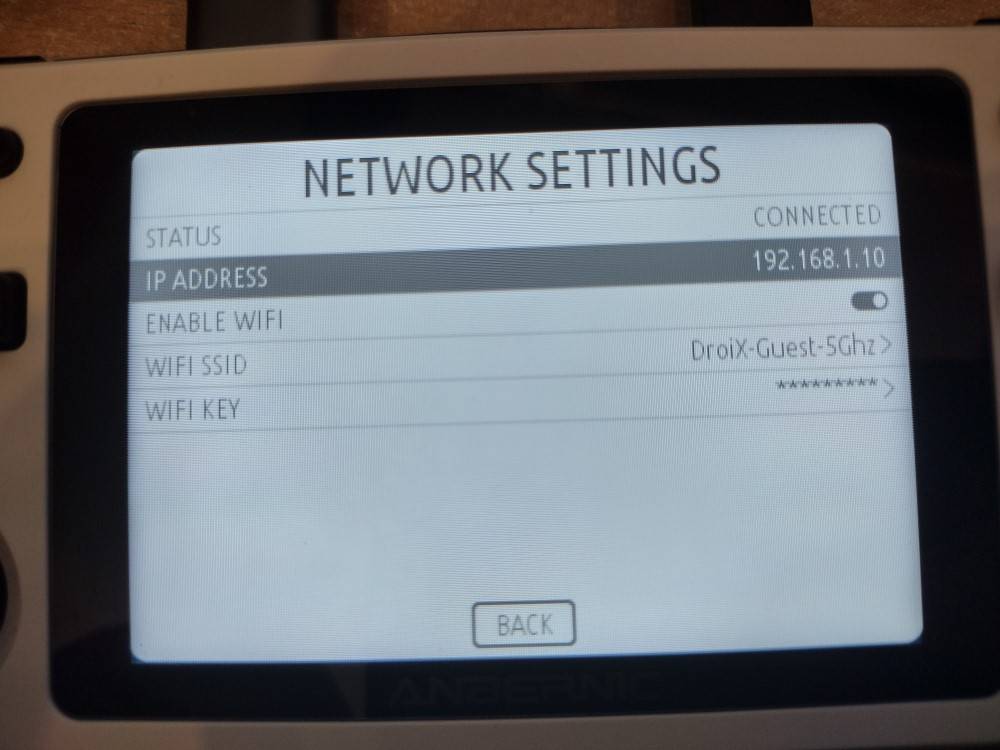
الآن، افتح عميل FTP الخاص بك وأنشئ اتصال SFTP جديد لعنوان IP (اسم المضيف) الذي سجلته.
اسم مستخدم RG351P هو “root”، وكلمة مرور RG351P هي “emuelec”. اترك المنفذ كـ 22.
احفظه، وانقر على “Login”.

إذا نجحت، يجب أن تكون الآن قادرًا على تصفح محتويات الجهاز. إذا لم تنجح، فتأكد من أن اسم المضيف واسم المستخدم/كلمة المرور صحيحة.
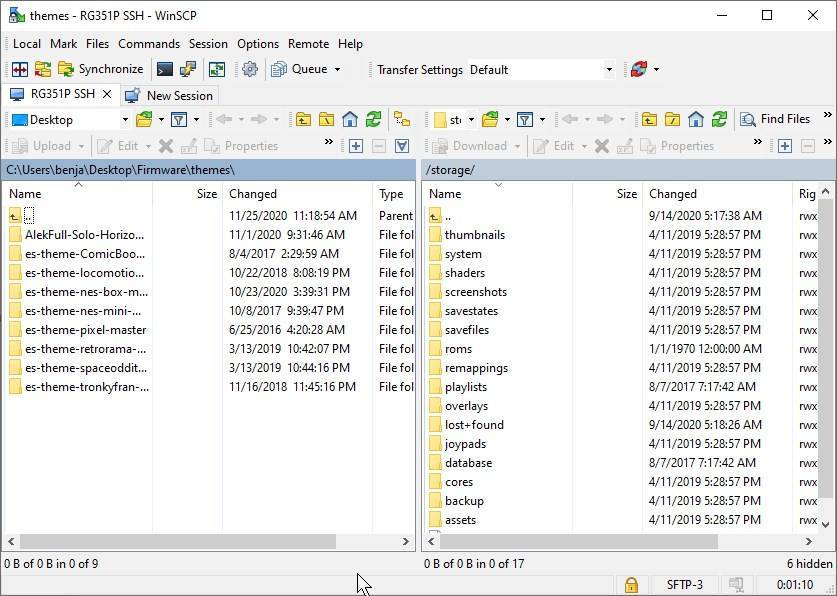
انتقل إلى المجلد الصحيح، ويمكنك الآن نسخ الملفات وإزالتها كما يسمح عميل FTP الخاص بك. انقر على المجلد الذي يحتوي على نقطتين كاسم للانتقال لأعلى مستوى دليل.
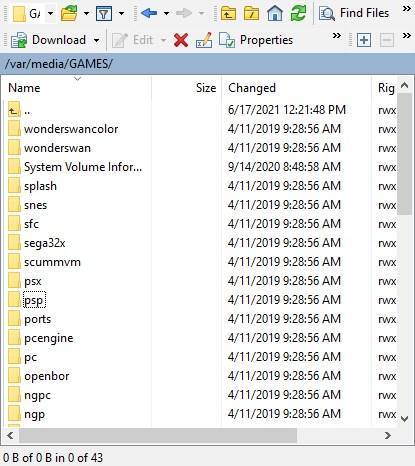
يمكنك الآن إزالة الألعاب عن طريق النقر عليها وحذفها (في WinSCP – انقر على الملف ثم انقر على أيقونة الصليب الأحمر التي تضيء). أو يمكنك نسخ الملفات من جهاز الكمبيوتر الخاص بك إلى الجهاز (في WinSCP – فقط اسحب وأفلت من الجانب الأيسر إلى الجانب الأيمن).
شكرًا لقراءتك حتى هنا! إذا كنت مهتمًا بجهاز محمول ريترو خاص بك (في وقت كتابة هذا، بما في ذلك RG351P وRG351M وRG351V)، فلا تتردد في الاطلاع على التشكيلة التي نقدمها أدناه.
حتى المرة القادمة!
أسئلة وأجوبة