




Bestanden die in deze handleiding worden gebruikt
Wijzigingslog
- Bronhandleiding: Hoe opnieuw te flashen – GPD Win 3 (of: Hoe Windows te installeren op GPD Win 3)
Oudere versies blijven downloadbaar voor rollbacks; elke versie behoudt zijn eigen geverifieerde bestand.
Dus u heeft een fabrieksreset geprobeerd, maar dat heeft uw probleem niet verholpen? De volgende stap bij het oplossen van problemen met uw GPD Win 3 is het opnieuw flashen van de firmware van het apparaat. (Of met andere woorden: Windows opnieuw installeren op de GPD Win 3).
U heeft het volgende nodig:
- Een USB-flashstation van 16 GB (of groter)
- Een pc die bestanden kan downloaden
DISCLAIMER: Hiermee worden alle gegevens van de GPD Win 3 verwijderd. Maak een back-up van alle gegevens of bestanden die u niet wilt verliezen.
Stap 1: Een opstartbare USB voorbereiden
De eerste stap is het voorbereiden van de USB voor herinstallatie. Dit gebeurt door uw USB-station te formatteren.
Hoe u dit doet, is niet bijzonder van belang (u kunt het ingebouwde bestandsformatteringssysteem van Windows gebruiken, of een toepassing van derden), maar het is belangrijk dat u ervoor zorgt dat twee parameters correct zijn:
- De partitie moet “WINPE” heten
- De partitie moet de NTFS bestandsindeling hebben.
Als een van deze parameters niet wordt nageleefd, is de USB niet opstartbaar.
Stap 2: Download de bestanden voor de GPD Win 3
Eerst moet u de eigenlijke firmware downloaden. U hebt hier twee keuzes:
U kunt de firmware downloaden zoals deze is, op de manier waarop GPD deze aanlevert. Hier is de link: https://go.droix.net/GPD-WIN-3-FW-FILES
Of u kunt een vooraf gemaakt imagebestand van ons downloaden. Hier is de link: https://go.droix.net/GPD-WIN-3-FW-IMG
Stap 3a: De bestanden kopiëren
Als u de firmwarebestanden hebt gedownload zoals ze zijn, hoeft u hier alleen de firmwarebestanden naar de hoofdmap van het USB-station te kopiëren.
Pak eerst het zipbestand dat u hebt gedownload uit. U kunt hiervoor de ingebouwde hulpmiddelen in Windowsgebruiken, of u kunt een hulpmiddel van derden downloaden (wij raden 7zipaan).
Nadat u alle bestanden hebt uitgepakt, klikt u met de rechtermuisknop -> kopiëren, navigeer vervolgens naar het USB-station en klik met de rechtermuisknop -> plakken. (U kunt ook CTRL+C -> CTRL+V, of knippen en plakken in plaats daarvan; wat u maar verkiest!)
Eenmaal overgezet, zou de inhoud van de USB-stick er ongeveer zo uit moeten zien:
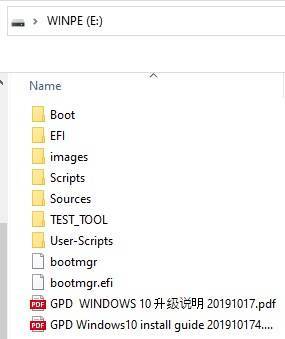
Uw USB is nu klaar om opnieuw te worden geflasht. U kunt stap 3b overslaan, aangezien deze betrekking heeft
Stap 3b: Flash de USB
Als u het door ons voorbereide imagebestand hebt gedownload, moet u ook een USB-flashtool downloaden. Wij geven persoonlijk de voorkeur aan Win32 Disk Imager, maar er zijn alternatieven waaruit u kunt kiezen, zoals Rufus, of ApplePi Baker (voor Macintosh-gebruikers).
Win32 Disk Imager is een lichtgewicht, krachtige en gebruiksvriendelijke tool voor zowel het maken van .img-bestanden van USB.
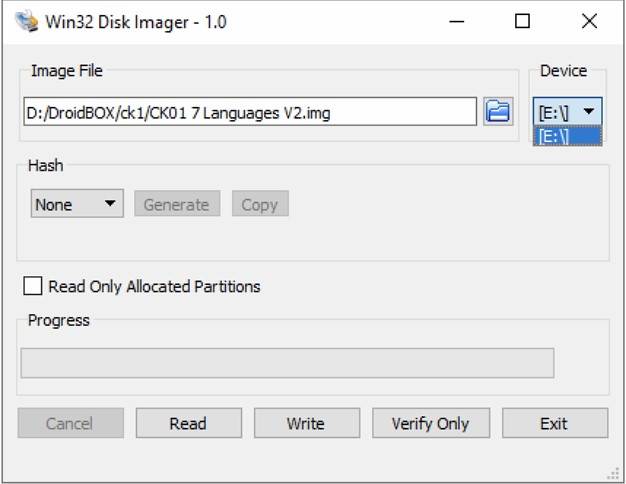
Zorg ervoor dat uw USB-station is geplaatst en dat u het imagebestand hebt gedownload.
Selecteer onder “Device” de stationsletter die overeenkomt met het USB-station. Als er slechts één Harde Schijf/Solid State Drive in uw computer aanwezig is, krijgt de USB waarschijnlijk automatisch de stationsletter D:\ toegewezen, maar controleer dit!
Navigeer onder “Image File” naar de image die u eerder hebt gedownload. Het maakt niet echt uit waar deze is opgeslagen, zolang u deze maar kunt vinden (en deze niet wordt verplaatst tijdens dit proces)
Klik vervolgens op “Write” en het proces begint. Dit duurt waarschijnlijk ongeveer 30 tot 60 minuten, afhankelijk van de snelheid van uw computer en de aangesloten USB-poorten (u kunt de pc ondertussen voor andere dingen gebruiken, zorg er alleen voor dat u het USB-station niet loskoppelt, geen bestanden toevoegt/verwijdert op het USB-station en de toepassing niet sluit!).
Wanneer de balk is gevuld en u de pop-up krijgt dat het imagen is voltooid, is het veilig om het USB-station te verwijderen.
Stap 4: Opstarten in de USB op de GPD Win 3
Ten slotte moet u opstarten in de USB die u in een van de twee voorgaande stappen hebt gemaakt.
Om dit te doen, steekt u de USB in de USB-poort aan de bovenkant van de GPD Win 3. Schakel vervolgens het apparaat in en druk herhaaldelijk op de F7-toets om het opstartmenu te openen.
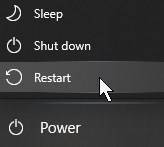
Wij constateren echter dat dit inconsistent is vanwege de snelheid waarmee het apparaat opstart (waardoor het moeilijk is om het venster te treffen). Als dit niet lukt, kunt u in plaats daarvan Windows openen, het startmenu openen en vervolgens de SHIFT-toets ingedrukt houden terwijl u “Opnieuw opstarten” selecteert.
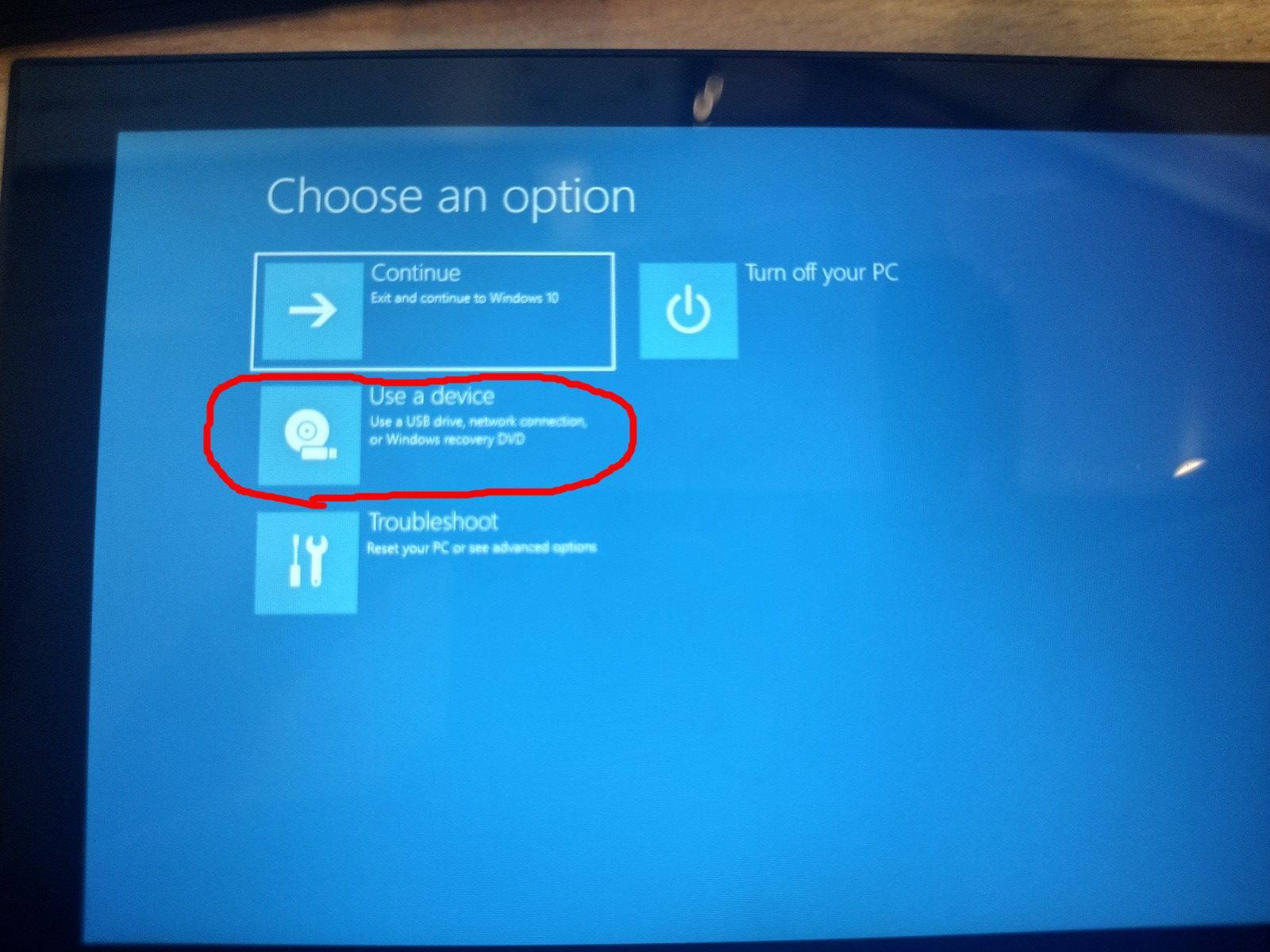
Selecteer “Een apparaat gebruiken” in het menu dat verschijnt en selecteer vervolgens het apparaat dat overeenkomt met de USB die u hebt gebruikt. Bijvoorbeeld: als u een Kingston USB hebt gebruikt, kan deze iets heten als “Kingston DataTraveller”.
Het herinstallatieproces wordt nu automatisch voortgezet. U krijgt een opdrachtregelinterface op een blauwe achtergrond te zien, zoals deze, terwijl het systeem de noodzakelijke stappen uitvoert om uw apparaat te wissen en Windows opnieuw te installeren.
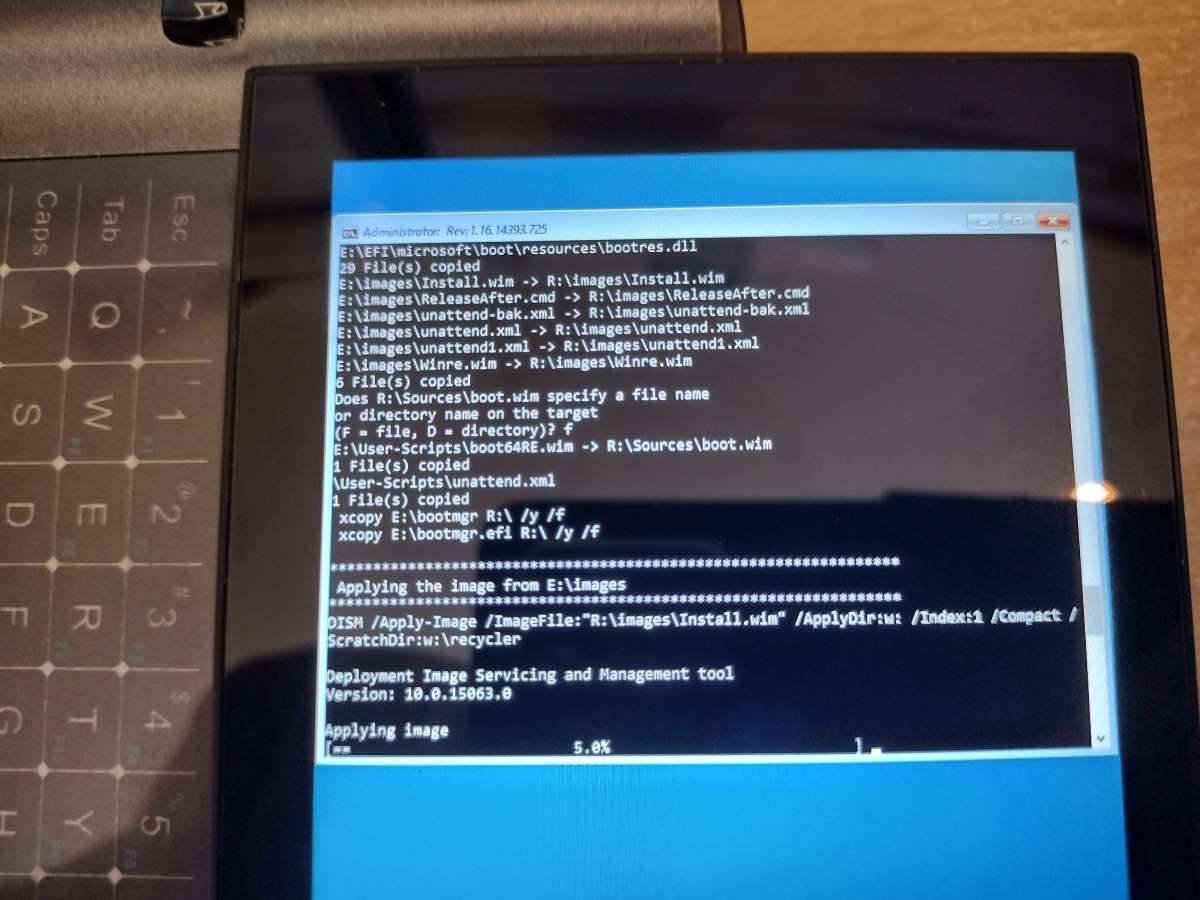
Zodra dit is voltooid, start het systeem automatisch opnieuw op met een nieuwe installatie van Windows (het wordt na de installatie niet uitgeschakeld)!
Nu is uw systeem opnieuw geflasht. Geniet van uw nieuwe installatie van Windows!
Bedankt voor het lezen tot dusver. Voor meer tips, trucs en handleidingen met betrekking tot de GPD Win 3 kunt u regelmatig onze blog bezoeken voor de laatste updates! En als u geïnteresseerd bent in het aanschaffen van een eigen GPD Win 3, bekijk dan onze hoofdsite, waar we momenteel beide versies van de GPD Win 3 vermelden!
Tot de volgende keer!
Vragen & antwoorden