




Fișierele utilizate în acest ghid
Jurnalul modificărilor
- Ghid sursă: Cum se re-flashează – GPD Win 3 (sau: Cum se instalează Windows pe GPD Win 3)
Versiunile mai vechi rămân descărcabile pentru rollback - fiecare versiune își păstrează propriul fișier verificat.
Deci ați încercat o resetare din fabrică, dar aceasta nu v-a rezolvat problema? Următorul pas în depanarea GPD Win 3 ar fi să re-flashați firmware-ul dispozitivului. (Sau, cu alte cuvinte: reinstalați Windows pe GPD Win 3).
Veți avea nevoie de:
- O unitate flash USB de 16GB (sau mai mare)
- Un PC capabil să descarce fișiere
DECLINARE DE RESPONSABILITATE: Aceasta va elimina toate datele de pe GPD Win 3. Faceți o copie de rezervă a oricăror date sau fișiere pe care nu doriți să le pierdeți.
Pasul 1: Pregătiți un USB bootabil
Primul pas este să pregătiți USB pentru a fi utilizat la reinstalare. Acest lucru se face prin formatarea unității USB.
Modul în care faceți acest lucru nu contează în mod special (puteți folosi sistemul de formatare a fișierelor integrat în Windows sau o aplicație terță), totuși, este important să vă asigurați că doi parametri sunt corecți:
- Partiția trebuie să se numească „WINPE”
- Partiția trebuie să fie în formatul de fișier NTFS.
Dacă niciunul dintre acești parametri nu este îndeplinit, USB nu va fi bootabil.
Pasul 2: Descărcați fișierele pentru GPD Win 3
Mai întâi va trebui să descărcați firmware-ul propriu-zis. Aveți două opțiuni aici:
Puteți descărca firmware-ul așa cum este, în modul în care GPD îl furnizează. Iată linkul: https://go.droix.net/GPD-WIN-3-FW-FILES
Sau puteți descărca un fișier imagine pre-creat de noi. Iată linkul: https://go.droix.net/GPD-WIN-3-FW-IMG
Pasul 3a: Copiați fișierele
Dacă ați descărcat fișierele firmware așa cum sunt, tot ce trebuie să faceți aici este să copiați fișierele firmware în rădăcina unității USB.
Mai întâi, extrageți fișierul zip pe care l-ați descărcat. Puteți fie să utilizați instrumentele native din Windows, fie să descărcați un instrument terță (vă sugerăm 7zip).
Odată ce ați extras toate fișierele, faceți clic dreapta -> copiați, apoi navigați la unitatea USB și faceți clic dreapta -> lipiți. (Puteți, de asemenea, să folosiți CTRL+C -> CTRL+V, sau să tăiați și să lipiți în schimb; oricare preferați!)
Odată copiat, conținutul stick-ului USB ar trebui să arate cam așa:
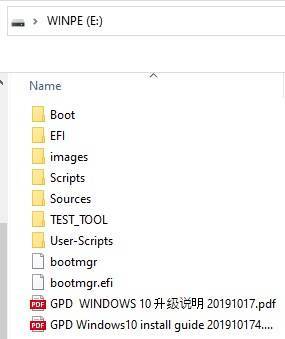
USB dvs. este acum pregătit pentru re-flashare. Puteți sări peste pasul 3b, deoarece acesta se referă
Pasul 3b: Flashați USB
Dacă ați descărcat fișierul imagine pe care l-am pregătit, va trebui, de asemenea, să descărcați un instrument de flashare USB. Preferăm personal Win32 Disk Imager, dar există alternative din care puteți alege, cum ar fi Rufus, sau ApplePi Baker (pentru utilizatorii de Macintosh).
Win32 Disk Imager este un instrument ușor, puternic și ușor de utilizat atât pentru crearea de fișiere .img din USB.
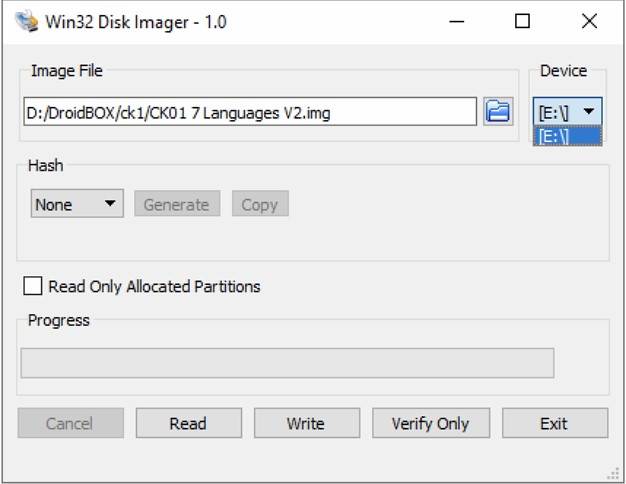
Asigurați-vă că unitatea USB este introdusă și că aveți fișierul imagine descărcat.
La „Device”, selectați litera de unitate care corespunde unității USB. Dacă există doar un Hard Disk/SSD în computerul dvs., USB va primi probabil automat litera de unitate D:\, dar asigurați-vă că verificați!
La „Image File”, navigați la imaginea pe care ați descărcat-o anterior. Nu contează cu adevărat unde este salvată, atâta timp cât o puteți găsi (și nu va fi mutată în timpul acestui proces)
Apoi, faceți clic pe „Write”, iar procesul va începe. Acest lucru va dura probabil în jur de 30 până la 60 de minute, în funcție de viteza computerului dvs. și de porturile USB conectate (puteți folosi PC-ul pentru alte lucruri între timp, doar asigurați-vă că nu deconectați unitatea USB, nu adăugați/eliminați fișiere pe unitatea USB și nu închideți aplicația!).
Când bara este umplută și primiți popup-ul care vă informează că imaginea este completă, este sigur să scoateți unitatea USB.
Pasul 4: Porniți în USB de pe GPD Win 3
În final, trebuie să porniți în USB pe care l-ați creat în oricare dintre cei doi pași anteriori.
Pentru a face acest lucru, introduceți USB în portul USB din partea de sus a GPD Win 3. Apoi porniți dispozitivul și apăsați repetat tasta F7 pentru a accesa meniul de boot.
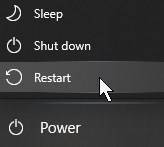
Constatăm că acest lucru este inconsistent, totuși, din cauza vitezei cu care pornește dispozitivul (făcând dificilă prinderea ferestrei). Dacă nu puteți face acest lucru, puteți intra în Windows, deschide meniul Start, apoi țineți apăsată tasta SHIFT în timp ce selectați „Restart”.
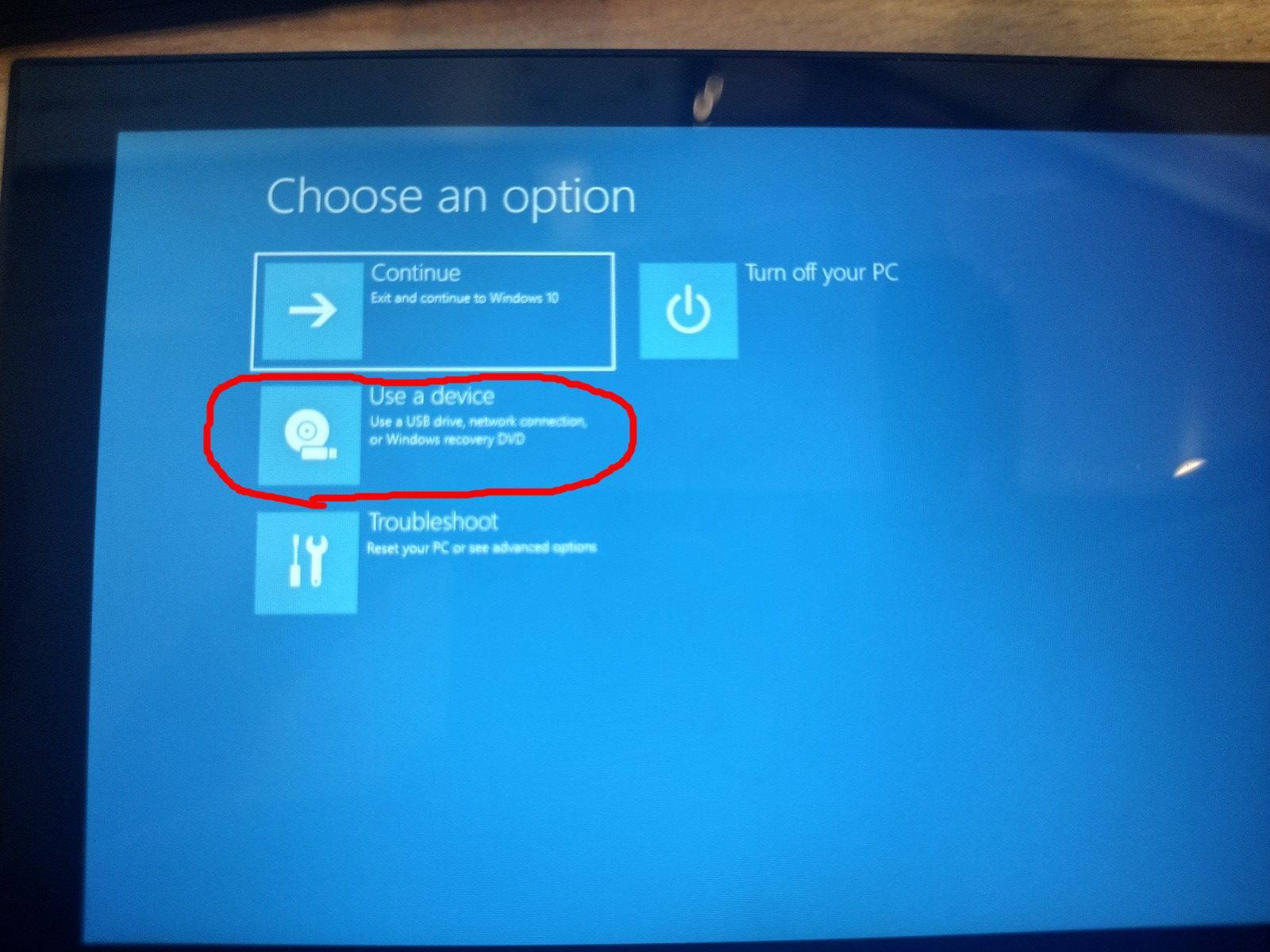
Selectați „Use a Device” din meniul care apare, apoi selectați dispozitivul care corespunde USB pe care l-ați folosit. De exemplu: dacă ați folosit un USB Kingston, acesta ar putea fi numit ceva de genul „Kingston DataTraveller”.
Procesul de reinstalare va continua acum automat. Veți întâmpina o interfață de linie de comandă pe fundal albastru ca aceasta, în timp ce sistemul efectuează pașii necesari pentru a șterge dispozitivul și a reinstala Windows.
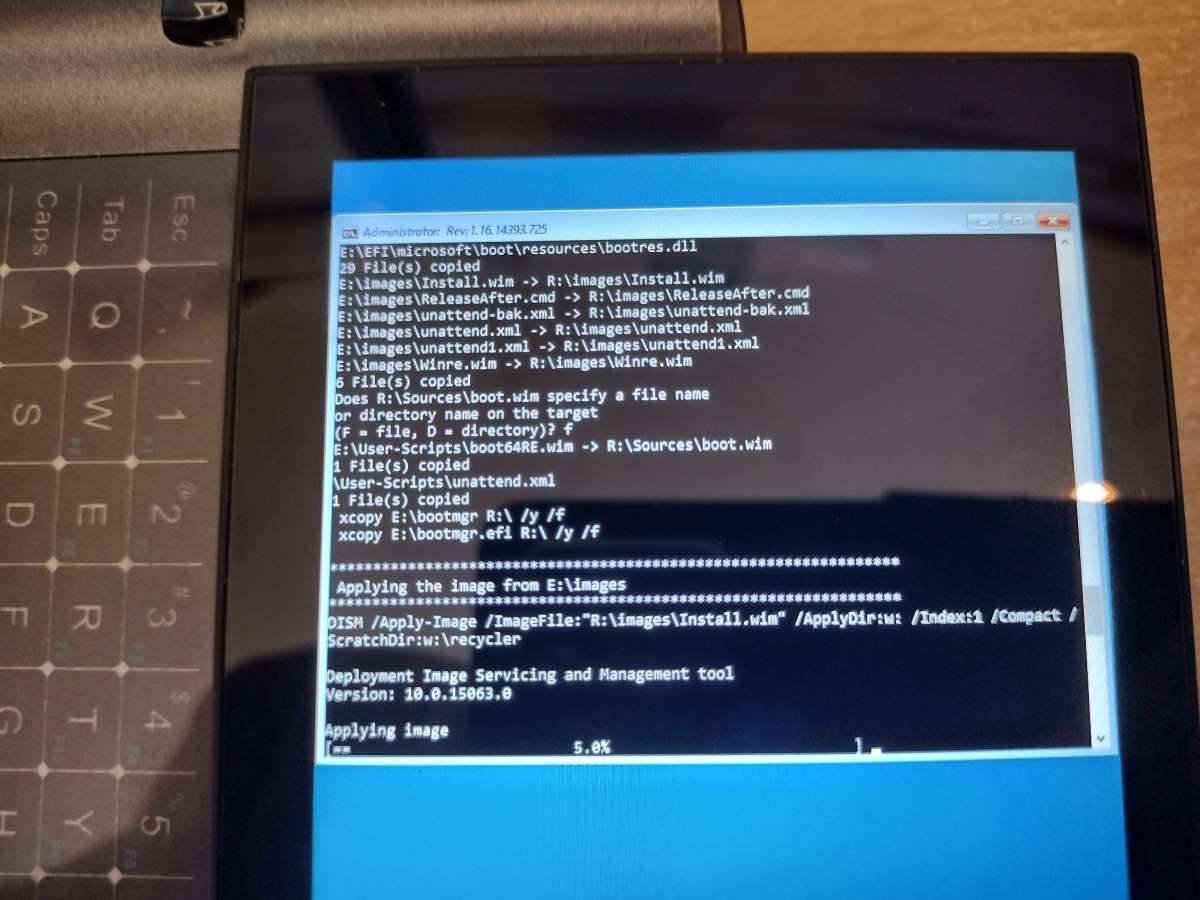
Odată finalizat, sistemul se va reporni automat într-o instalare nouă a Windows (nu se va opri după instalare)!
Acum sistemul dvs. a fost re-flashat. Bucurați-vă de instalarea nouă a Windows!
Vă mulțumim că ați citit până aici. Pentru mai multe sfaturi, trucuri și ghiduri legate de GPD Win 3, reveniți regulat pe blogul nostru pentru cele mai recente actualizări! Și dacă sunteți interesat să achiziționați un GPD Win 3 al dvs., consultați site-ul nostru principal, unde listăm în prezent ambele versiuni ale GPD Win 3!
Până data viitoare!
Întrebări și răspunsuri