




A RG351P/M egyik legnagyobb új funkciója az online játék bevezetése. Ezt a RetroArch beépített netplay funkciója teszi lehetővé.
Mi a Droix cégnél úgy gondoltuk, készítünk egy rövid útmutatót, amely megmutatja, hogyan lehet a lehető leggyorsabban működésbe hozni, mivel ez nem feltétlenül nyilvánvaló azonnal, és némi beállítást igényel, ezért olvasson tovább, és tudja meg!
Hogyan működik
A RetroArch a többjátékos módot úgy teszi lehetővé, hogy az interneten keresztül szinkronizálja a játék állapotát az összes csatlakozott felhasználó között, a játék natív helyi többjátékos rendszerén keresztül. Ez kissé eltér a hagyományos online játéktól.
Az online többjátékos mód általában valahogy így működik:

Mindenkinek saját konzolja és saját játéka van, és könnyen csatlakozhatnak egymáshoz a beépített párosító vagy online party rendszereken keresztül.
A RetroArch azonban ehelyett a következőt teszi (körülbelül):
- Pontosan szinkronizálja a játék állapotát az összes csatlakozott játékos között
- A csatlakozott játékosok mindegyike különböző vezérlőbemenetként működik.
Tehát a végrehajtás során úgy viselkedik, mintha valaki egy NAGYON hosszú kábellel rendelkező vezérlőt dugott volna a 2/3/4. játékos portjába annak a konzolnak, amelyet éppen emulál, valahogy így:

(Vannak beépített intézkedések is a késleltetés elleni küzdelemre „rollback” formájában, de ez meghaladja e útmutató hatókörét.)
Tehát online játék során két fontos dolgot kell biztosítania:
- Hogy minden játékosnak PONTOSAN UGYANAZZAL a játékmásolattal kell rendelkeznie, és…
- Hogy maga a játék valóban támogatja a helyi többjátékos módot
Ezenkívül PS1, N64 és Dreamcast címek jelenleg nem támogatják az online játékot.
Első lépések
Először is csatlakoznia kell a Wi-Fi kapcsolatához. Ne feledje, az RG351 csak a 2,4 GHz-es sávban képes jeleket felismerni.
Az EmulationStation főképernyőjén nyomja meg a start gombot. Megjelenik a főmenü.
Navigáljon a Network Settings menüponthoz, válassza ki, majd válassza a „WIFI SSID” opciót. Látni fogja az összes látható közeli internetkapcsolat listáját.
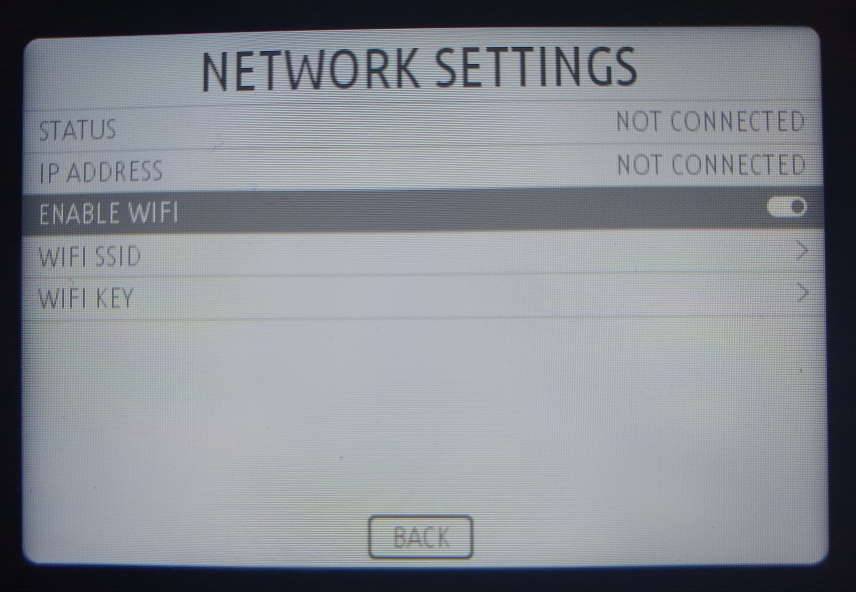
Miután megtalálta és kiválasztotta a csatlakozni kívánt hálózatot, válassza a „WIFI KEY” opciót, majd adja meg a Wi-Fi kapcsolat jelszavát (ha van).
Ha végzett, válassza a „BACK” gombot. A rendszer egy percre lefagy, jelezve, hogy éppen a csatlakozást kísérli meg.
Ha sikeres, amikor újra megnyitja a Network Settings menüt, a „STATUS” értéke „CONNECTED” lesz, és látnia kell az eszköze (helyi) IP-címét is.
Hostolás
Lépjen be a RetroPie Quick Menu menübe (nyomja meg a bal analóg kart és jobb analóg kar) gombot, majd nyomja meg a B gombot a következő szintre lépéshez. Ezután nyomjon jobbra a iránygombokon vagy analóg karon addig, amíg meg nem jelenik egy headsetre hasonlító ikon. Ez a(z) „Netplay” szakasz.
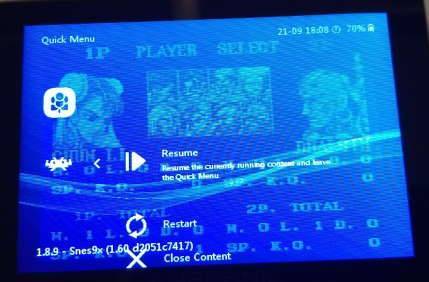
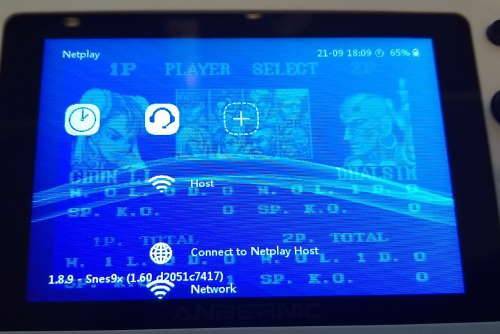
Válassza a(z) „Host” lehetőséget. Ezután görgessen le, és jelölje be a(z) „Publicly Announce Netplay” lehetőséget. Görgessen vissza fel, és válassza a(z) „Start Netplay Host” lehetőséget.
Sikeres művelet esetén egy üzenet jelenik meg, amely ezt jelzi (a nyilvános IP-címével együtt).
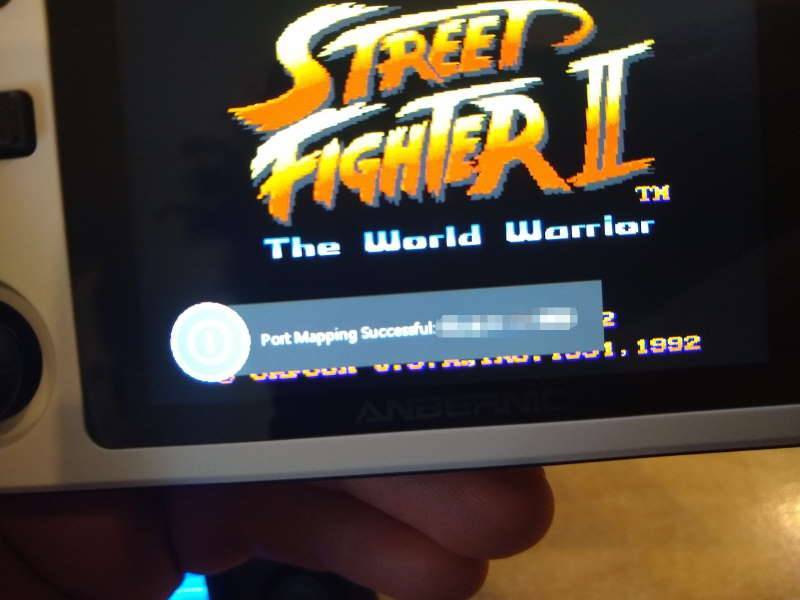
Ön most a szobáját üzemelteti. Amint valaki csatlakozik, ugyanazt tudja irányítani, amit a 2. (vagy 3., illetve 4.) játékos az adott játékban.
Ha a következő hibaüzenetet kapja: „Porttovábbítás sikertelen” várjon egy rövid pillanatot, majd próbálja újra a hosztolást.
Csatlakozás
Mielőtt csatlakozna egy hoszthoz, kérjük, vegye figyelembe, hogy a használt ROM-fájlnak PONTOSAN meg kell egyeznie az összes csatlakozott felhasználó között. Ha bármilyen eltérés van, egy hibaüzenet jelenik meg a „Cannot retrieve header” szöveghez hasonlóan.
Ahogy korábban, lépjen be a RetroPie menübe, és navigáljon a Netplay szakaszhoz.
Görgessen a legaljára, és válassza a „Refresh Netplay Host List” lehetőséget. Ezután több elérhető szobát kell látnia. Ezek mind más személyek, akik RetroArch-ot használnak különféle eszközökön (nem csak RG351-eken!), és netplay munkameneteket hosztolnak különböző játékokhoz.
Keresse meg azt, amelyik megegyezik a hoszttal (láthatja a játszott játék fájlnevét, valamint a core-t, a retroarch build verzióját és a hoszt országát). Amikor talál egyezést, válassza ki azt, és ha minden rendben van, csatlakozni fog.
A játékállapota azonnal előrehalad, hogy tükrözze a hosztét, így nem kell aggódnia amiatt, hogy „ugyanazon a képernyőn van-e”, vagy hasonlók miatt.
Kilépés
Nyissa meg még egyszer a RetroPie netplay menüt. Látnia kell egy új lehetőséget: „Disconnect from Netplay Host”. Válassza ezt.
A netplay munkamenet véget ér, és többé nem lesz szinkronizálva a hoszttal. A játéka azonban tovább fut önállóan, ugyanabból az állapotból, mint amikor kilépett.
Reméljük, hasznosnak találta ezt az útmutatót! Ha bármiben bizonytalan, van bármilyen javaslata, vagy csak szeretne köszönetet mondani, nyugodtan hagyjon megjegyzést, vagy küldjön e-mailt a [email protected] címre!
Ön is vásárolhat (vagy előrendelhet, az útmutató írásának idején) egy saját RG351P-t tőlünk itt: https://droix.net/products/rg351p-retro-gaming-handheld
Kérdések és válaszok