




Tere! Meil DroiX on hea meel tuua teieni uuenduse meie ülipopulaarsete RetroPie-ga seotud seadmete ja pakkumiste kohta, seekord RetroFlag enda uusima Raspberry Pi korpuse näol, mille nimeks on NESPi 4 Case.
See NES-stiilis korpus sarnaneb RetroFlag varasemate pakkumistega – kuid see on mõeldud eranditult kasutamiseks uue Raspberry Pi 4-ga, mis toob endaga kaasa suurenenud jõudluse kõigis valdkondades – muutes selle veelgi sobivamaks emuleerimisseadmena kasutamiseks.
NESPi 4 korpusel on kena funktsioon plastikust SNES-stiilis kasseti näol, mida saab kasutada 2,5-tollise SSD- või HDD-ketta mahutamiseks, mille saab seejärel hõlpsasti seadmesse sisestada. Saate seda kasutada uute mängude või isegi alternatiivse operatsioonisüsteemi salvestamiseks! (Kui teil oleks mitu kassetti, saaksite hõlpsasti vahetada näiteks erinevaid RetroPie versioone!)
Täieliku video leiate siit:
…kuid otsustasime luua ka kirjaliku juhendi kui omamoodi video transkriptsiooni neile, kes eelistavad lugemist, seega lugege edasi, et teada saada, kuidas oma seadmega alustada!
Samm 1: Avage korpus
Kergem teha kui öelda! Korpus ei ole kruvidega koos, seega saab selle hõlpsasti minimaalse jõuga lahti tõmmata.
Korpuse avamisel näete mitut pistikut. Üks USB 2.0, üks USB 3.0, RJ45 (Ethernet) pistik ja 9-kontaktiline pistik, mis on mõeldud ühendamiseks Raspberry Pi 4 kuldsete kontaktidega. See toidab seadet.
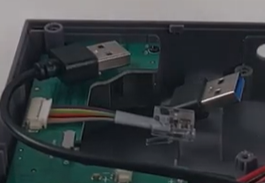
(Pildil: USB 2.0, 3.0 ja RJ45 pistikud)
Nüüd, kui oleme seadme avanud, on järgmine samm Raspberry Pi 4 ühendamine.
Samm 2: Osade ühendamine
Ühendage USB/RJ45 pistikud
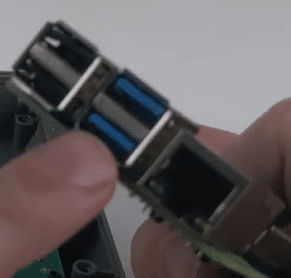
USB 2.0 pistik ühendatakse kõige ülemisse USB 2.0 porti (vasakul küljel), USB 3.0 pistik ühendatakse alumisse USB 3.0 porti (keskel).
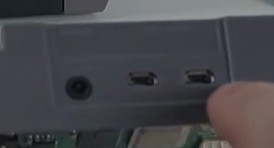
Pärast ühendamist asetage Raspberry Pi 4 korpusesse ja veenduge, et HDMI ja helipistikupesa väljundid joonduvad korpuse avadega, nagu näidatud.
Ühendage toitekaabel
Toitekaabli seadmega ühendamiseks pöörake tähelepanu väikesele paberiribale pistiku enda lähedal – see näitab, kuidas pistik tuleks ühendada, alustades Raspberry Pi 4 kõige parempoolsematest kontaktidest.
Valesti tegemise korral ei pruugi teie seade õigesti sisse lülituda. Seega proovige see esimesel korral õigesti teha, et säästa end ebameeldivusest seadet teist korda avada!
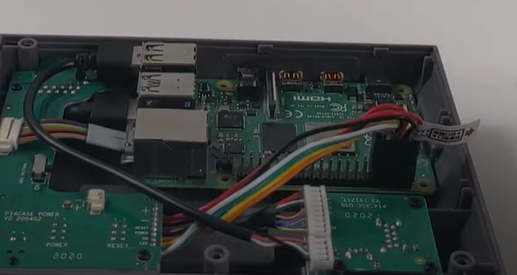
Kui põhikomponendid on ühendatud, peaks teie Raspberry Pi välja nägema umbes selline.
Turvalise väljalülitamise lubamine
Enamikul RetroFlag korpustel on saadaval turvalise väljalülitamise skript. See põhjustab seadmel asuvate toite-/lähtestamisnuppude turvalise väljalülitamise vajutamisel. Esmalt suletakse kõik töötavad programmid (Emulationstation, RetroArch jne), seejärel lülitatakse seade lõpuks välja.
Ilma nendeta ei pruugi toitenupud üldse töötada. Või kui need töötavad, katkestavad need kohe toite, sarnaselt seadme vooluvõrgust lahutamisega. See võib põhjustada mitmesuguseid probleeme, nagu failide rikkumine, kui seda tehakse sageli või sobimatutel hetkedel.
Turvalise väljalülitamise lüliti asub siin, RJ45 pistiku kõrval.
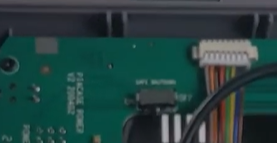
Kui ostsite selle seadme meilt eelnevalt kokku pandud, on see juba sisse lülitatud. Pidage seda siiski meeles, kui ostate ainult üksiku korpuse!
Turvalise väljalülitamise skripti leiate Retroflag GitHubist siit: https://github.com/RetroFlag/retroflag-picase
Ventilaatori paigaldamine
Erinevalt meie varasemast Snes/NES-stiilis korpuste pakkumisest Raspberry Pi 3 jaoks tuleb NESPi 4 korpusega kaasas jahutuslahendus ventilaatori ja jahutusradiaatori kombinatsiooni näol. Kuigi selle kinnitamine on valikuline, soovitame tungivalt, tungivalt soovitame seda teha. Ilma jahutuseta võib seade raskustesse sattuda, kui (mitte kui) teete üleklokkimise, et parandada jõudlust sellistel platvormidel nagu N64, (üles skaleeritud) PSP ja nii edasi.
(Kõrvalmärkusena, ventilaatoriga tuleb kaasas paar jahutuspatja. Nende kinnitamine on valikuline, kuid soovitatav soojuse hajumise parandamiseks.)
Ventilaatori ühendamiseks sisestage 2-kontaktiline pistik 2-kontaktilisse pesasse korpuse trükkplaadi osal. Punane kontakt peaks olema suunatud ettepoole, must aga tahapoole. See on veidi nõudlik, kuid ei tohiks liigset probleemi põhjustada.
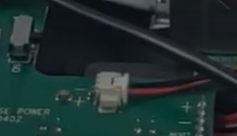
Samuti peate kruvima jahutusradiaatori. Seal on kaks musta kruvi, mis kinnitatakse vastavalt jahutusradiaatori vasakule alumisele ja paremale alumisele nurgale. See jätab ülejäänud kaks kruviauku vabaks (mis on vajalik, kuna korpuse kruvid kasutavad neid auke).
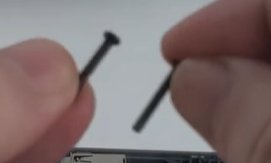
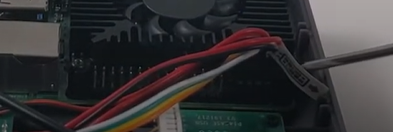
Kui peaaegu kõik muu on ühendatud, on jäänud veel üks asi.
Korpuse ülemise poole kinnitamine
Korpuse ülemine pool on koht, kus teie valitud 2,5-tolline draiv ühendub süsteemiga tervikuna.
Selleks kasutab see USB 3.0 ühendust, mille kinnitame Raspberry Pi 4 kõige ülemisele USB 3.0 pistikule.
See on samuti valikuline samm, kuid soovitame seda teha, et see lihtsalt tehtud saaks (pealegi ei saa te vaba USB 3.0 porti niikuinii millegi muu jaoks kasutada).
Pistik näeb välja selline:
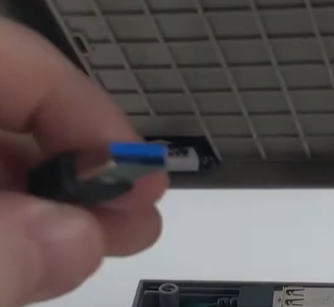
Ühendage see sobivasse porti, seejärel lihtsalt sulgege kaas. Võib-olla peate seda veidi liigutama, et veenduda, et kaabel istub seadme sees mugavalt.
Samm 3: Korpuse sulgemine
Korpuse sulgemine on lihtne protsess. Kuus kruviauku asuvad kõigis neljas nurgas ning seadme ülemise ja alumise serva keskel.
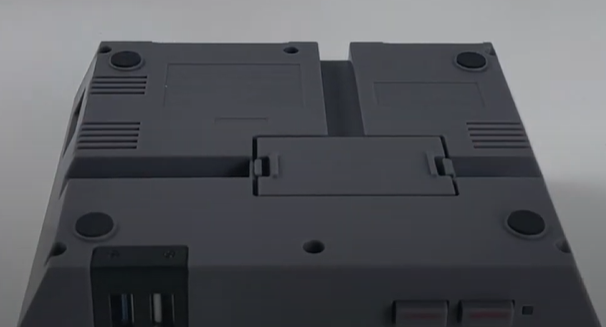
Kruvide sisestamisel suruge korpusele veidi alla, et need oleksid võimalikult lähestikku.
Samm 4 (valikuline): Kasseti ühendamine
Kassett ise on lihtne kokku panna. Sisestage oma 2,5-tolline ketas ühte poolde, klõpsake teine pool peale ja kinnitage seejärel kruvid kahte suurde auku.
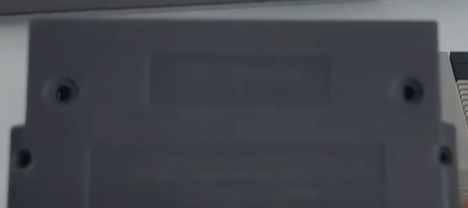
Seejärel sisestage see täielikult seadme esiküljele.
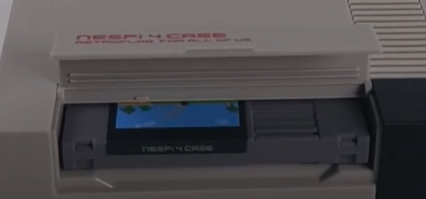
Kui teil on mitu kassetti, saate neid vähese vaevaga kiiresti vahetada.
Samm 5: SD-kaardi sisestamine
Lihtsam teha kui öelda! Asetage SD-kaart lihtsalt seadme küljel olevasse pessa. Veenduge, et seadmel olev väike serv on suunatud väljapoole.
Nüüd on teie NESPi 4 korpus täielikult kokku pandud ja kasutamiseks valmis!
Kui soovite oma NESPi 4 korpust osta, saate seda teha siin: https://droix.net/products/retroflag-nespi-4-case
Järgmise korrani!
Küsimused & vastused