




Εάν βρίσκεστε εδώ, αυτό σημαίνει ότι κάποια στιγμή έχετε αντιμετωπίσει, ή αντιμετωπίζετε αυτή τη στιγμή, μια ασταθή ή μη λειτουργική σύνδεση δικτύου σε μια συσκευή που σας ανήκει. Ίσως είναι ένα mini PC ή ένα laptop. Η ουσία του ζητήματος είναι: «Δεν λειτουργεί καλά, οπότε πώς μπορώ να το διορθώσω;»
Διαβάστε παρακάτω και εμείς στη DroiX θα εξετάσουμε μερικές συμβουλές και κόλπα που μπορείτε να χρησιμοποιήσετε για να συνδέσετε, ελπίζουμε, το laptop ή το PC σας στο διαδίκτυο σε χρόνο μηδέν!
Σας συνιστούμε ανεπιφύλακτα να δοκιμάσετε όσα περισσότερα από αυτά μπορείτε πριν αναζητήσετε περαιτέρω καθοδήγηση.
Επανεκκινήστε το Router σας
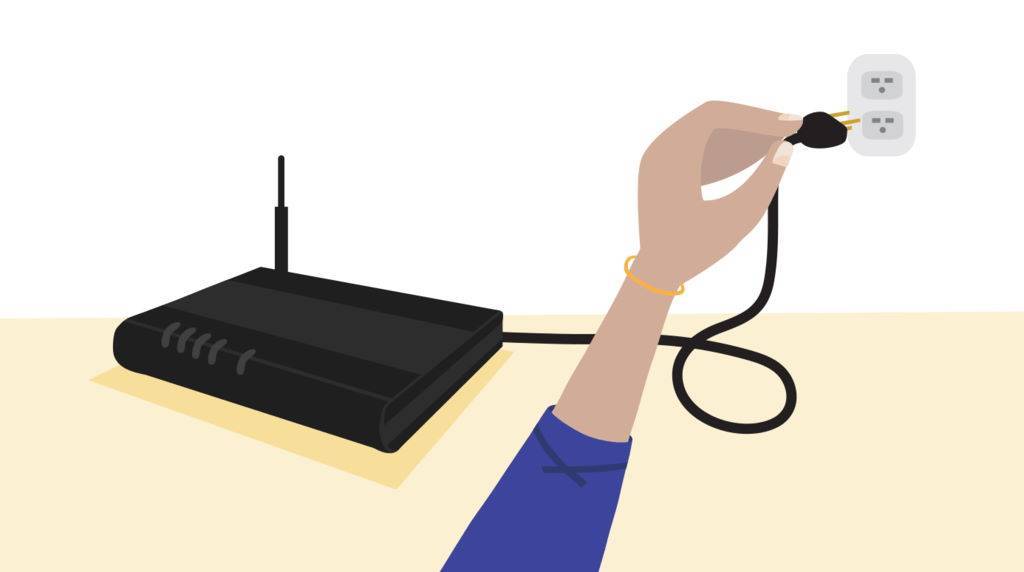
Με πιο απλά λόγια, η επανεκκίνηση μιας συσκευής σημαίνει απλώς να την απενεργοποιήσετε και να την ενεργοποιήσετε ξανά. Αυτή είναι μια χρυσή αρχή αντιμετώπισης προβλημάτων σε όλα τα επίπεδα, και όχι άδικα.
Καθώς όλο και περισσότερες συσκευές συνδέονται σε ένα δίκτυο, πολλές μικρές συγκρούσεις και σφάλματα έχουν τη δυνατότητα να εμφανιστούν (σφάλματα στη δρομολόγηση, προβλήματα με την αυτόματη εκχώρηση διευθύνσεων IP, και ούτω καθεξής), τα οποία, ενώ στην αρχή είναι ανεπαίσθητα, τελικά μπορεί να συσσωρευτούν σε σημείο που να παρεμποδίζουν ενεργά τη συνδεσιμότητα του δικτύου σας. Ακόμα και αν οι άλλες συσκευές σας λειτουργούν χωρίς πρόβλημα, αξίζει ακόμα να το δοκιμάσετε.
Για να επανεκκινήσετε το router σας, το μόνο που θα χρειαστεί να κάνετε είναι να το απενεργοποιήσετε, να το αφήσετε για περίπου 15-20 δευτερόλεπτα και στη συνέχεια να το ενεργοποιήσετε ξανά. Μπορείτε επίσης να το αποσυνδέσετε από την πρίζα και να το συνδέσετε ξανά για να επιτευχθεί το ίδιο αποτέλεσμα.
Ιδανικά, επανεκκινήστε επίσης τη συσκευή που εμφανίζει προβλήματα δικτύου κατά τη διαδικασία απενεργοποίησης και επανενεργοποίησης της τροφοδοσίας – ώστε και οι δύο συσκευές να ξεκινήσουν «από την αρχή».
Εάν αυτό δεν έχει επιλύσει ακόμη το πρόβλημά σας, μπορούμε να προχωρήσουμε στην επόμενη τεχνική αντιμετώπισης προβλημάτων.
Διαμορφώστε τους Προγράμματα Οδήγησης Δικτύου σας
Επαναφορά των προγραμμάτων οδήγησης σας
Αυτό είναι κάτι που έχουμε παρατηρήσει ότι είναι χρήσιμο για την επίλυση αργού/ανύπαρκτου Wi-Fi στα UM700, UM250, DMAF5, U820 και U850.
Στο παράθυρο Διαχείρισης Συσκευών των Windows 10, εντοπίστε τον Προσαρμογέα Δικτύου σας (πιθανότατα με την επωνυμία Intel) και κάντε δεξί κλικ σε αυτόν. Στη συνέχεια, επιλέξτε «ιδιότητες».
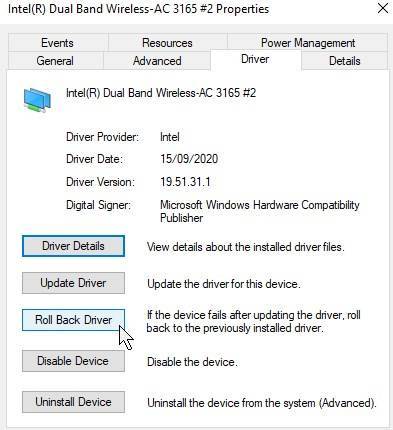
Μεταβείτε στην «Καρτέλα Προγράμματος Οδήγησης» και, στη συνέχεια, κάντε κλικ στο «Επαναφορά Προγράμματος Οδήγησης» εάν είναι διαθέσιμο.
Εάν δεν είναι διαθέσιμο, προχωρήστε στο επόμενο τμήμα…
Ενημέρωση των Προγραμμάτων Οδήγησης σας
Τα προγράμματα οδήγησης είναι πάντα ένα σημαντικό στοιχείο που πρέπει να λαμβάνεται υπόψη κατά την αντιμετώπιση προβλημάτων. Ίσως τα προγράμματα οδήγησης που έχετε εγκαταστήσει αυτή τη στιγμή να είναι προβληματικά/ασταθή κατά κάποιον τρόπο, οπότε ο έλεγχος για ενημέρωση δεν μπορεί να βλάψει.
Η συντριπτική πλειοψηφία των καταναλωτικών συσκευών σήμερα χρησιμοποιεί προσαρμογείς δικτύου Intel – ευτυχώς, η Intel έχει αναπτύξει ένα εύχρηστο βοηθητικό πρόγραμμα που ελέγχει αυτόματα για τα πιο πρόσφατα προγράμματα οδήγησης (και για περισσότερα από απλώς δίκτυα, σημειωτέον) και εκτελεί καθαρή εγκατάσταση.
Μπορείτε να το κατεβάσετε εδώ:
https://www.intel.com/content/www/us/en/support/detect.html
Εναλλακτικά, μπορείτε να αναζητήσετε τα πιο πρόσφατα πιστοποιημένα προγράμματα οδήγησης εγγενώς στα Windows 10.

- Στη γραμμή αναζήτησης των Windows 10, πληκτρολογήστε «Διαχείριση Συσκευών» και κάντε αριστερό κλικ στο εικονίδιο που εμφανίζεται.
- Στη λίστα συσκευών, αναπτύξτε την ενότητα «Προσαρμογείς δικτύου» κάνοντας αριστερό κλικ στο μικρό βέλος στα αριστερά.
- Κάντε δεξί κλικ στον Προσαρμογέα δικτύου σας – πιθανότατα Intel – και κάντε κλικ στο «Ενημέρωση προγράμματος οδήγησης»
- Θα εμφανιστεί ένα παράθυρο όπου θα έχετε τη δυνατότητα να επιλέξετε μεταξύ αυτόματης αναζήτησης προγραμμάτων οδήγησης και περιήγησης στον υπολογιστή σας για αυτά – επιλέξτε την πρώτη.
- Εάν βρεθούν, θα εγκατασταθούν αυτόματα.
Ενημερώσατε τα προγράμματα οδήγησης σας και εξακολουθείτε να αντιμετωπίζετε προβλήματα;
Σύνδεση σε Εναλλακτική Σύνδεση
Έχετε λοιπόν κάνει επανεκκίνηση του router σας και έχετε ενημερώσει τους drivers σας, και δεν υπήρξε καμία αλλαγή…
Από εκεί και πέρα, το επόμενο βήμα είναι να κατανοήσετε το εύρος των προβλημάτων δικτύου που αντιμετωπίζετε, και ο καλύτερος τρόπος για να το κάνετε αυτό είναι να συνδέσετε τη συσκευή σε μια εναλλακτική σύνδεση.
Ένα Καλώδιο Ethernet
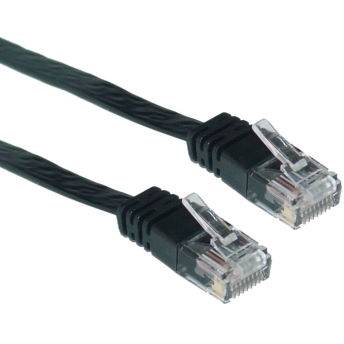
Ένα καλώδιο Ethernet (RJ45) μπορεί να χρησιμοποιηθεί για να παρέχει ταχύτερη και πιο σταθερή σύνδεση στο διαδίκτυο από ό,τι μπορεί να επιτύχει επί του παρόντος η ασύρματη συνδεσιμότητα. Οι περιορισμοί αυτού είναι φυσικοί, καθώς θα χρειαστεί να tSl ένα καλώδιο από τον router μέχρι τη συσκευή σας (υποθέτοντας ότι διαθέτει θύρα Ethernet)
Εάν, όταν είστε συνδεδεμένοι με καλώδιο, δεν υπάρχουν προβλήματα με την ταχύτητα, τουλάχιστον τώρα γνωρίζουμε ότι δεν υπάρχει κάτι λάθος με την πρόσβαση στο διαδίκτυο στη συσκευή στο σύνολό της.
Επιπλέον, μπορεί να επιθυμείτε να σταματήσετε εδώ και να επενδύσετε σε έναν powerline adapter, αυτές είναι μικρές συσκευές που σας επιτρέπουν να αξιοποιήσετε την ταχύτητα και τη σταθερότητα μιας ενσύρματης σύνδεσης ethernet, αλλά χωρίς την ανάγκη να tSl καλώδια ethernet τόσο μακριά όσο κανονικά θα κάνατε. Παρέχοντας μια αποτελεσματική μέση λύση μεταξύ ενσύρματων και ασύρματων συνδέσεων.
Ένα Hotspot Κινητού Τηλεφώνου
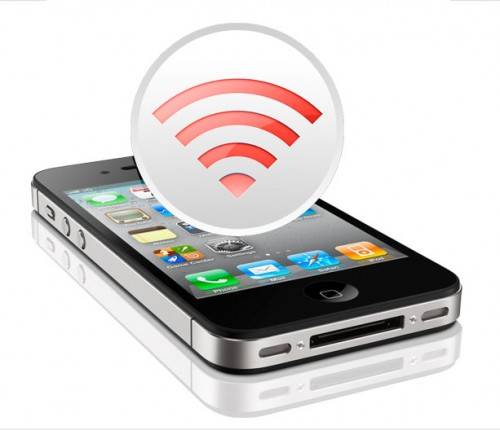
Τα περισσότερα σύγχρονα κινητά τηλέφωνα διαθέτουν τη δυνατότητα να λειτουργούν ως “hotspot”, και επιτρέπουν σε άλλες συσκευές να συνδέονται στο διαδίκτυο μέσω αυτών, όπως ακριβώς ένας κανονικός router.
Τα βήματα για αυτό διαφέρουν από τηλέφωνο σε τηλέφωνο, επομένως δεν μπορούμε να παρέχουμε μια αναφορά 1:1, αλλά η γενική διαδικασία είναι η ίδια. Μεταβείτε στις ρυθμίσεις δικτύου του τηλεφώνου σας, και πιθανότατα θα υπάρχει μια ενότητα “mobile hotspot” ή “tethering”, μέσω της οποίας μπορείτε να ενεργοποιήσετε τη λειτουργία στη συσκευή.
Κάντε κλικ στο εικονίδιο Apple (αριστερά) ή στο εικονίδιο Android (δεξιά) για έναν οδηγό σχετικό με την επιλογή του κινητού τηλεφώνου σας:


Εάν το τηλέφωνό σας δεν έχει τη δυνατότητα να λειτουργεί ως hotspot, τότε απλώς η σύνδεση της συσκευής σε σύνδεση wi-fi γείτονα/φίλου/συγγενή θα εξυπηρετήσει επίσης μια χαρά για σκοπούς αντιμετώπισης προβλημάτων.
Εάν η σύνδεσή σας στο διαδίκτυο είναι καλή εδώ, μπορούμε να υποθέσουμε ότι υπάρχει κάτι λάθος μεταξύ του router σας και της συσκευής συγκεκριμένα. Μπορούμε τότε να προχωρήσουμε στο επόμενο βήμα.
Αλλάξτε το DNS σας
Η αλλαγή του DNS είναι μια πολύ κοινή τεχνική αντιμετώπισης προβλημάτων δικτύου που χρησιμοποιείται συχνά όταν οι συσκευές δεν συνδέονται ή είναι εξαιρετικά αργές.
Εν συντομία, το DNS είναι ένα είδος μεσάζοντα που επιτρέπει στη συσκευή σας να αντιστοιχίζει διευθύνσεις IP σε ονόματα αναγνώσιμα από τον άνθρωπο. Έτσι, αντί να χρειάζεται να θυμάστε το «54.239.34.171», μπορείτε απλώς να πληκτρολογήσετε «amazon.co.uk» στο πρόγραμμα περιήγησής σας.
Ένα αναξιόπιστο DNS μπορεί να υποβαθμίσει την εμπειρία περιήγησής σας, επιβραδύνοντάς την ή ακόμη και αποτρέποντας εντελώς την πρόσβαση στο διαδίκτυο σε ορισμένες περιπτώσεις. Ευτυχώς, τα Windows 10 (όπως και τα περισσότερα σύγχρονα λειτουργικά συστήματα) σας επιτρέπουν να αλλάζετε ελεύθερα το DNS που χρησιμοποιείτε, αντί να είστε αναγκασμένοι να χρησιμοποιείτε αυτό που σας έχει εκχωρήσει αυτόματα ο πάροχος υπηρεσιών σας.
Ένας καλός οδηγός για το πώς να αλλάξετε το DNS σας μπορεί να βρεθεί εδώ:
https://www.windowscentral.com/how-change-your-pcs-dns-settings-windows-10
Παρακαλούμε δοκιμάστε εναλλακτικά DNS όπως το 4.4.4.4 ή το 8.8.8.8 και δείτε αν παρατηρείται οποιαδήποτε βελτίωση.
Εάν η αλλαγή του DNS δεν διορθώσει τα πράγματα, έχουμε ένα ακόμη βήμα να δοκιμάσουμε:
Επαναφέρετε το Router σας
Η επαναφορά είναι ένα βήμα παραπάνω από την απλή επανεκκίνηση του router σας. Εκτελώντας επαναφορά εργοστασιακών ρυθμίσεων, μπορείτε να περιορίσετε τυχόν ασάφειες ή άγνωστους παράγοντες που ενδέχεται να εμποδίζουν μια σταθερή σύνδεση.
Το αφήσαμε για το τέλος, καθώς στις περισσότερες περιπτώσεις θα αποσυνδέσει πλήρως τυχόν υπάρχουσες συσκευές από το router, καθώς και θα επαναφέρει τον κωδικό πρόσβασής σας, πράγμα που σημαίνει ότι θα χρειαστεί να τις συνδέσετε ξανά χειροκίνητα μετά την εκτέλεσή του.
Η διαδικασία ποικίλλει ανάλογα με την κατασκευή του router που διαθέτετε· έχουμε παραθέσει συνδέσμους προς μερικούς ενδεικτικούς οδηγούς παρακάτω. Κάντε κλικ στην εικόνα για να μεταφερθείτε στη σελίδα για τα router της αντίστοιχης μάρκας/παρόχου:




Μπορείτε επίσης να βρείτε έναν γενικό οδηγό εδώ: https://www.support.com/how-to/how-to-factory-reset-any-router-11069
Εάν το router σας δεν εμπίπτει σε κάποια από τις παραπάνω περιπτώσεις, μια απλή αναζήτηση για το όνομα της μάρκας (netgear, Sky, κ.λπ.) + «router factory reset» θα σας βρει αρκετούς οδηγούς. Ακόμη καλύτερα αν γνωρίζετε τον αριθμό μοντέλου (ο οποίος συνήθως βρίσκεται σε μια ετικέτα κάπου στη μονάδα).
Ελπίζουμε ότι τουλάχιστον ένα από τα παραπάνω βοήθησε στην επίλυση των προβλημάτων δικτύου που αντιμετωπίζατε με τη συσκευή σας. Εάν όχι, τότε ίσως χρειαστεί να αναζητήσετε περαιτέρω βοήθεια, καθώς η μονάδα σας ενδέχεται να είναι ελαττωματική με κάποιον τρόπο ή μορφή!
Ευχαριστούμε για την ανάγνωση! Μέχρι την επόμενη φορά!
– DroiX
Επισκεφθείτε μας στο https://droix.eu/ (βελτιστοποιημένο για B2B) και https://droix.eu/ (βελτιστοποιημένο για παγκόσμιες αποστολές) για τα τελευταία retro gadgets, mini PCs και φορητούς υπολογιστές μικρού μεγέθους!
Ερωτήσεις & απαντήσεις