




Jei esate čia, tai reiškia, kad tam tikru metu susidūrėte arba šiuo metu susiduriate su nestabiliu ar neveikiančiu tinklo ryšiu savo turimame įrenginyje. Galbūt tai mini kompiuteris ar nešiojamasis kompiuteris. Esmė tokia: „Jis neveikia gerai, tad kaip tai sutvarkyti?“
Skaitykite toliau, ir mes, DroiX, apžvelgsime keletą patarimų bei gudrybių, kuriuos galite panaudoti, tikėdamiesi kuo greičiau prijungti savo nešiojamąjį kompiuterį ar asmeninį kompiuterį prie interneto!
Labai rekomenduojame išbandyti kuo daugiau iš šių veiksmų prieš kreipiantis papildomos pagalbos.
Išjunkite ir vėl įjunkite savo maršrutizatorių
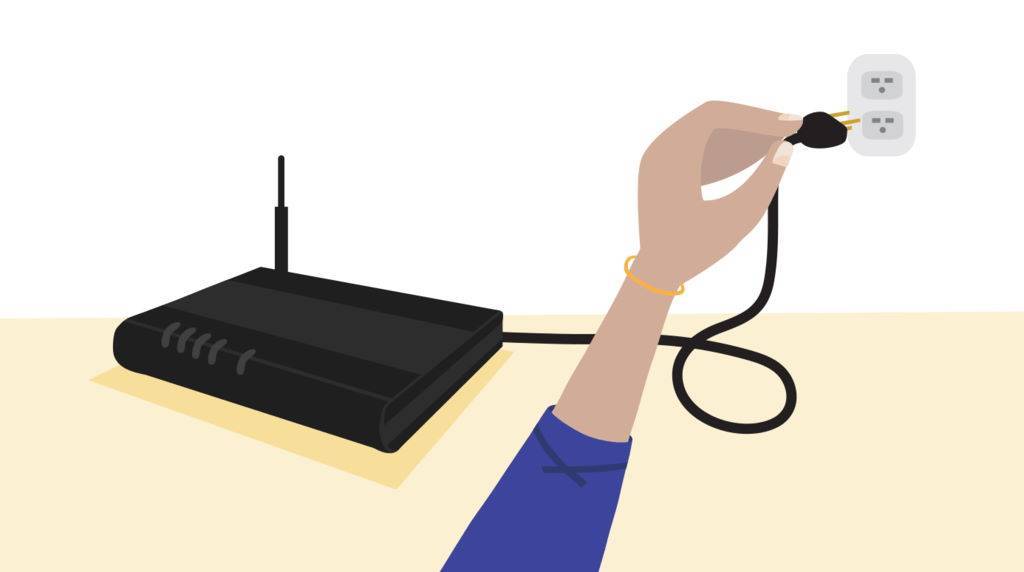
Paprasčiau tariant, išjungti ir vėl įjungti įrenginį reiškia tiesiog jį išjungti ir vėl įjungti. Tai auksinis trikčių šalinimo principas visose srityse, ir ne be priežasties.
Kai prie tinklo jungiasi vis daugiau įrenginių, gali kilti daug smulkių konfliktų ir klaidų (maršrutizavimo klaidos, automatinio IP adresų priskyrimo problemos ir pan.), kurios iš pradžių nepastebimos, galiausiai gali susikaupti iki tokio lygio, kad aktyviai trukdo jūsų tinklo ryšiui. Net jei kiti jūsų įrenginiai veikia be problemų, vis tiek verta tai išbandyti.
Norėdami išjungti ir vėl įjungti maršrutizatorių, tereikia jį išjungti, palikti maždaug 15–20 sekundžių, tada vėl įjungti. Taip pat galite jį ištraukti iš elektros lizdo ir vėl įkišti, kad pasiektumėte tą patį efektą.
Idealiu atveju taip pat iš naujo paleiskite įrenginį, kuriame matomos tinklo problemos, vykdydami išjungimo ir įjungimo procesą – kad abu įrenginiai galėtų pradėti „iš naujo“.
Jei tai dar neišsprendė jūsų problemos, galime pereiti prie kito trikčių šalinimo metodo.
Konfigūruokite savo tinklo tvarkykles
Tvarkyklių atkūrimas į ankstesnę versiją
Pastebėjome, kad tai naudinga sprendžiant lėto/neveikiančio „Wi-Fi“ problemą įrenginiuose UM700, UM250, DMAF5, U820 ir U850.
Windows 10 įrenginių tvarkyklės lange suraskite savo tinklo adapterį (greičiausiai „Intel“ prekės ženklo) ir spustelėkite jį dešiniuoju pelės mygtuku. Tada pasirinkite „properties“.
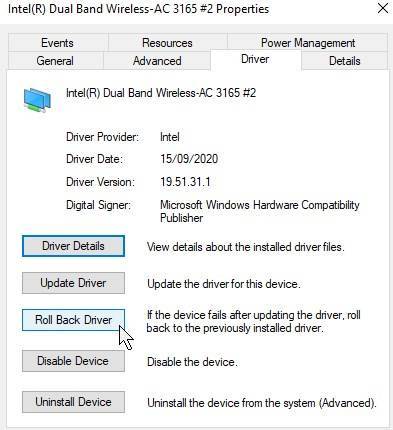
Eikite į skirtuką „Driver Tab“, tada spustelėkite „Roll Back Driver“, jei jis galimas.
Jei jis negalimas, pereikite prie kito skyriaus…
Tvarkyklių atnaujinimas
Tvarkyklės visada yra svarbus dalykas, į kurį reikia atsižvelgti šalinant triktis. Galbūt šiuo metu įdiegtos tvarkyklės yra tam tikru atžvilgiu klaidingos/nestabilios, tokiu atveju atnaujinimo patikrinimas nepakenks.
Didžioji dauguma šiuolaikinių vartotojiškų įrenginių naudoja „Intel“ tinklo adapterius – laimei, „Intel“ sukūrė patogią programą, kuri automatiškai tikrina, ar yra naujausios tvarkyklės (beje, ne tik tinklo), ir atlieka švarų įdiegimą.
Galite ją atsisiųsti čia:
https://www.intel.com/content/www/us/en/support/detect.html
Arba galite ieškoti naujausių autentifikuotų tvarkyklių tiesiogiai Windows 10 sistemoje.

- Windows 10 paieškos juostoje įveskite „Device Manager“ ir spustelėkite kairiuoju pelės mygtuku atsiradusią piktogramą.
- Įrenginių sąraše išplėskite skyrių „Network adapters“, spustelėdami kairiuoju pelės mygtuku mažą rodyklę kairėje.
- Spustelėkite savo tinklo adapterį dešiniuoju pelės mygtuku – greičiausiai tai bus „Intel“ – ir spustelėkite „Update driver“
- Atsidarys langas, kuriame galėsite pasirinkti tarp automatinės tvarkyklių paieškos ir jų naršymo savo kompiuteryje – pasirinkite pirmąjį variantą.
- Jei kuri nors bus rasta, ji bus įdiegta automatiškai.
Atnaujinote tvarkykles, bet vis dar susiduriate su problemomis?
Prisijunkite prie alternatyvaus ryšio
Taigi, išjungėte ir vėl įjungėte maršrutizatorių bei atnaujinote tvarkykles, bet pokyčių nėra…
Toliau reikia suprasti jūsų patiriamų tinklo problemų mastą, o geriausias būdas tai padaryti – prijungti įrenginį prie alternatyvaus ryšio.
Ethernet kabelis
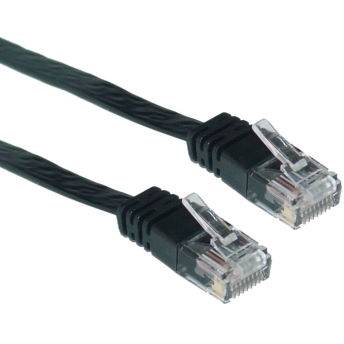
Ethernet (RJ45) kabelis gali būti naudojamas užtikrinti spartesnį ir stabilesnį interneto ryšį, nei šiuo metu gali pasiekti belaidis ryšys. Jo apribojimai yra fiziniai, nes turėsite nutiesti kabelį nuo maršrutizatoriaus iki savo įrenginio (darant prielaidą, kad jis turi Ethernet prievadą)
Jei prisijungus kabeliu greičio problemų nėra, bent jau dabar žinome, kad su interneto prieiga visame įrenginyje nėra nieko blogo.
Be to, galbūt norėsite čia sustoti ir įsigyti powerline adapterį – tai maži įrenginiai, leidžiantys pasinaudoti laidinio ethernet ryšio sparta ir stabilumu, bet nereikalaujantys tiesti ethernet kabelių taip toli, kaip paprastai reikėtų. Tai užtikrina veiksmingą kompromisą tarp laidinio ir belaidžio ryšio.
Mobiliojo telefono hotspotas
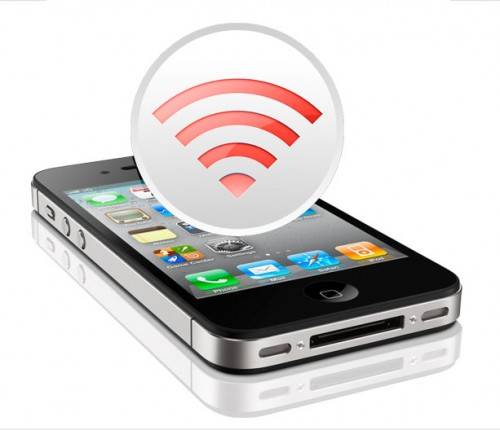
Dauguma šiuolaikinių mobiliųjų telefonų gali veikti kaip „hotspot“ ir leisti kitiems įrenginiams prisijungti prie interneto per juos, panašiai kaip įprastas maršrutizatorius.
Veiksmai skiriasi priklausomai nuo telefono, todėl negalime pateikti vieno tikslaus pavyzdžio, tačiau bendras procesas yra toks pat. Įeikite į savo telefono tinklo nustatymus, ten greičiausiai bus skyrius „mobile hotspot“ arba „tethering“, per kurį galėsite įjungti šią funkciją įrenginyje.
Spustelėkite „Apple“ piktogramą (kairėje) arba Android piktogramą (dešinėje), kad gautumėte vadovą, aktualų jūsų pasirinktam mobiliajam telefonui:


Jei jūsų telefonas negali veikti kaip hotspotas, tuomet tiesiog įrenginio prijungimas prie kaimyno/draugo/giminaičio „Wi-Fi“ ryšio taip pat puikiai tiks trikčių šalinimo tikslais.
Jei jūsų interneto ryšys čia veikia gerai, galime daryti prielaidą, kad kažkas negerai būtent tarp jūsų maršrutizatoriaus ir įrenginio. Tada galime pereiti prie kito veiksmo.
Pakeiskite savo DNS
DNS keitimas yra labai įprastas tinklo trikčių šalinimo metodas, dažnai naudojamas, kai įrenginiai neprisijungia arba veikia itin lėtai.
Trumpai tariant, DNS yra savotiškas tarpininkas, leidžiantis jūsų įrenginiui susieti IP adresus su žmogui suprantamais pavadinimais. Taigi, užuot turėję įsiminti „54.239.34.171“, galite tiesiog įvesti „amazon.co.uk“ į savo naršyklę.
Nepatikimas DNS gali pabloginti jūsų naršymo patirtį, sulėtindamas ją ar kai kuriais atvejais visiškai užkirsdamas kelią interneto prieigai. Laimei, Windows 10 (kaip ir dauguma šiuolaikinių operacinių sistemų) leidžia laisvai pakeisti naudojamą DNS, užuot likus prie to, kurį automatiškai priskyrė jūsų paslaugų teikėjas.
Gerą vadovą, kaip pakeisti DNS, galite rasti čia:
https://www.windowscentral.com/how-change-your-pcs-dns-settings-windows-10
Pabandykite alternatyvius DNS, tokius kaip 4.4.4.4 arba 8.8.8.8, ir pažiūrėkite, ar pastebimas koks nors pagerėjimas.
Jei DNS pakeitimas problemos neišsprendžia, turime dar vieną veiksmą, kurį verta išbandyti:
Atstatykite savo maršrutizatorių
Atstatymas yra žingsnis toliau nei paprastas maršrutizatoriaus išjungimas ir įjungimas. Atlikę gamyklinį atstatymą, galite sumažinti bet kokius neaiškumus ar nežinomuosius, kurie gali trukdyti stabiliam ryšiui.
Tai palikome pabaigai, nes daugeliu atvejų tai visiškai atjungs visus esamus įrenginius nuo maršrutizatoriaus, taip pat atstatys jūsų slaptažodį, o tai reiškia, kad po šio veiksmo juos turėsite prijungti iš naujo rankiniu būdu.
Procesas skiriasi priklausomai nuo turimo maršrutizatoriaus modelio, todėl žemiau pateikėme nuorodas į keletą pavyzdinių vadovų. Spustelėkite paveikslėlį, kad patektumėte į atitinkamo prekės ženklo/ISP maršrutizatorių puslapį:




Bendrą vadovą taip pat galite rasti čia: https://www.support.com/how-to/how-to-factory-reset-any-router-11069
Jei jūsų maršrutizatorius nepatenka į nė vieną iš aukščiau pateiktų kategorijų, paprasta paieška pagal prekės ženklo pavadinimą (netgear, Sky ir kt.) + „router factory reset“ ras jums daugybę vadovų. Dar geriau, jei žinote modelio numerį (jį paprastai galima rasti ant etiketės kur nors ant įrenginio).
Tikimės, kad bent vienas iš aukščiau pateiktų veiksmų padėjo išspręsti tinklo problemas, su kuriomis susidūrėte savo įrenginyje. Jei ne, tuomet gali prireikti kreiptis papildomos pagalbos, nes jūsų įrenginys galimai gali būti tam tikru būdu sugedęs!
Dėkojame, kad skaitėte! Iki kito karto!
– DroiX
Aplankykite mus https://droix.eu/ (optimizuota B2B) ir https://droix.eu/ (optimizuota siuntimui visame pasaulyje), kur rasite naujausių retro įrenginių, mini kompiuterių ir mažo formato nešiojamųjų kompiuterių!
Klausimai ir atsakymai