




Če ste tukaj, to pomeni, da ste se na neki točki srečali ali pa se trenutno soočate z nestabilno ali nedelujočo omrežno povezavo na napravi, ki jo imate. Morda je to mini PC ali prenosnik. Bistvo zadeve je: “Ne deluje dobro, kako lahko to popravim?”
Berite naprej in mi pri DroiX bomo pregledali nekaj nasvetov in trikov, s katerimi boste upajmo v trenutku povezali svoj prenosnik ali PC prenosnik z internetom!
Toplo priporočamo, da poskusite čim več od teh, preden poiščete nadaljnje smernice.
Izklopite in vklopite usmerjevalnik
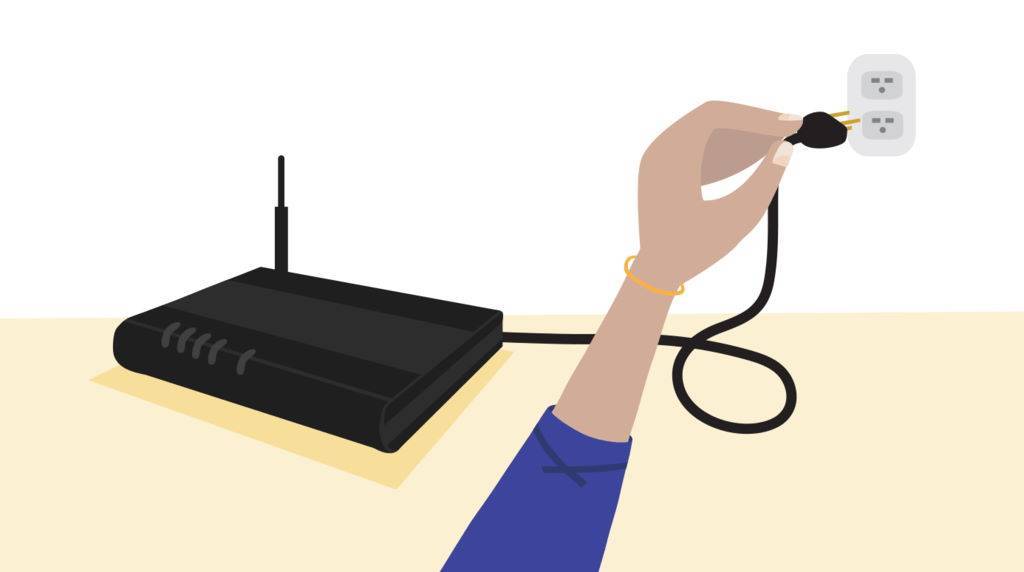
Povedano bolj preprosto, izklop in vklop naprave pomeni, da jo preprosto izklopite in znova vklopite. To je zlato načelo odpravljanja težav na splošno in to z dobrim razlogom.
Ko se vse več naprav povezuje v omrežje, se lahko pojavijo številni majhni konflikti in napake (napake pri usmerjanju, težave z samodejno dodelitvijo naslovov IP itd.), ki so sprva neopazne, sčasoma pa se lahko kopičijo do te mere, da aktivno ovirajo vašo omrežno povezljivost. Tudi če vaše druge naprave delujejo brez težav, je to vseeno vredno poskusiti.
Za izklop in vklop usmerjevalnika morate le izklopiti, počakati približno 15-20 sekund, nato pa ga znova vklopiti. Lahko ga tudi izključite in znova priključite za enak učinek.
V idealnem primeru med postopkom izklopa in vklopa znova zaženite tudi napravo, ki kaže omrežne težave – tako da lahko obe napravi začneta “na novo”.
Če to še ni odpravilo vaše težave, lahko preidemo na naslednjo tehniko odpravljanja težav.
Konfigurirajte svoje omrežne gonilnike
Vrnitev gonilnikov na prejšnjo različico
To je nekaj, za kar smo opazili, da je koristno pri reševanju počasnega/neobstoječega Wi-Fi na UM700, UM250, DMAF5, U820 in U850.
V oknu Upravitelj naprav v Windows 10 poiščite svoj omrežni adapter (najverjetneje blagovne znamke Intel) in z desno tipko kliknite nanj. Nato izberite “Lastnosti”.
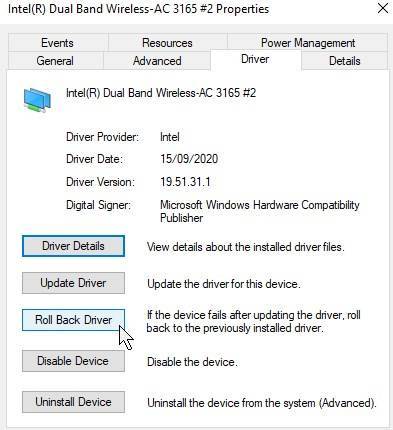
Pomaknite se na “Zavihek gonilnik” in kliknite “Vrni gonilnik” če je na voljo.
Če ni na voljo, pojdite na naslednji segment…
Posodobitev gonilnikov
Gonilniki so vedno pomembna stvar, ki jo je treba upoštevati pri odpravljanju težav. Morda so gonilniki, ki jih trenutno imate nameščene, v neki meri hroščasti/nestabilni, v tem primeru preverjanje posodobitve ne more škoditi.
Velika večina potrošniških naprav danes uporablja Intelove omrežne adapterje – na srečo je Intel razvil priročno orodje, ki samodejno preveri najnovejše gonilnike (mimogrede, ne samo za omrežja) in izvede čisto namestitev.
Prenesete ga lahko tukaj:
https://www.intel.com/content/www/us/en/support/detect.html
Druga možnost je, da poiščete najnovejše overjene gonilnike v Windows 10 izvorno.

- V iskalno vrstico v Windows 10 vnesite “Upravitelj naprav” in z levim klikom izberite ikono, ki se prikaže.
- Na seznamu naprav razširite razdelek “Omrežni adapterji” z levim klikom na majhno puščico na levi.
- Z desno tipko kliknite na svoj omrežni adapter – najverjetneje Intel – in kliknite “Posodobi gonilnik”
- Odprlo se bo okno, kjer boste imeli možnost izbirati med samodejnim iskanjem gonilnikov in brskanjem po računalniku – izberite prvo.
- Če se najdejo, bodo samodejno nameščeni.
Ste posodobili gonilnike in še vedno imate težave?
Povežite se z alternativno povezavo
Torej, izklopili in vklopili ste usmerjevalnik ter posodobili gonilnike, sprememb pa ni…
Od tam je naslednja stvar, ki jo morate storiti, razumeti obseg omrežnih težav, ki jih imate, in najboljši način za to je, da napravo povežete z alternativno povezavo.
Ethernet kabel
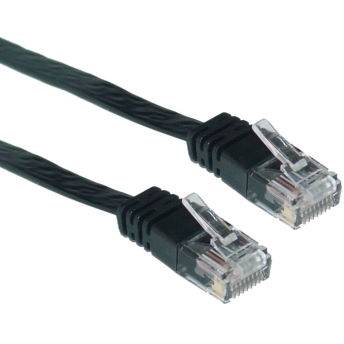
Ethernet (RJ45) kabel se lahko uporablja za hitrejšo in stabilnejšo internetno povezavo, kot jo lahko trenutno doseže brezžična povezljivost. Omejitve tega so fizične, saj boste morali napeljati kabel od usmerjevalnika vse do vaše naprave (ob predpostavki, da ima Ethernet vrata)
Če pri povezavi s kablom ni težav s hitrostjo, vsaj zdaj vemo, da z internetnim dostopom na napravi kot celoti ni nič narobe.
Poleg tega boste morda želeli ustaviti tukaj in investirati v powerline adapter, to so majhne naprave, ki vam omogočajo izkoriščanje hitrosti in stabilnosti žične ethernet povezave, vendar brez potrebe po napeljavi ethernet kablov tako daleč, kot bi jih običajno. Zagotavljajo učinkovito srednjo pot med žičnimi in brezžičnimi povezavami.
Mobilna dostopna točka telefona
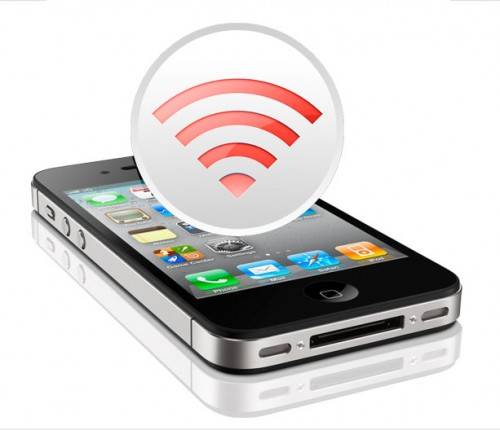
Večina sodobnih mobilnih telefonov ima možnost delovanja kot “dostopna točka” in omogoča drugim napravam, da se prek njih povežejo z internetom, podobno kot običajni usmerjevalnik.
Koraki za to se razlikujejo od telefona do telefona, zato ne moremo zagotoviti referenčnega primera 1:1, vendar je splošni postopek enak. Vstopite v omrežne nastavitve svojega telefona in tam bo verjetno razdelek “mobilna dostopna točka” ali “povezovanje”, prek katerega lahko omogočite to funkcijo na napravi.
Kliknite ikono Apple (levo) ali ikono Android (desno) za vodnik, ki ustreza vaši izbiri mobilnega telefona:


Če vaš telefon ne more delovati kot dostopna točka, bo preprosto povezava naprave z wi-fi povezavo soseda/prijatelja/sorodnika prav tako povsem ustrezna za namene odpravljanja težav.
Če je vaša internetna povezava tukaj v redu, lahko domnevamo, da je nekaj narobe med vašim usmerjevalnikom in napravo. Nato lahko preidemo na naslednji korak.
Spremenite svoj DNS
Spreminjanje DNS je zelo pogosta tehnika odpravljanja omrežnih težav, ki se pogosto uporablja, ko se naprave ne morejo povezati ali so izjemno počasne.
Na kratko, DNS je nekakšen posrednik, ki vaši napravi omogoča pretvorbo naslovov IP v imena, berljiva ljudem. Tako si namesto da bi si morali zapomniti “54.239.34.171”, preprosto vtipkate “amazon.co.uk” v svoj brskalnik.
Nezanesljiv DNS lahko ovira vašo izkušnjo brskanja, jo upočasni ali v nekaterih primerih celo povsem prepreči dostop do interneta. Na srečo vam Windows 10 (kot tudi večina sodobnih operacijskih sistemov) omogoča, da prosto spremenite DNS, ki ga uporabljate, namesto da bi bili obsojeni na tistega, ki vam ga samodejno dodeli vaš ponudnik storitev.
Dober vodnik o tem, kako spremeniti DNS, najdete tukaj:
https://www.windowscentral.com/how-change-your-pcs-dns-settings-windows-10
Prosimo, poskusite alternativne DNS-je, kot sta 4.4.4.4 ali 8.8.8.8, in preverite, ali opazite kakšno izboljšanje.
Če spreminjanje DNS ne odpravi težav, imamo še en korak, ki ga lahko poskusimo:
Ponastavite svoj usmerjevalnik
Ponastavitev je korak višje od preprostega izklopa in vklopa usmerjevalnika. Z izvedbo tovarniške ponastavitve lahko zmanjšate morebitne dvoumnosti ali neznanke, ki bi lahko ovirale stabilno povezavo.
Pustili smo jo za konec, saj bo v večini primerov popolnoma prekinila povezavo vseh obstoječih naprav z usmerjevalnikom in ponastavila vaše geslo, kar pomeni, da jih boste morali po izvedbi tega ročno znova povezati.
Postopek se razlikuje glede na znamko usmerjevalnika, ki ga imate, spodaj smo priložili povezave do nekaj vzorčnih vodnikov. Kliknite sliko, da se premaknete na stran za usmerjevalnike ustrezne blagovne znamke/ISP:




Splošen vodnik najdete tudi tukaj: https://www.support.com/how-to/how-to-factory-reset-any-router-11069
Če vaš usmerjevalnik ne spada pod nobenega od zgornjih, boste s preprostim iskanjem imena blagovne znamke (netgear, Sky itd.) + “tovarniška ponastavitev usmerjevalnika” našli številne vodnike. Še bolje, če poznate številko modela (ki jo običajno najdete na nalepki nekje na enoti).
Upamo, da je vsaj eden od zgornjih nasvetov pomagal odpraviti omrežne težave, ki ste jih imeli z napravo. Če ne, boste morda morali poiskati dodatno pomoč, saj je vaša enota morda na nek način okvarjena!
Hvala za branje! Do naslednjič!
– DroiX
Obiščite nas na https://droix.eu/ (optimizirano za B2B) in https://droix.eu/ (optimizirano za svetovno dostavo) za najnovejše retro pripomočke, mini PC-je in prenosnike majhnega formata!
Vprašanja in odgovori