




ここにいるということは、お持ちのデバイスで不安定な、または機能しないネットワーク接続に以前遭遇したか、現在対処しているということです。おそらくミニPCかノートパソコンでしょう。核心は「うまく動作しないので、どうやって直せばいいのか?」ということです。
読み進めてください。DroiXの私たちが、ノートパソコンやPCをすぐにインターネットに接続できるようにするためのいくつかのヒントやコツを紹介します!
さらなるガイダンスを求める前に、できるだけ多くを試すことを強くお勧めします。
ルーターの電源を入れ直す
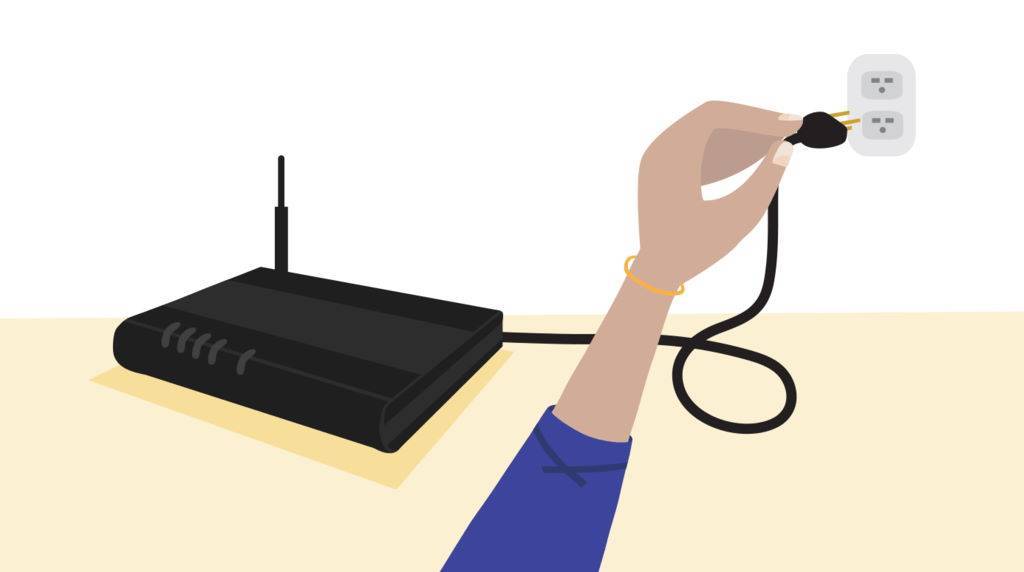
もっと簡単に言えば、デバイスの電源を入れ直すとは、単に電源を切って再び入れることです。これはあらゆる場面でのトラブルシューティングの黄金律であり、それには十分な理由があります。
より多くのデバイスがネットワークに接続するにつれて、多くの小さな競合やバグが発生する可能性があります(ルーティングのエラー、自動IPアドレス割り当ての問題など)。最初は気づかないかもしれませんが、最終的にはネットワーク接続を積極的に妨げるまでに蓄積されることがあります。 他のデバイスが問題なく動作していても、これを試す価値はあります。
ルーターの電源を入れ直すには、 電源を切り、約15〜20秒待ってから再び電源を入れるだけです。また、 プラグを抜いて再度差し込むことでも同じ効果が得られます。
理想的には、電源を入れ直すプロセス中にネットワークの問題を示しているデバイスも再起動してください。そうすれば、両方のデバイスが「新鮮な」状態で開始できます。
これで問題が解決しない場合は、次のトラブルシューティング手法に進みましょう。
ネットワークドライバーを構成する
ドライバーをロールバックする
これは、UM700、UM250、DMAF5、U820、U850で遅い、または存在しないWi-Fiを解決するのに役立つと私たちが観察したことです。
Windows 10のデバイスマネージャーウィンドウで、ネットワークアダプター(ほとんどがIntel製)を見つけて右クリックします。次に「プロパティ」を選択します。
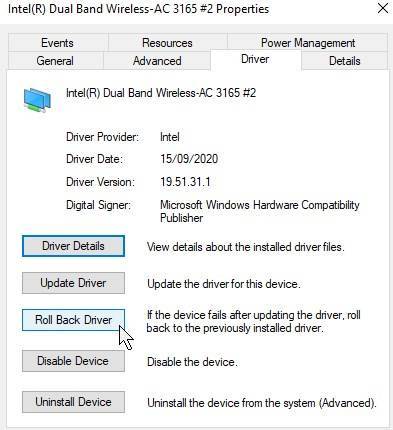
「ドライバー」タブに移動し、利用可能であれば「ドライバーのロールバック」をクリックします。
利用できない場合は、次のセグメントに進みます…
ドライバーを更新する
ドライバーはトラブルシューティングの際に常に考慮すべき重要な要素です。現在インストールされているドライバーが何らかの形でバグがあったり不安定だったりする可能性があり、その場合は更新を確認しても害はありません。
現在のほとんどの消費者向けデバイスはIntelのネットワークアダプターを使用しています。幸いなことに、Intelは最新のドライバーを自動的にチェックし(ネットワーク以外も含めて)、クリーンインストールを実行する便利なユーティリティを開発しています。
ここからダウンロードできます:
https://www.intel.com/content/www/us/en/support/detect.html
あるいは、Windows 10でネイティブに最新の認証済みドライバーを検索することもできます。

- Windows 10の検索バーに「デバイスマネージャー」と入力し、表示されるアイコンを左クリックします。
- デバイスのリストの下で、左側の小さな矢印を左クリックして「ネットワークアダプター」セクションを展開します。
- ネットワークアダプター(ほとんどがIntel製)を右クリックし、「ドライバーの更新」をクリックします。
- ウィンドウがポップアップし、ドライバーを自動的に検索するか、コンピューターを参照して探すかを選択できます。前者を選んでください。
- 見つかった場合は、自動的にインストールされます。
ドライバーを更新してもまだ問題が発生していますか?
代替接続に接続する
ルーターの電源を入れ直し、ドライバーを更新しましたが、変化がありません…
次にすべきことは、経験しているネットワーク問題の範囲を理解することです。これを行う最善の方法は、デバイスを代替接続に接続することです。
イーサネットケーブル
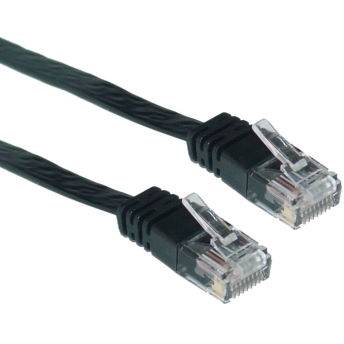
イーサネット(RJ45)ケーブルは、現在のワイヤレス接続よりも高速で安定したインターネット接続を提供するために使用できます。これの制限は物理的なもので、ルーターからデバイスまで(イーサネットポートがあると仮定して)ケーブルを引く必要があります。
ケーブルで接続したときに速度に問題がなければ、少なくともデバイス全体のインターネットアクセスに問題がないことがわかりました。
さらに、ここで止めて電力線アダプターに投資することを検討してもよいでしょう。これらは、通常ほどイーサネットケーブルを引く必要なく、有線イーサネット接続の速度と安定性を利用できる小さなデバイスです。有線接続と無線接続の間の効果的な中間手段を提供します。
携帯電話のホットスポット
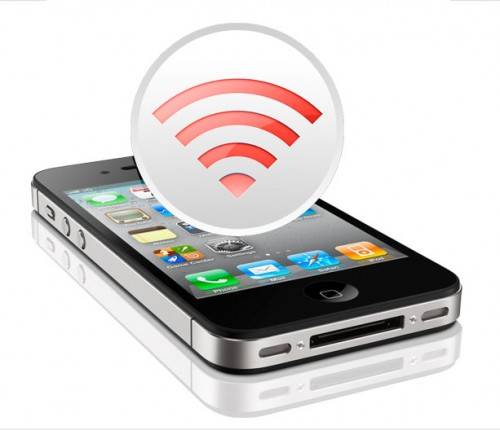
ほとんどの現代の携帯電話は「ホットスポット」として機能する能力を備えており、通常のルーターのように他のデバイスがそれを通じてインターネットに接続できるようにします。
この手順は電話ごとに異なるため、1対1の参照を提供することはできませんが、一般的なプロセスは同じです。電話のネットワーク設定に入ると、「モバイルホットスポット」または「テザリング」セクションがあり、それを通じてデバイスで機能を有効にできます。
お使いの携帯電話に応じたガイドについては、Appleアイコン(左)またはAndroidアイコン(右)をクリックしてください:


電話がホットスポットとして機能する能力がない場合は、単に デバイスを隣人/友人/親戚のWi-Fi接続に接続することも、トラブルシューティング目的には十分に機能します。
ここでインターネット接続が問題なければ、ルーターとデバイスの間 specifically に何か問題があると推測できます。次に次のステップに進みましょう。
DNSを変更する
DNSの変更は、デバイスが接続しない、または非常に遅い場合によく使用される非常に一般的なネットワークトラブルシューティング手法です。
簡単に言えば、DNSは一種の仲介者であり、デバイスがIPアドレスを人間が読める名前に解決できるようにします。つまり、「54.239.34.171」を覚える代わりに、ブラウザに「amazon.co.uk」と入力するだけで済みます。
信頼性の低いDNSはブラウジング体験を妨げ、速度を低下させたり、場合によってはインターネットアクセスを完全に妨げたりする可能性があります。幸いなことに、Windows 10(およびほとんどの現代のオペレーティングシステム)では、サービスプロバイダーによって自動的に割り当てられたものに縛られることなく、使用するDNSを自由に変更できます。
DNSの変更方法に関する良いガイドはこちらにあります:
https://www.windowscentral.com/how-change-your-pcs-dns-settings-windows-10
4.4.4.4や8.8.8.8などの代替DNSを試して、改善が見られるか確認してください。
DNSの変更で問題が解決しない場合は、もう1つ試すステップがあります:
ルーターをリセットする
リセットは、単にルーターの電源を入れ直すよりも一段上のステップです。工場出荷時設定にリセットすることで、安定した接続を妨げている可能性のある曖昧さや不明点を減らすことができます。
ほとんどの場合、既存のデバイスがルーターから完全に切断され、パスワードもリセットされるため、これを実行した後に手動で再接続する必要があるため、最後に残しました。
プロセスはお持ちのルーターのメーカーによって異なります。以下にいくつかのサンプルガイドへのリンクを提供しています。画像をクリックすると、それぞれのブランド/ISPのルーターのページに移動します:




一般的なガイドはこちらにもあります:https://www.support.com/how-to/how-to-factory-reset-any-router-11069
お使いのルーターが上記のいずれにも該当しない場合は、ブランド名(netgear、Skyなど)+「ルーター工場出荷時リセット」で簡単に検索すると、多くのガイドが見つかります。モデル番号(通常、ユニットのどこかのラベルに記載されています)がわかれば、なお良いでしょう。
上記の少なくとも1つが、デバイスで経験しているネットワーク問題の解決に役立ったことを願っています。そうでない場合は、さらなる支援を求める必要があるかもしれません。ユニットが何らかの形で欠陥がある可能性があります!
読んでいただきありがとうございます!また次回!
– DroiX
最新のレトロガジェット、ミニPC、小型ノートパソコンについては、https://droix.net/(B2B最適化)とhttps://droix.net/(世界中に配送最適化)でチェックしてください!
質疑応答