




Ако имате усилвател, поддържащ съраунд звук, след проверка на само няколко настройки би трябвало да можете да се насладите на напълно завладяващ звук с вашето устройство DroiX®
Някои от тези стъпки ще зависят от конкретния ви хардуер, софтуер и аудио оборудване.
Би било добра идея да се запознаете с конкретната си конфигурация, преди да започнете, затова ето кратък контролен списък:
Как е свързана вашата съраунд система с вашето DroiX?

HDMI: Ако имате AV усилвател, може да свързвате телевизора към него (с кабел HDMI към изхода HDMI на усилвателя) и след това устройството DroiX да е свързано към входа HDMI на усилвателя.

Оптичен/TOSLINK: Ако кабелът, свързващ вашия DroiX към вашата звукова система, е наистина тънък и щепселите имат пластмаса/стъкло в средата, вие използвате HDMI само за видеосигнала към вашия телевизор. Ако това е първият път, когато използвате такъв кабел, и ви е трудно да го включите, проверете дали е завъртян правилно (така че плоската част да съвпада с плоската секция на гнездото) и дали капакът е внимателно отстранен от щепсела.

Коаксиален: Ако връзката към вашия усилвател е цифрова, но използва метален щепсел (или 3.5mm слушалков щепсел, или единичен RCA/phono щепсел) за свързване към вашия DroiX, тогава отново вашият HDMI кабел се използва САМО за видео. Възможно е гнездото на вашия усилвател да е оцветено в оранжево.
Коя версия на Android е инсталирана на вашето устройство?
Android: Ако притежавате T8-S или T8, вие използвате KitKat версията на Android.
Ако е T8-S Plus v1, T8-S Plus v2, T8 Mini, iMXQpro или iMXQpro v2, тогава Lollipop или Marshmallow е компилацията на Android на вашето устройство.
Ако не сте сигурни, кликнете върху иконата Настройки на началния екран, след което потърсете бутон „Още настройки“ или раздел „Разширени“ и след това бутон „Още настройки“. Сега превъртете надолу и потърсете запис „Относно телефона/таблета/устройството“, върху който да кликнете. Сега трябва да видите справка за версия 4.4 или 5. Устройствата с KitKat ще имат споменато 4.4, докато Lollipop ще споменава 5.нещо.
Ако използвате OpenELEC или LibreELEC вместо Kodi/DBMC в операционната система Android, настройките също са обхванати по-надолу на тази страница.
Коя версия на вашето приложение за медиен център се използва?
Отворете приложението, което обикновено използвате за онлайн забавление. Това обикновено ще бъде Kodi, DroiX Media Centre (DBMC) или XBMC. Намерете менюто SYSTEM в приложението и потърсете запис System Info, върху който да кликнете. Ако се отчете, че използвате версия по-ранна от 16.0 или 16.1, моля, актуализирайте.
Най-лесният начин да направите това е чрез Google Play Store. Ако не сте го използвали преди, моля, посетете https://droix.net/first-run-of-googles-play-store първо. Ако сте сигурни, че имате инсталирана версия преди 16.1 на Kodi, можете да потърсите Kodi, след което щракнете върху бутона „Деинсталиране“ и потвърдете, че сте сигурни. След като процесът приключи, можете да използвате бутона „Инсталиране“, за да инсталирате най-новата версия на Kodi.
Ако трябва да актуализирате DroiX Media Centre (DBMC), можете да го направите чрез нашето приложение DroiX Market. Този пазар за приложения е предварително инсталиран на повечето скорошни фърмуери на DroiX или можете да го изтеглите и инсталирате от https://droidbox.co.uk/blog/droidbox-market . След като DroiX Market се отвори, превъртете надолу до секцията Kodi/DBMC/SPMC и я отворете напълно, като щракнете върху иконата. Сега можете да инсталирате DBMC. Ако актуализирате от много стара версия, може да желаете да деинсталирате старата версия след това. По-новите инсталации на DBMC ще бъдат актуализирани без необходимост от деинсталиране на старата версия.
Ако използвате XBMC (потвърдете чрез менюто System Info, споменато по-горе, НЕ разчитайте на етикета на прекия път на началния си екран), ще желаете да актуализирате до Kodi или DBMC.
Какво да проверите:
Оптичен/TOSLINK
За да сте сигурни, че този тип връзка се използва правилно, моля, вижте https://droix.net/optical-out-on-a-t8-with-kodi за настройките за конфигурация.
HDMI
Ако използвате кабел HDMI и все още не сте променили настройките, обикновено можете да преминете направо към секцията Kodi по-долу.
Android
Lollipop/Marshmallow


Започвайки от началния екран на Android, моля, щракнете върху иконата на две зъбни колела, за да бъдете отведени до екрана с настройки.
Оттук щракнете върху иконата за звуци, след това върху иконата за цифрови звуци отдясно.
Ако автоматичното откриване не е довело до използването на правилния слот за аудио, изберете HDMI ако използвате този тип връзка, и SPDIF ако използвате тънкия аудио кабел TOSLINK. Ако вашият усилвател не е способен да обработва изпращания аудио сигнал, върнете се към опцията PCM .
KitKat


Първо щракнете върху иконата Настройки (две зъбни колела), след което щракнете върху червения раздел Разширени. Ако автоматичното откриване на цифров аудио сигнал не е довело до получаване на сигнал от вашия усилвател, моля, изключете го и изберете реда по-долу.
Ако използвате кабел HDMI за свързване към вашия усилвател, тогава препредаването на HDMI е опцията, която трябва да изберете. По същия начин, ако използвате кабел TOSLINK, изберете записа за препредаване на SPDIF.
Както при устройствата с Lollipop, ако вашият усилвател не може да обработва необработения аудио сигнал, изберете опцията PCM.
Kodi Jarvis (Android и OpenELEC)


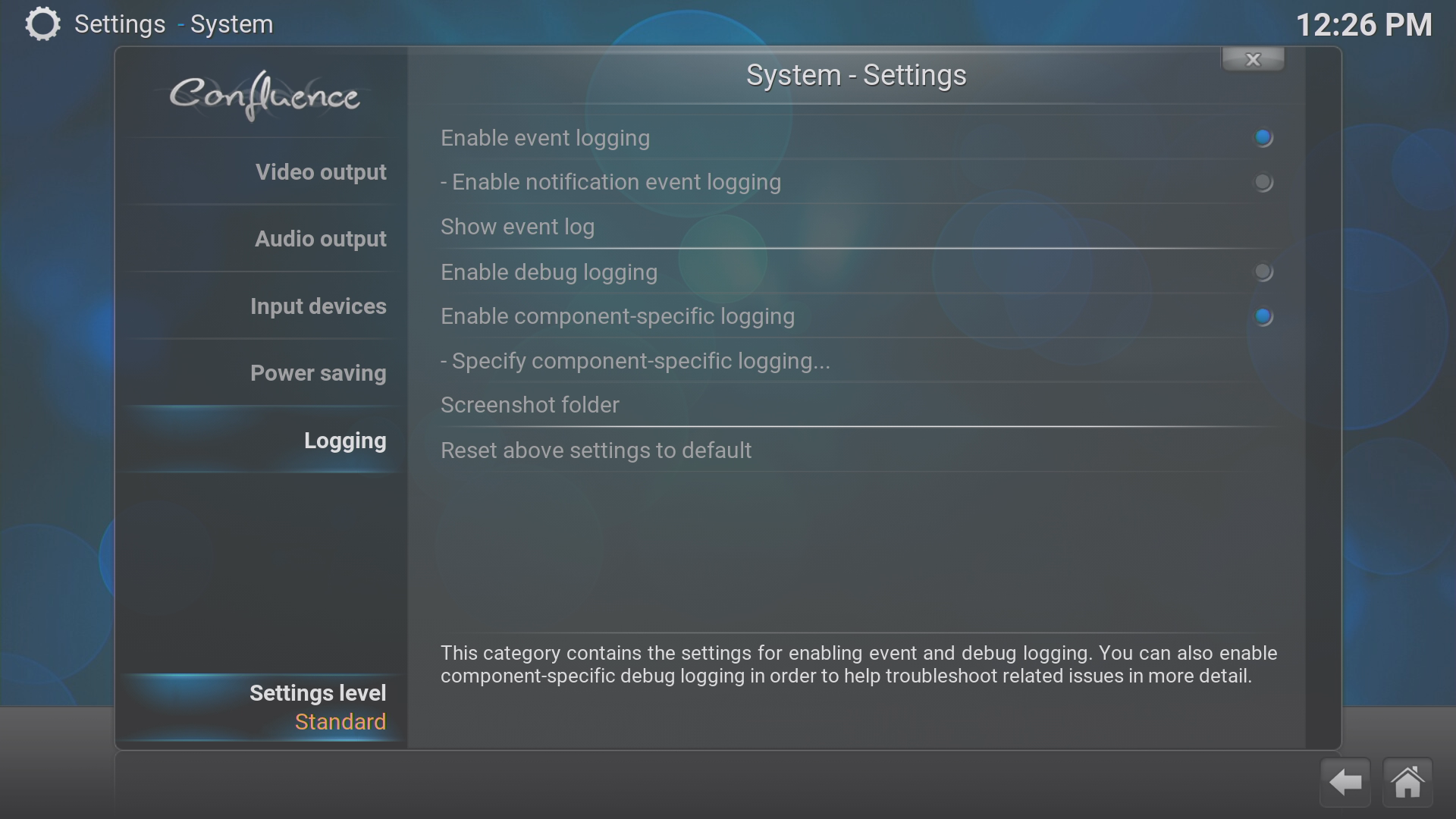
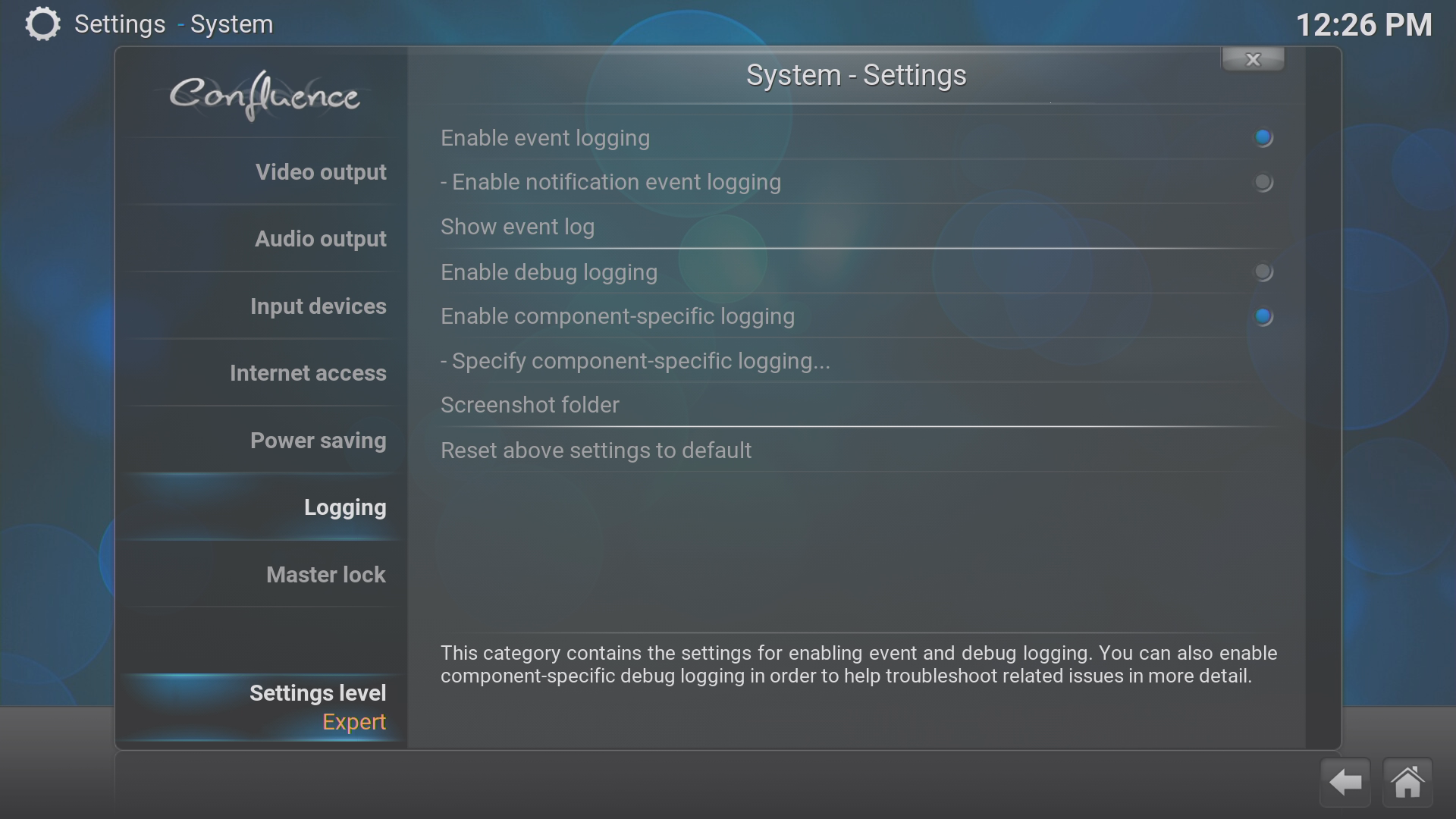
Отворете Kodi и щракнете върху менюто СИСТЕМА
Сега щракнете върху долния запис (отново наречен СИСТЕМА)
Щракнете върху Ниво на настройките, докато се избере ЕКСПЕРТ
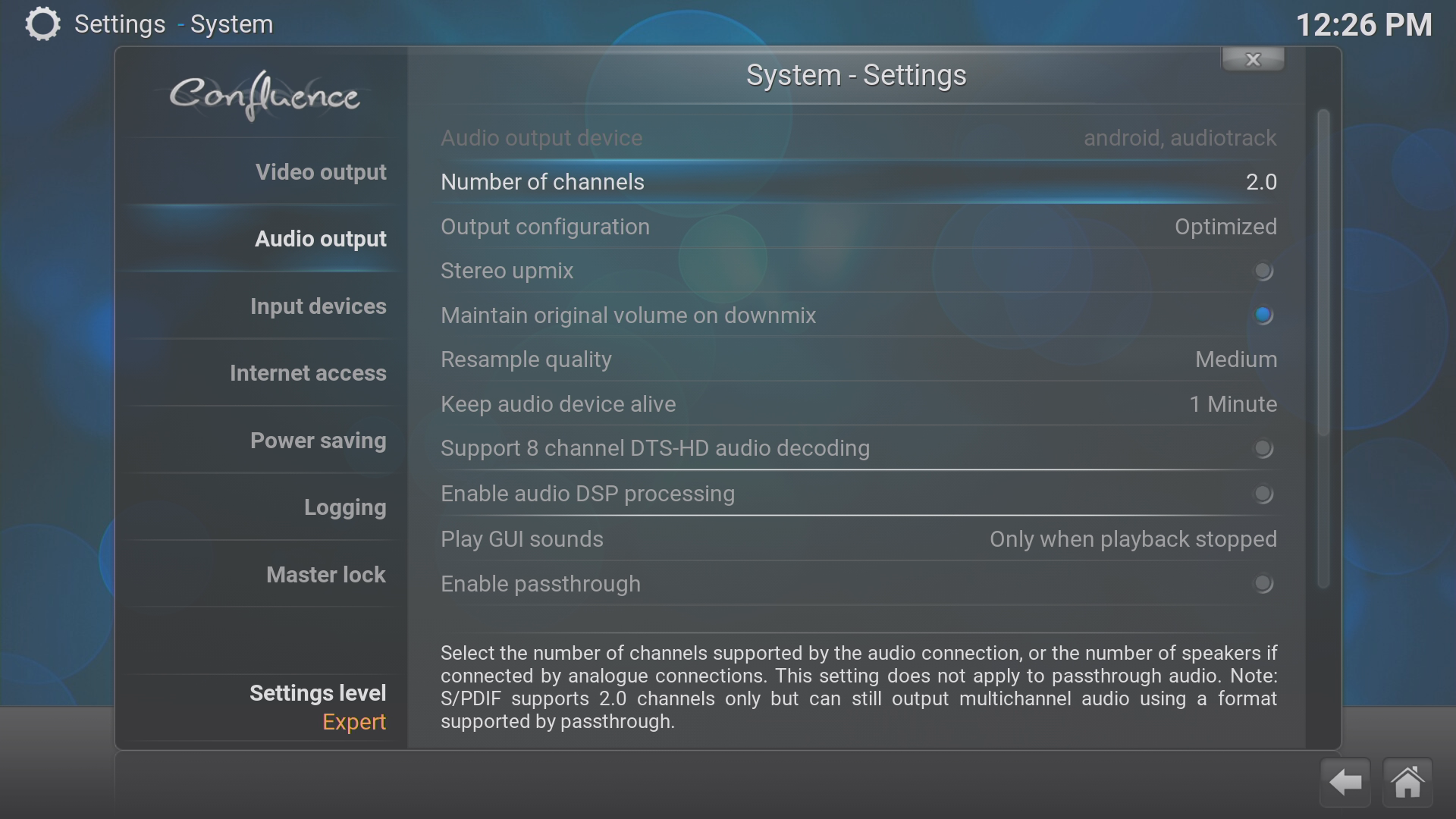
Изберете областта Аудио изход
Уверете се, че Броят на каналите е зададен на 2.0
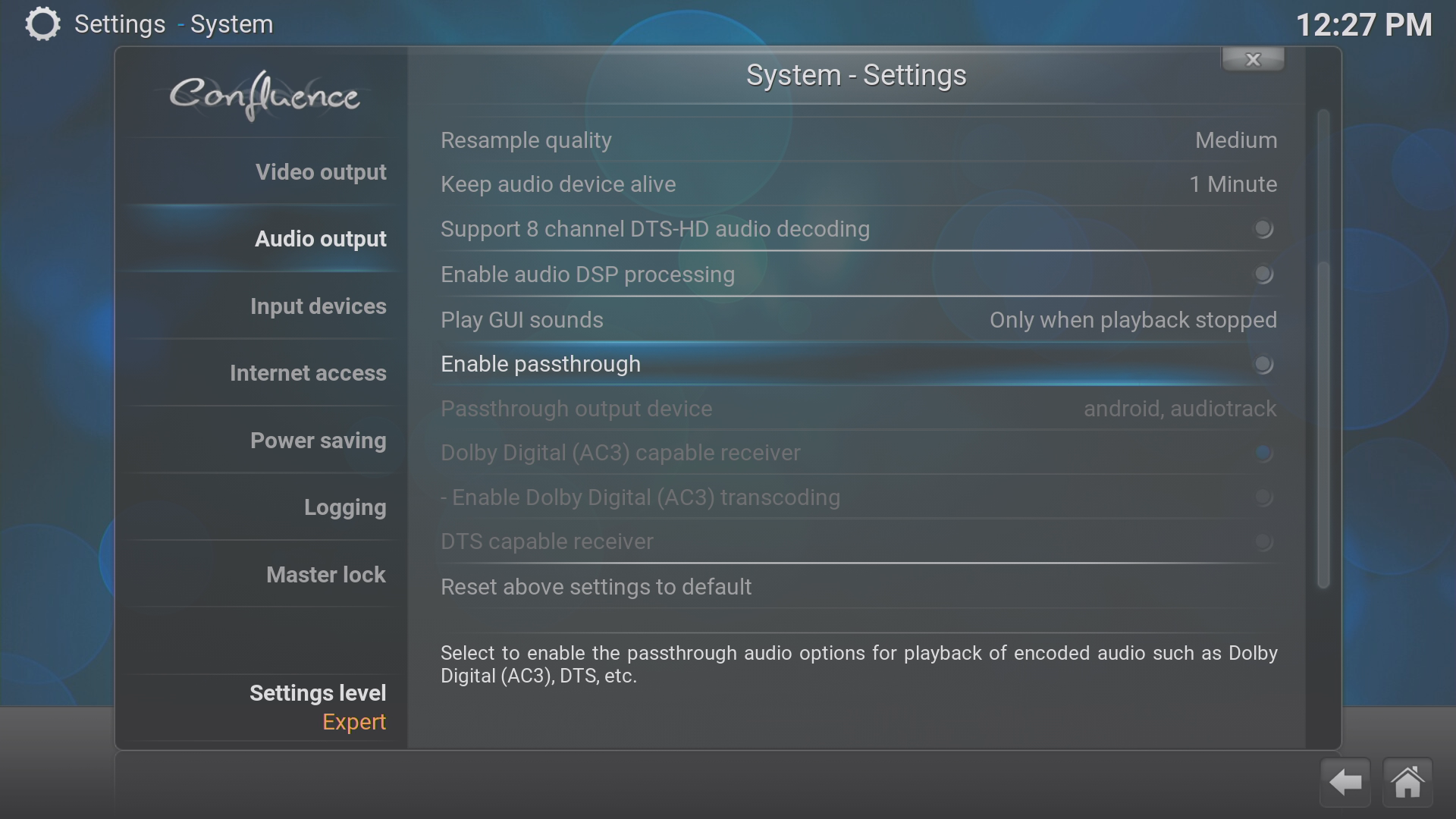
Ако вашият усилвател може да обработва аудио кодеците, използвани от вашите медийни файлове, първоначално можете да активирате препредаване.
Ако не сте сигурни, моля, оставете тази настройка непроменена. Проверете ръководството на вашето AV оборудване за информация относно неговите възможности по отношение на Dolby Digital, DTS и AC3. Като цяло, ако сте сигурни, че вашият хардуер може да го поддържа, включете Аудио препредаване и след това Транскодиране (така че и двете да имат сини точки), след което същото с DTS – ако вашият усилвател може да се справи с тези формати.
DBMC и LibreELEC 7

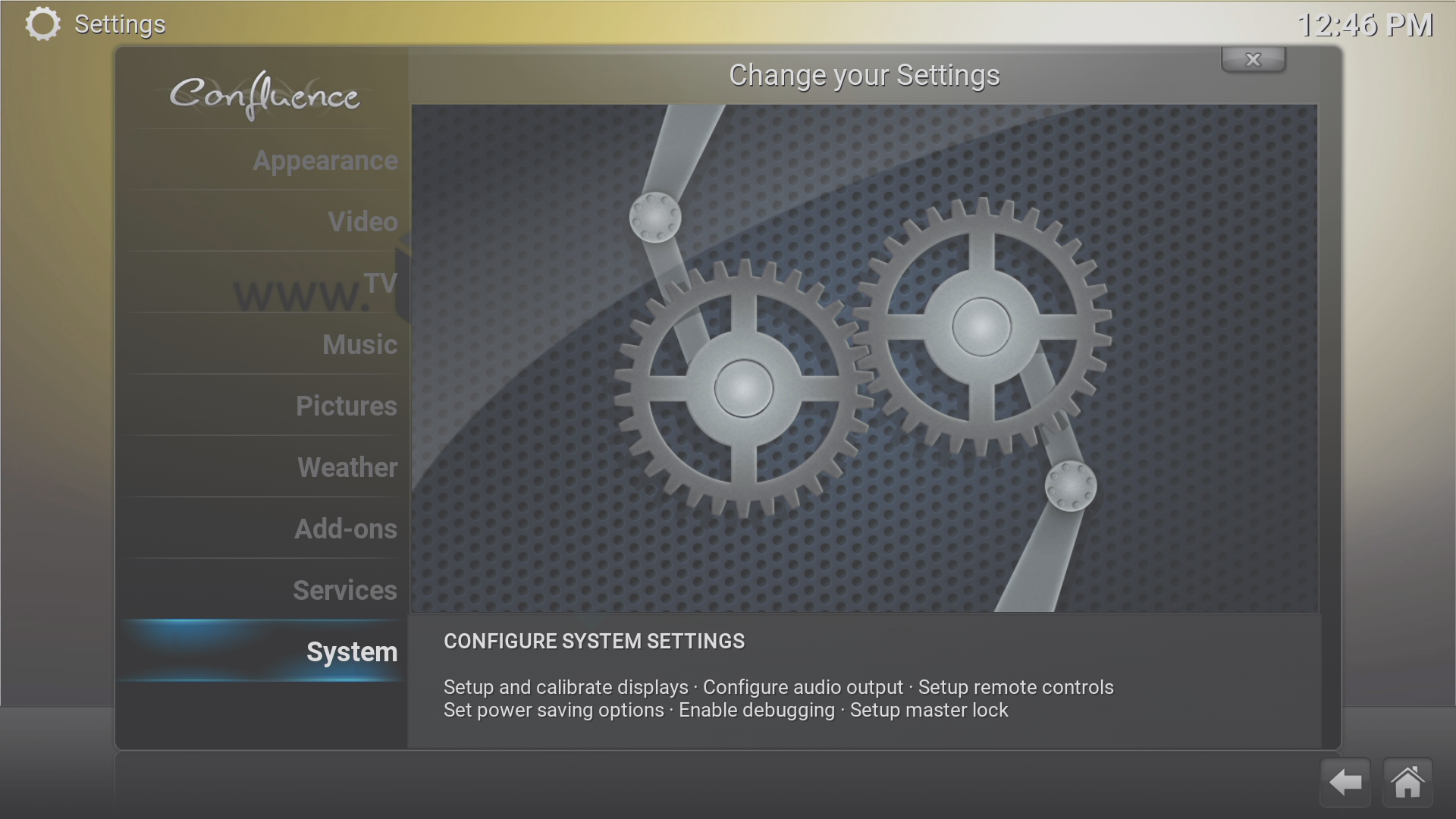
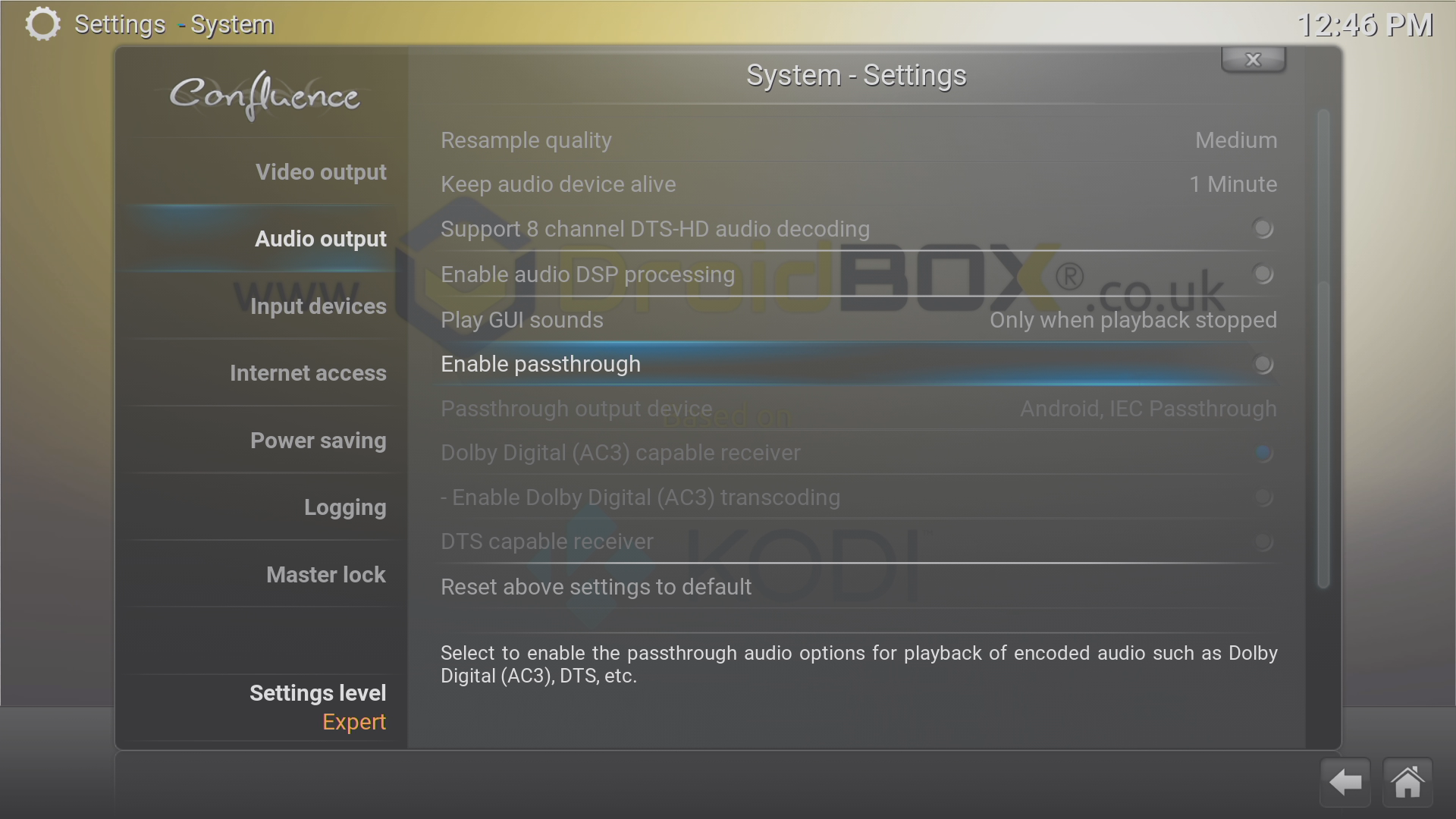
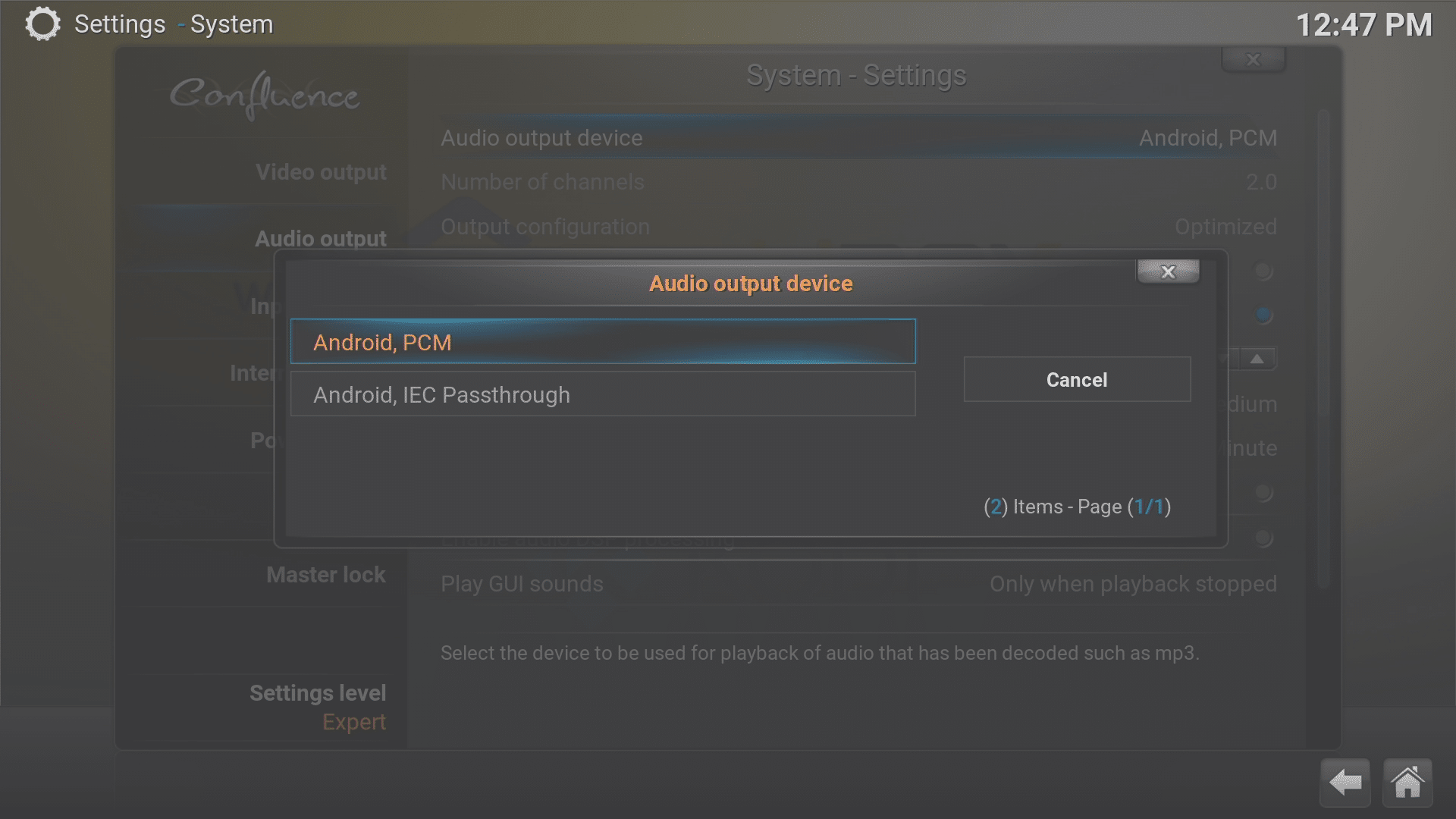
Отворете DBMC и щракнете върху менюто SYSTEM
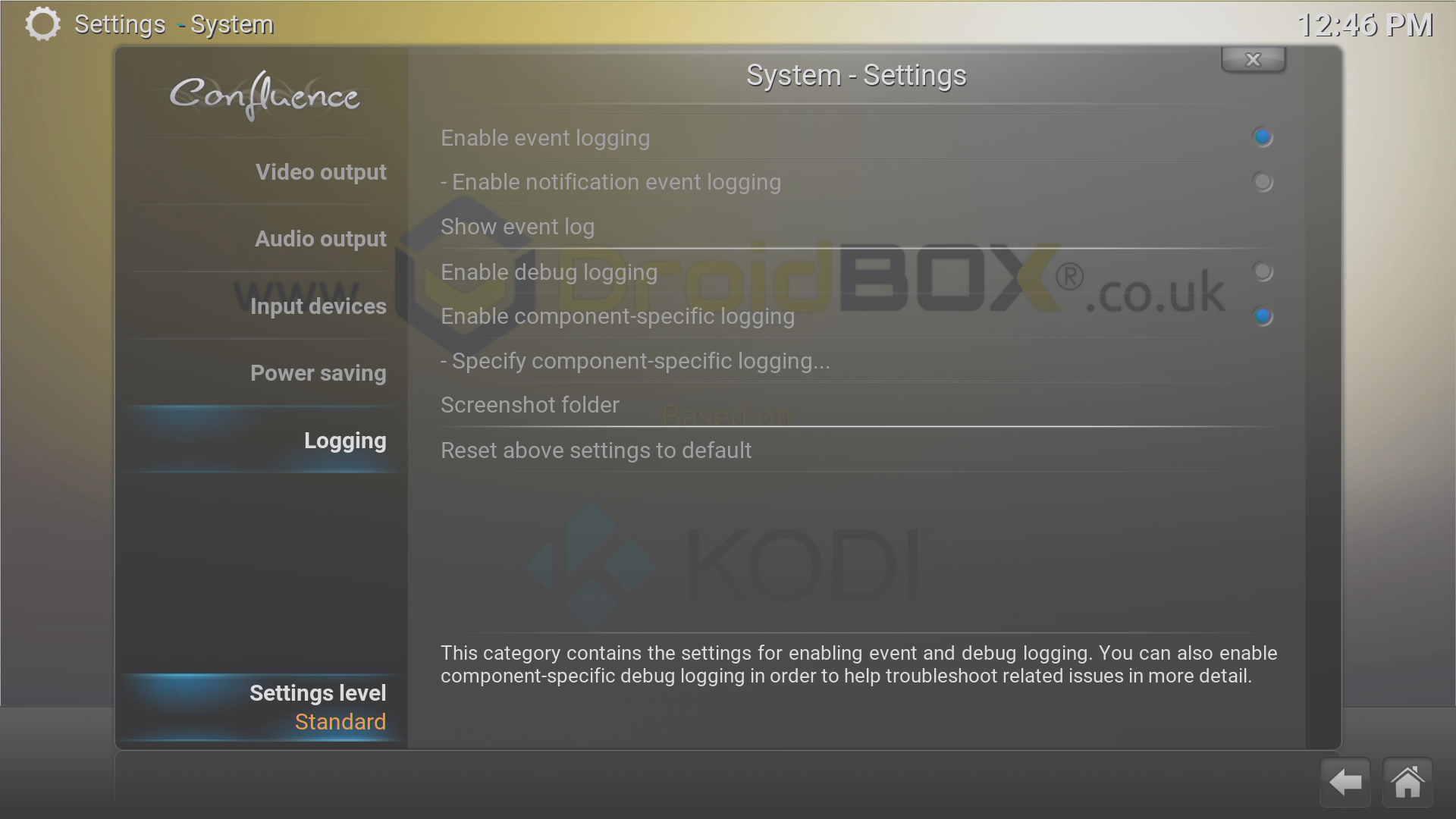
Сега щракнете върху долния запис (отново наречен SYSTEM)
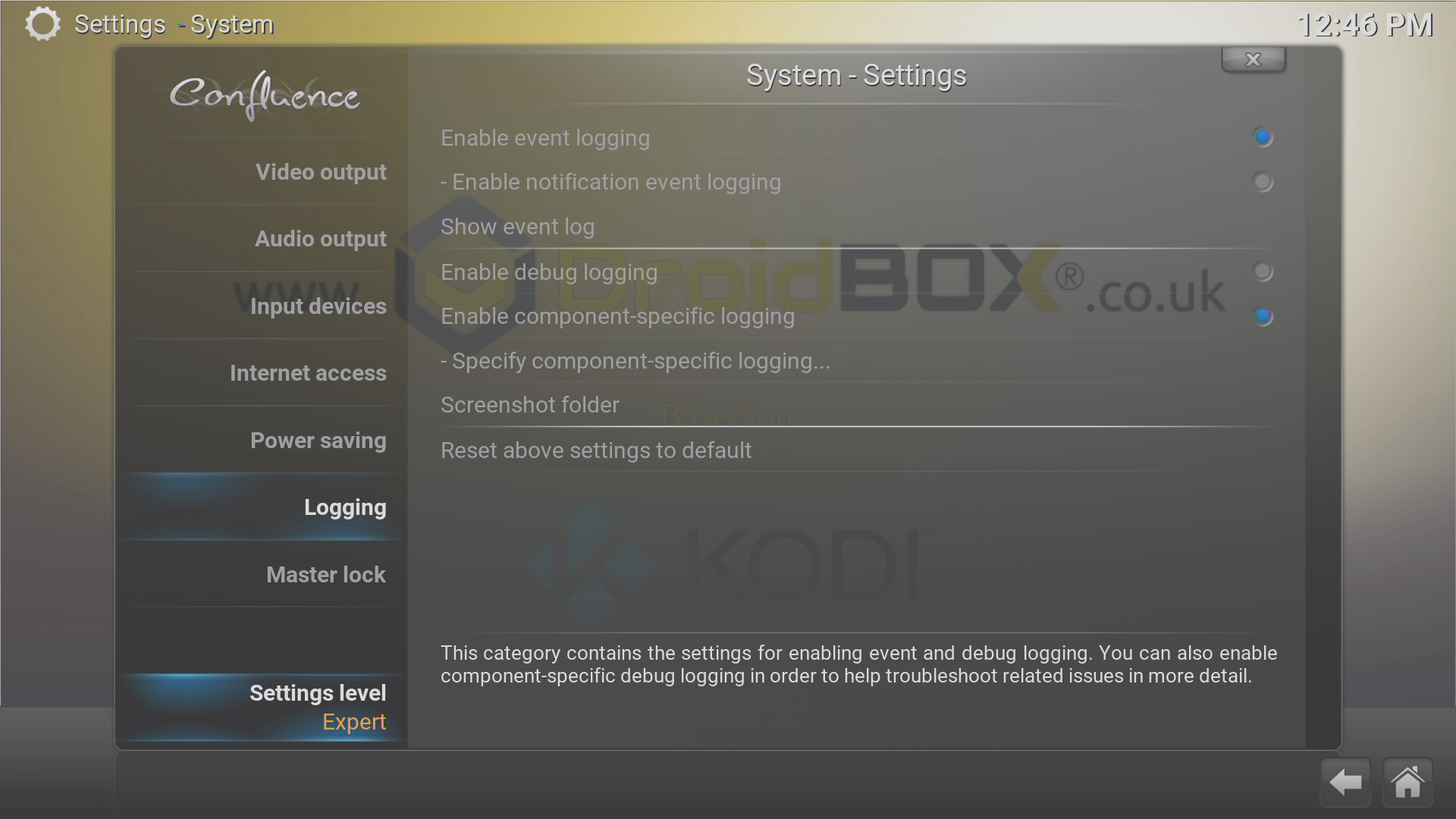
Щракнете върху Settings Level, докато се избере EXPERT
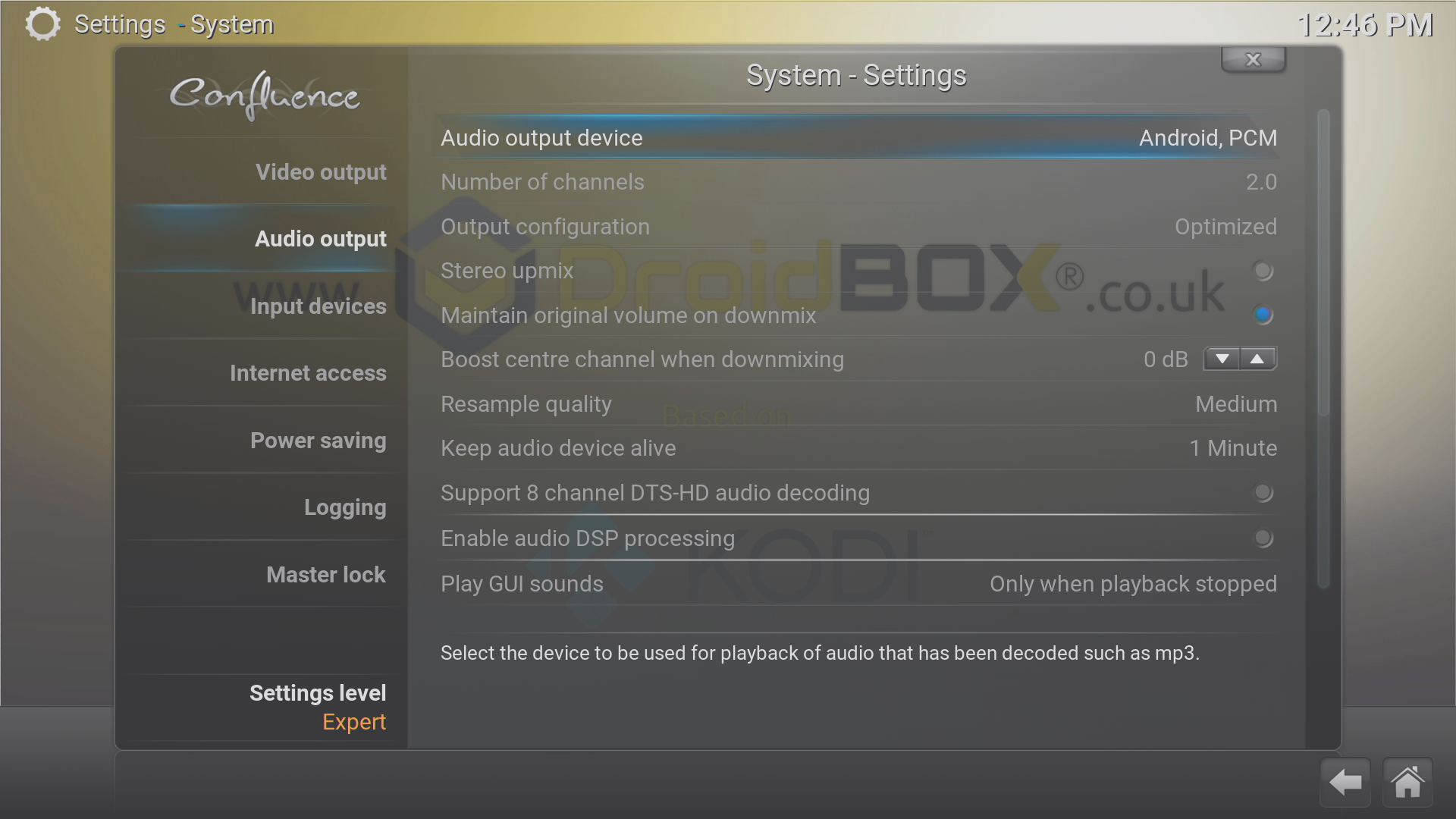
Изберете областта Audio Output
Уверете се, че Number of Channels е зададено на 2.0
Ако вашият усилвател може да обработва аудио кодеците, използвани от вашите медийни файлове, нативно, можете да активирате опцията Passthrough или да промените изходното устройство на IEC Passthrough. В LibreELEC името на устройството ще бъде различно.
Ако не сте сигурни, моля, не променяйте тези две настройки. Проверете ръководството на вашето AV оборудване за информация относно неговите възможности по отношение на Dolby Digital, DTS и AC3. Като цяло, ако сте сигурни, че вашият хардуер може да ги поддържа, включете Audio Passthrough и след това Transcoding (така че и двете да имат сини точки), след което същото с DTS – ако вашият усилвател може да обработва тези формати.
Kodi Krypton в Android


Стартирайте устройството си в Android и отворете Kodi
Щракнете върху иконата Settings/System в горния ляв ъгъл
Щракнете върху записа System settings
Щракнете върху долния запис отляво, докато се покаже „Expert“
Number of channels трябва да бъде 2.0
Ако вашият усилвател може да обработва аудио кодеците, използвани от вашите медийни файлове, нативно, можете да активирате опцията Allow Passthrough.
Ако не сте сигурни, моля, не променяйте тези две настройки. Проверете ръководството на вашето AV оборудване за информация относно неговите възможности по отношение на Dolby Digital, DTS и AC3. Като цяло, ако сте сигурни, че вашият хардуер може да ги поддържа, включете Audio Passthrough и след това Transcoding (така че и двете да имат сини точки), след което същото с другите изброени кодеци – ако вашият усилвател може да обработва тези формати нативно.
Kodi Krypton в LibreELEC 8

Стартирайте устройството си в LibreELEC
Кликнете върху иконата Настройки/Система в горния ляв ъгъл
Кликнете върху записа за системни настройки
Кликнете върху долния запис отляво, докато се покаже „Expert“
Устройството за аудио изход трябва да започва с „ALSA: Default“
Броят на каналите трябва да бъде 2.0
Ако вашият усилвател може да обработва аудио кодеците, използвани от вашите медийни файлове, нативно, можете да активирате опцията Allow Passthrough или да промените изходното устройство на ALSA: AML-M8AUDIO, HDMI.
Ако не сте сигурни, моля, оставете и двете настройки непроменени. Проверете ръководството на вашето AV оборудване за информация относно неговите възможности по отношение на Dolby Digital, DTS и AC3. Като цяло, ако сте сигурни, че хардуерът ви може да ги поддържа, включете Audio Passthrough и след това Transcoding (така че и двете да имат сини точки), след което същото с другите изброени кодеци – ако вашият усилвател може да обработва тези формати нативно.
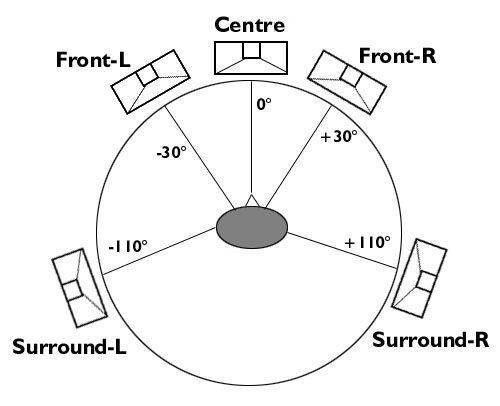
Разположение на високоговорителите
За оптимално създаване/възпроизвеждане на съраунд звук може да желаете да проверите разположението на вашите високоговорители спрямо мястото, където ще седите. Точното позициониране може да изисква да вземете предвид акустиката и действителните размери на вашата стая.
Надяваме се, че това ръководство ви помогна да конфигурирате вашето устройство DroiX за съраунд звук. Моля, имайте предвид, че DroiX не могат да поддържат хардуер на трети страни, като AV оборудване.
Някои видеоклипове може да са записани само в 2-канален стерео формат. В такива ситуации може да откриете, че вашият усилвател има настройка за „запълване“ на съраунд каналите с аудио от стерео аудио информацията.
За допълнителна информация или помощ относно използването на съраунд звук с DroiX и Kodi/DBMC, моля, посетете https://DroidBOXForums.com където нашата общност обсъжда тези теми.
Въпроси и отговори