




서라운드 사운드 지원 앰프가 있다면, 몇 가지 설정만 확인한 후 DroiX® 기기로 완전히 몰입감 있는 사운드를 즐길 수 있다는 것을 알게 될 것입니다.
이 단계 중 일부는 정확한 하드웨어, 소프트웨어 및 오디오 장비에 따라 달라집니다.
시작하기 전에 자신의 특정 설정을 파악해 두는 것이 좋습니다. 다음은 간단한 체크리스트입니다:
서라운드 사운드 시스템이 DroiX에 어떻게 연결되어 있습니까?

HDMI: AV 앰프가 있는 경우, TV를 앰프에 연결하고(HDMI 케이블로 앰프의 HDMI 출력에 연결) DroiX 기기를 앰프의 HDMI 입력에 연결했을 수 있습니다.

광학/TOSLINK: DroiX를 사운드 시스템에 연결하는 케이블이 매우 가늘고 플러그 중앙에 플라스틱/유리가 있다면, TV로의 비디오 신호에만 HDMI를 사용하고 있는 것입니다. 이러한 케이블을 처음 사용하고 플러그를 꽂기 어렵다면, 올바르게 회전되었는지(평평한 부분이 소켓의 평평한 부분과 일치하도록) 그리고 플러그에서 덮개가 조심스럽게 제거되었는지 확인하십시오.

동축: 앰프로의 연결이 디지털이지만 금속 플러그(3.5mm 헤드폰 플러그 또는 단일 RCA/포노 플러그)를 사용하여 DroiX에 연결하는 경우, 다시 말하지만 HDMI 케이블은 비디오용으로만 사용되고 있는 것입니다. 앰프의 소켓이 주황색일 수 있습니다.
기기에 어떤 버전의 Android이 설치되어 있습니까?
Android: T8-S 또는 T8을 소유하고 있다면, Android의 KitKat 버전을 실행하고 있는 것입니다.
T8-S Plus v1, T8-S Plus v2, T8 Mini, iMXQpro 또는 iMXQpro v2라면 Lollipop 또는 Marshmallow이 기기의 Android 빌드입니다.
확실하지 않다면, 홈 화면에서 설정 아이콘을 클릭한 다음 More Setting 버튼 또는 “Advanced” 탭과 More Settings 버튼을 찾으십시오. 이제 아래로 스크롤하여 “About Phone/Tablet/Device” 항목을 찾아 클릭하십시오. 이제 4.4 또는 5 빌드에 대한 참조를 볼 수 있습니다. KitKat 기기에는 4.4가 언급되고, Lollipop에는 5.something이 언급됩니다.
Android 운영 체제에서 Kodi/DBMC 대신 OpenELEC 또는 LibreELEC을 사용하는 경우, 설정은 이 페이지 아래에서도 다룹니다.
사용 중인 미디어 센터 앱의 버전은 무엇입니까?
온라인 엔터테인먼트에 일반적으로 사용하는 앱을 여십시오. 일반적으로 Kodi, DroiX Media Centre (DBMC) 또는 XBMC입니다. 앱에서 SYSTEM 메뉴를 찾아 System Info 항목을 클릭하십시오. 16.0 또는 16.1 이전 버전을 실행하고 있다고 보고되면 업데이트하십시오.
가장 쉬운 방법은 Google Play Store를 이용하는 것입니다. 이전에 사용한 적이 없다면 https://droix.net/first-run-of-googles-play-store를 방문하십시오.를 먼저 방문하십시오. Kodi 16.1 이전 버전이 설치되어 있다고 확신한다면, Kodi를 검색한 다음 Uninstall 버튼을 클릭하고 확인하십시오. 프로세스가 완료되면 Install 버튼을 사용하여 최신 Kodi를 설치할 수 있습니다.
DroiX Media Centre (DBMC)를 업데이트해야 하는 경우, DroiX Market 애플리케이션으로 할 수 있습니다. 이 앱 마켓플레이스는 대부분의 최신 DroiX 펌웨어에 사전 설치되어 있거나, https://droidbox.co.uk/blog/droidbox-market에서 다운로드하여 설치할 수 있습니다. . DroiX Market이 열리면 Kodi/DBMC/SPMC 섹션으로 스크롤하여 아이콘을 클릭하여 완전히 여십시오. 이제 DBMC를 설치할 수 있습니다. 매우 오래된 버전에서 업데이트하는 경우 나중에 이전 버전을 제거할 수 있습니다. 최신 DBMC 설치에서는 이전 버전을 제거할 필요 없이 업데이트됩니다.
XBMC를 실행 중이라면(앞서 언급한 System Info 메뉴를 통해 확인하십시오, 홈 화면의 바로 가기 레이블에 의존하지 마십시오), Kodi 또는 DBMC로 업데이트하는 것이 좋습니다.
확인할 사항:
광학/TOSLINK
이 유형의 연결이 올바르게 사용되고 있는지 확인하려면 https://droix.net/optical-out-on-a-t8-with-kodi를 참조하십시오. 구성 설정을 위해.
HDMI
HDMI 케이블을 사용 중이고 아직 설정을 변경하지 않았다면, 일반적으로 아래 Kodi 섹션으로 건너뛸 수 있습니다.
Android
Lollipop/Marshmallow


Android의 홈 화면에서 두 개의 톱니바퀴 아이콘을 클릭하여 설정 화면으로 이동하십시오.
여기에서 사운드 아이콘을 클릭한 다음 오른쪽의 디지털 사운드 아이콘을 클릭하십시오.
자동 감지로 오디오에 올바른 소켓이 사용되지 않은 경우, 이 유형의 연결을 사용하는 경우 HDMI을 선택하고, TOSLINK 가는 오디오 케이블을 사용하는 경우 SPDIF를 선택하십시오. 앰프가 전송되는 오디오를 처리할 수 없는 경우 PCM 옵션으로 돌아가십시오.
KitKat


먼저 설정 아이콘(두 개의 톱니바퀴)을 클릭한 다음 빨간색 Advanced 탭을 클릭하십시오. 디지털 오디오 자동 감지로 앰프가 신호를 수신하지 못한 경우, 끄고 아래 줄을 선택하십시오.
HDMI 케이블을 사용하여 앰프에 연결하는 경우 HDMI 패스스루가 선택할 옵션입니다. 마찬가지로 TOSLINK 케이블을 사용하는 경우 SPDIF 패스스루 항목을 선택하십시오.
Lollipop 기기와 마찬가지로, 앰프가 원시 오디오를 처리할 수 없는 경우 PCM 옵션을 선택하십시오.
Kodi Jarvis (Android 및 OpenELEC)


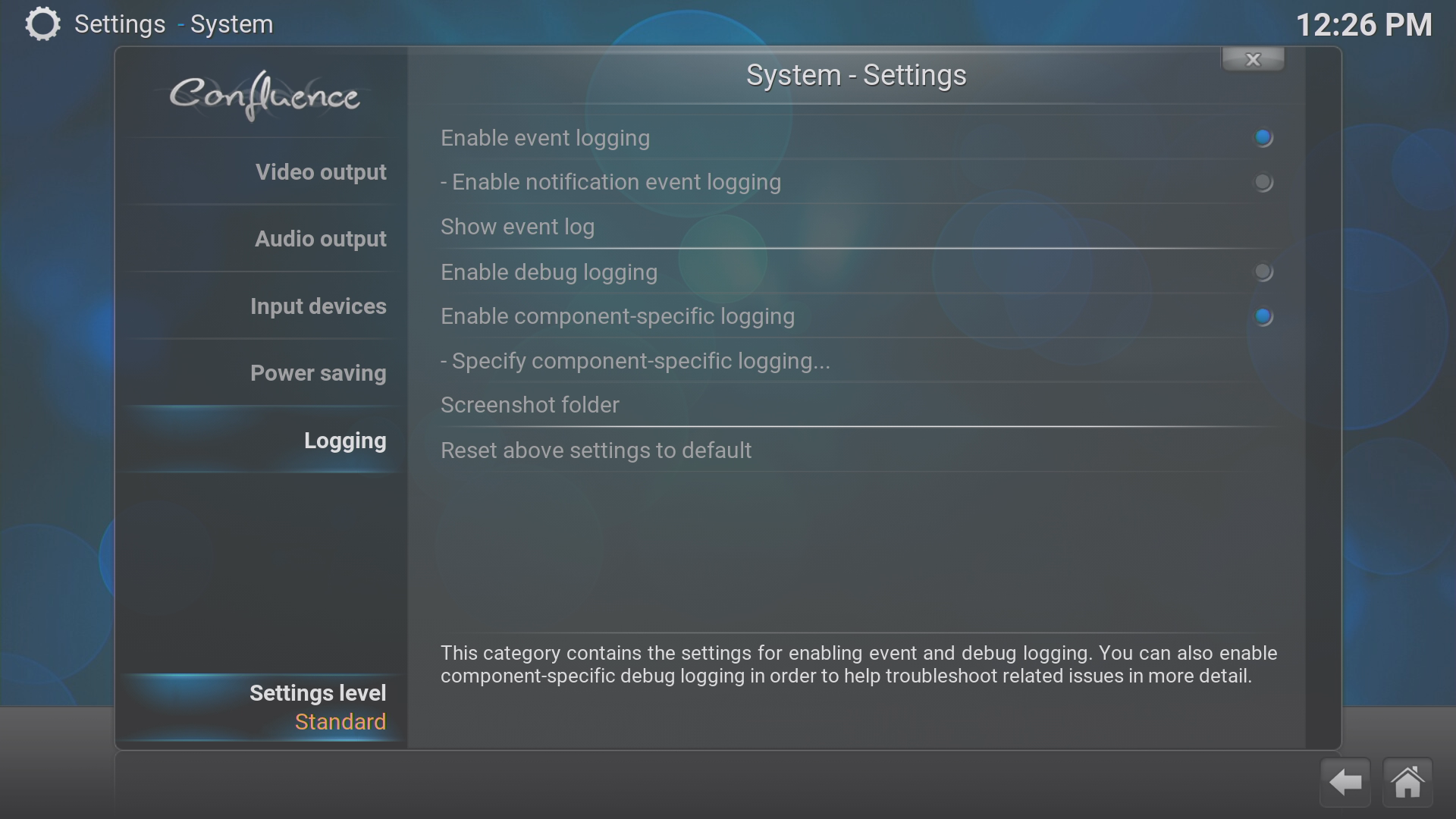
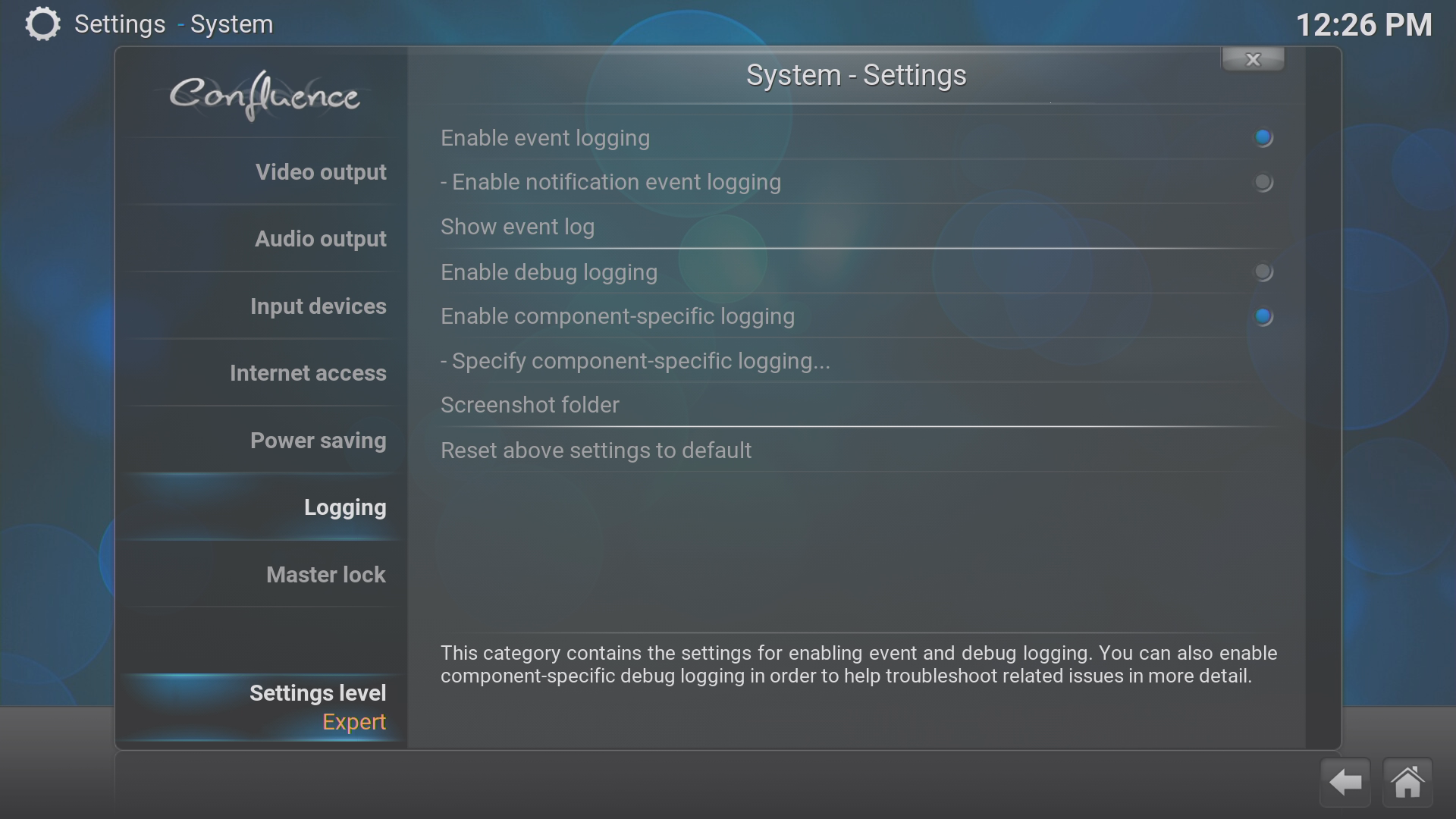
Kodi를 열고 SYSTEM 메뉴를 클릭하십시오.
이제 하단 항목(다시 SYSTEM이라고 함)을 클릭하십시오.
EXPERT가 선택될 때까지 Settings Level을 클릭하십시오.
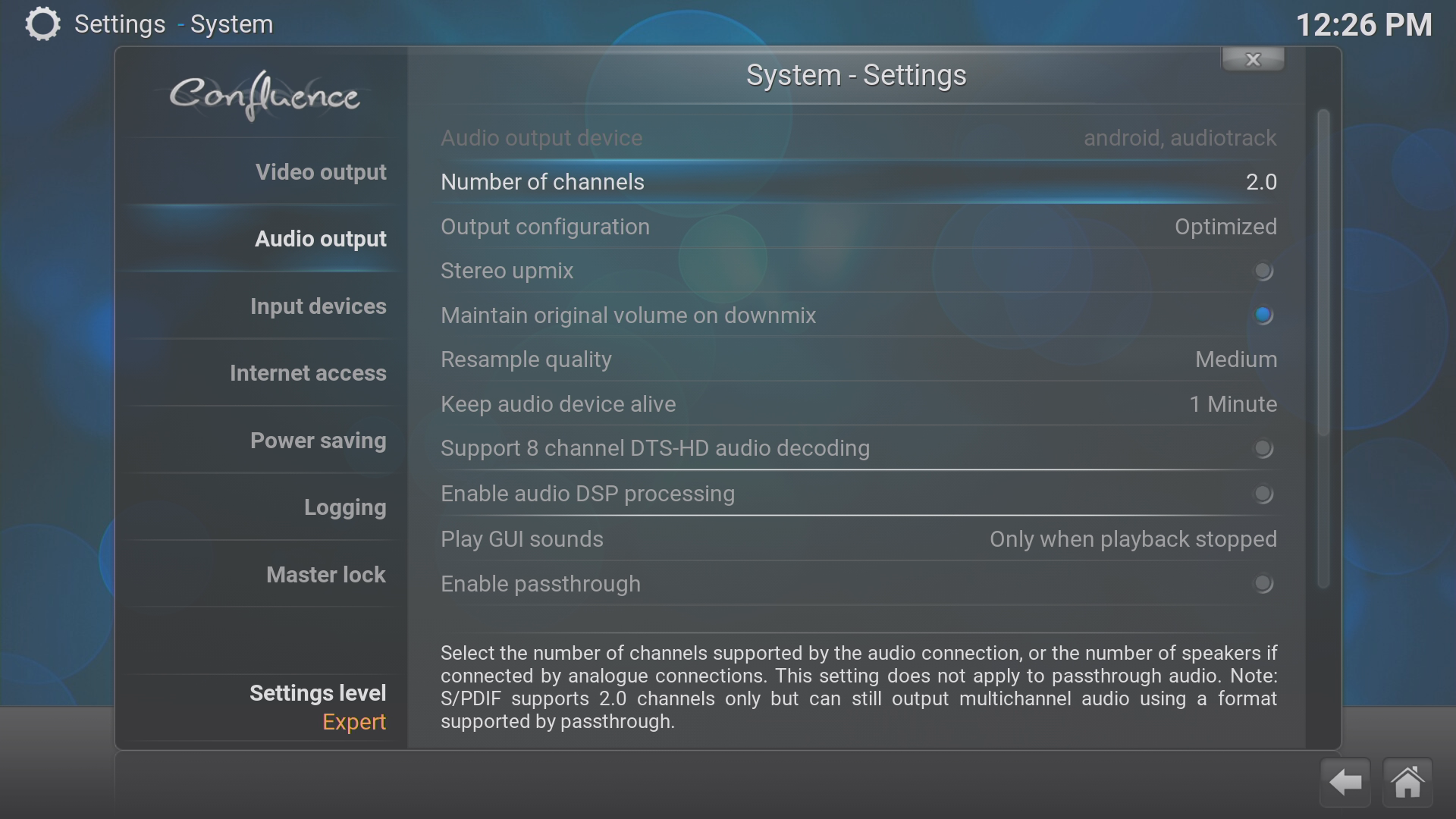
Audio Output 영역을 선택하십시오.
Number of Channels가 2.0으로 설정되어 있는지 확인하십시오.
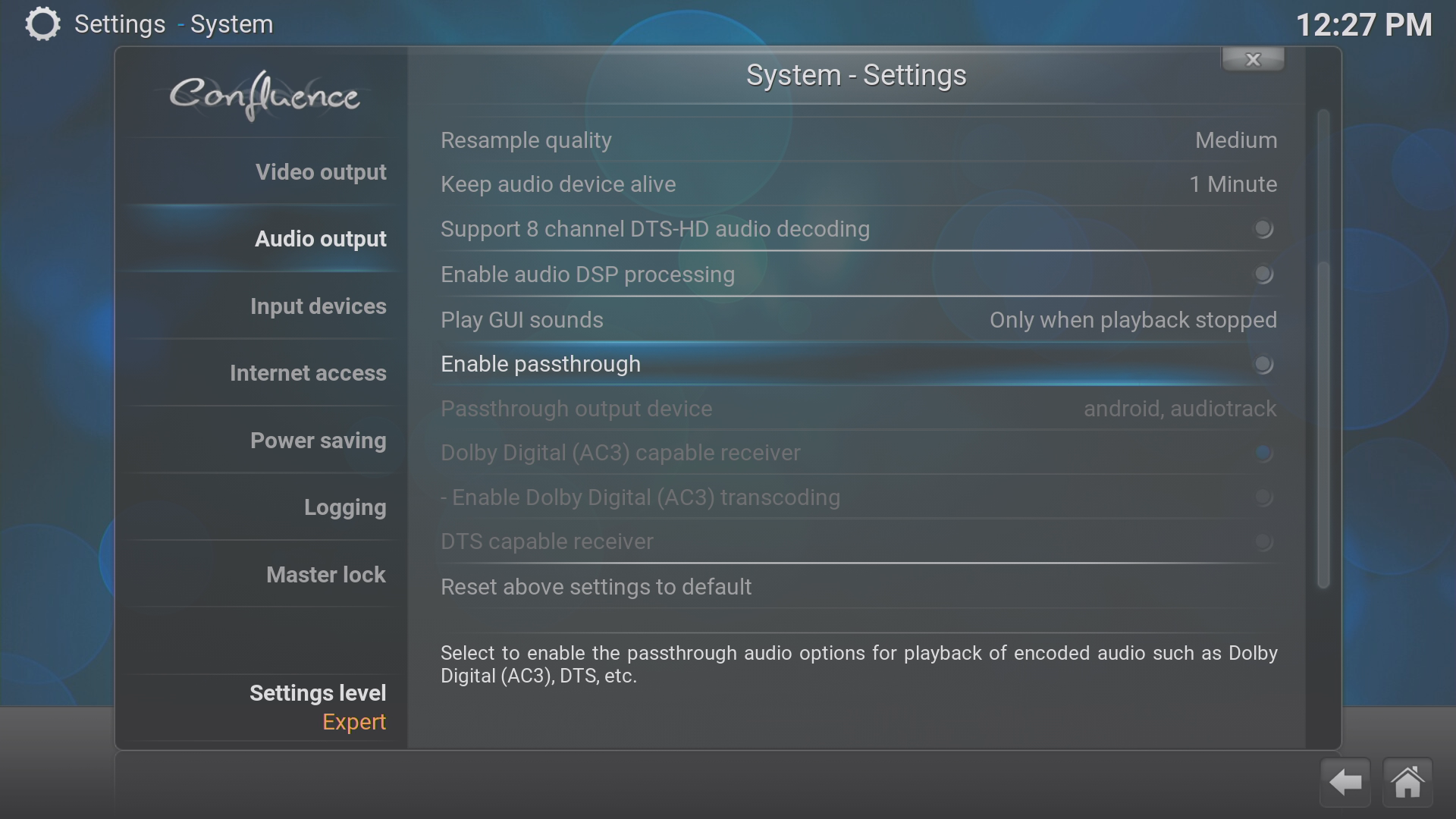
앰프가 미디어 파일에서 사용하는 오디오 코덱을 기본적으로 처리할 수 있는 경우 패스스루를 활성화할 수 있습니다.
확실하지 않으면 이 설정을 그대로 두십시오. Dolby Digital, DTS 및 AC3에 대한 기능 정보는 AV 장비 설명서를 확인하십시오. 일반적으로 하드웨어가 이를 지원할 수 있다고 확신하는 경우 Audio Passthrough를 켠 다음 Transcoding을 켜고(둘 다 파란 점이 있도록) DTS도 앰프가 이러한 형식을 처리할 수 있다면 동일하게 하십시오.
DBMC 및 LibreELEC 7

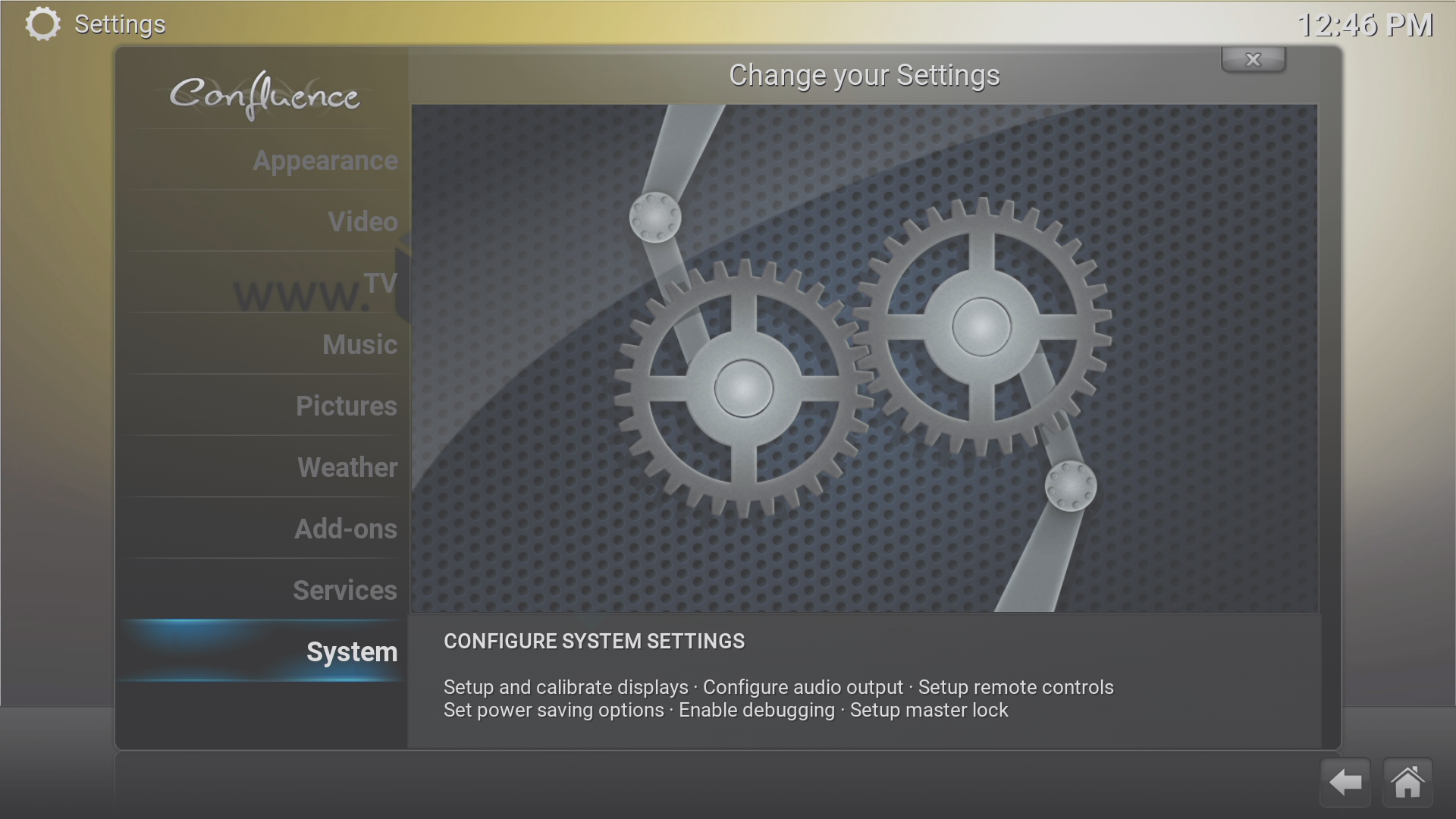
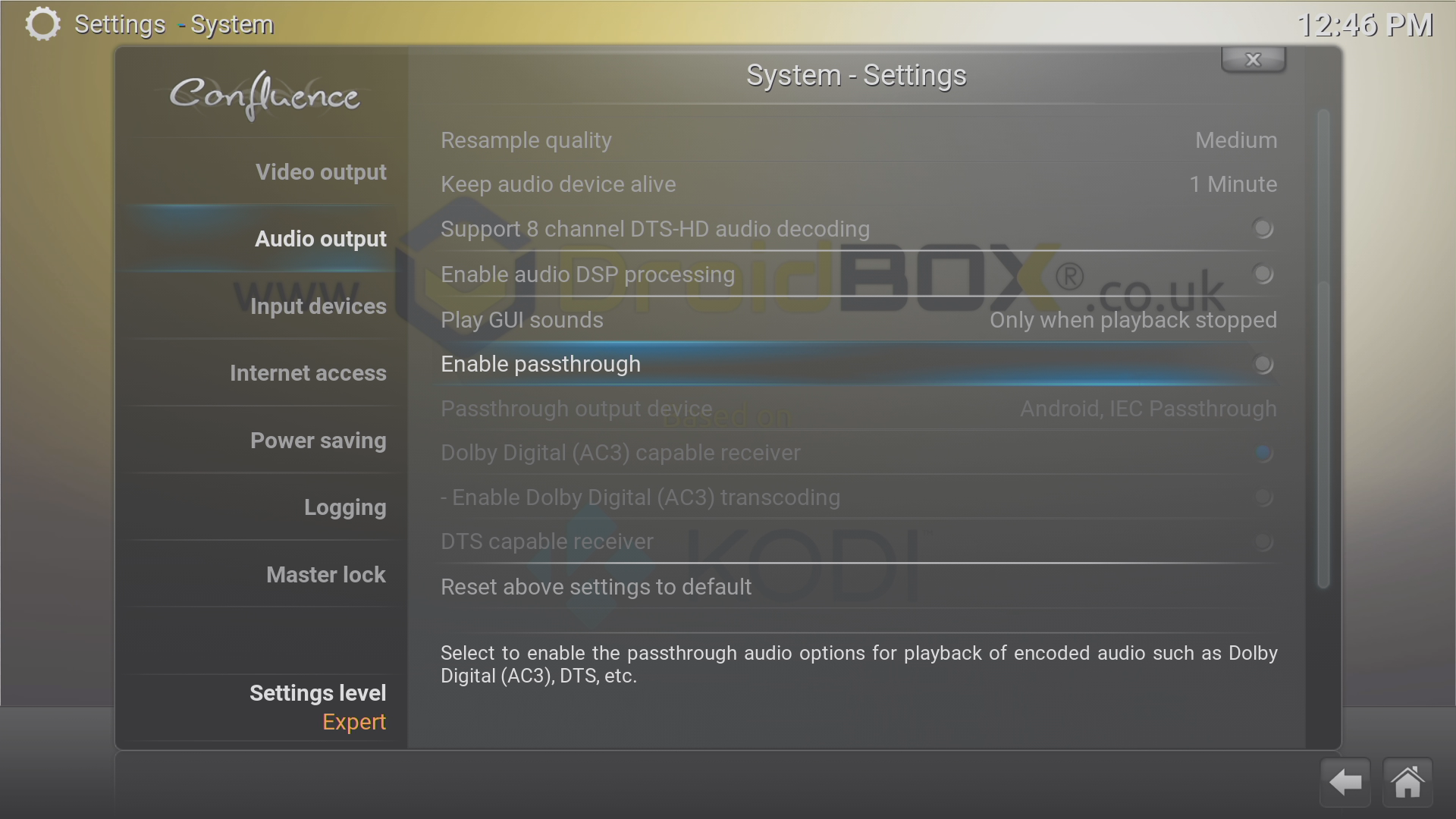
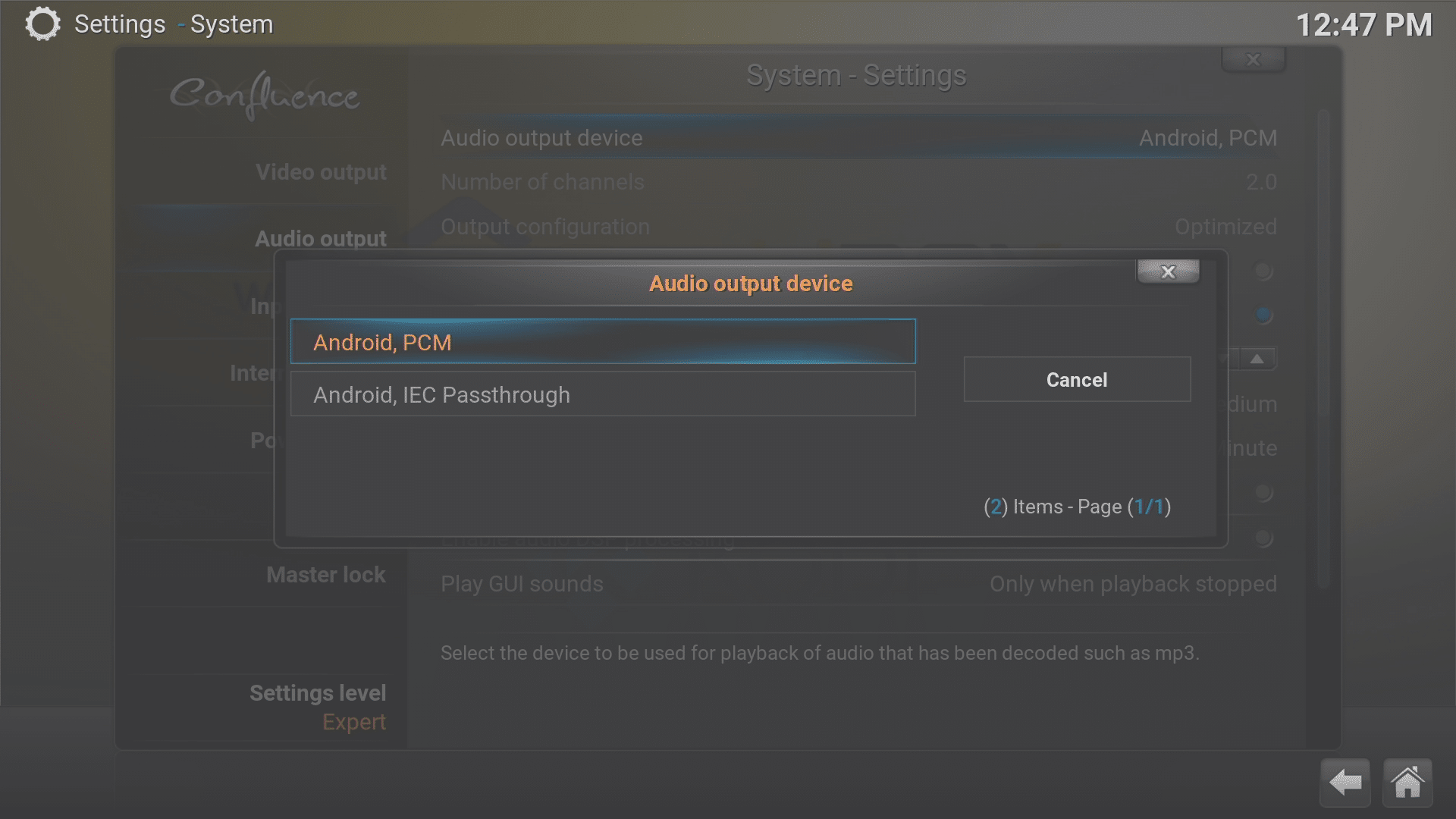
DBMC를 열고 SYSTEM 메뉴를 클릭하십시오.
이제 하단 항목(다시 SYSTEM이라고 함)을 클릭하십시오.
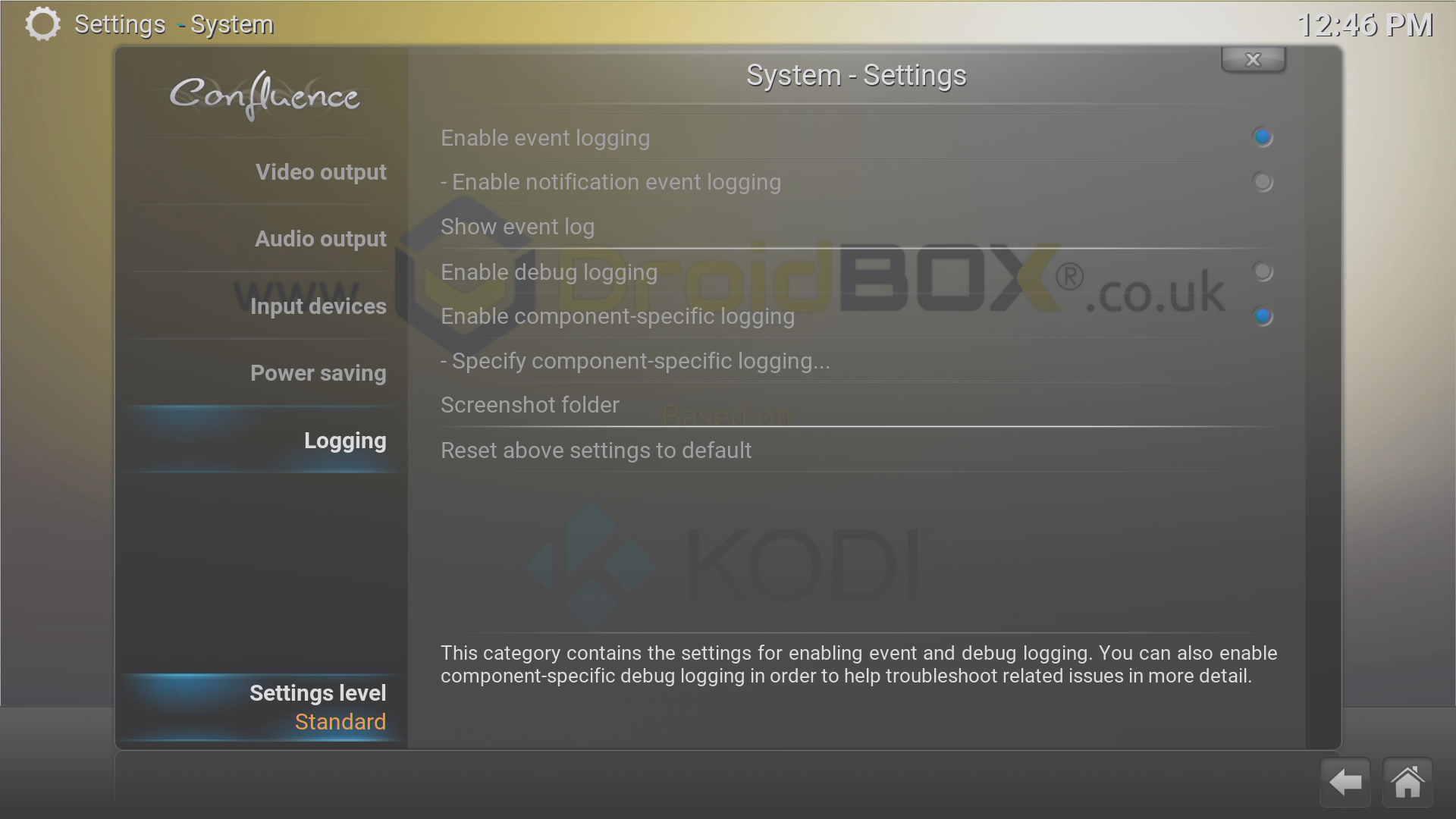
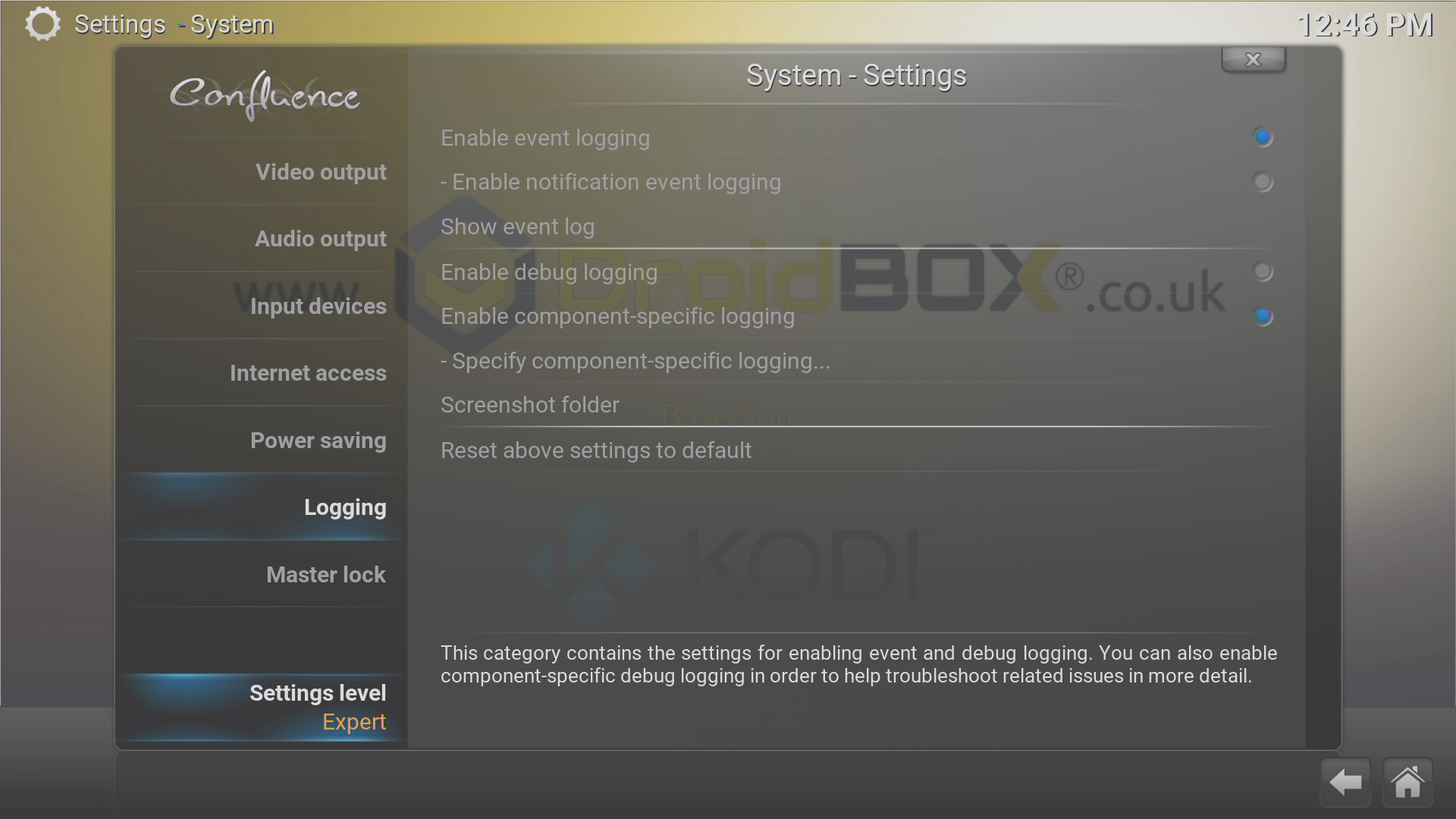
EXPERT가 선택될 때까지 Settings Level을 클릭하십시오.
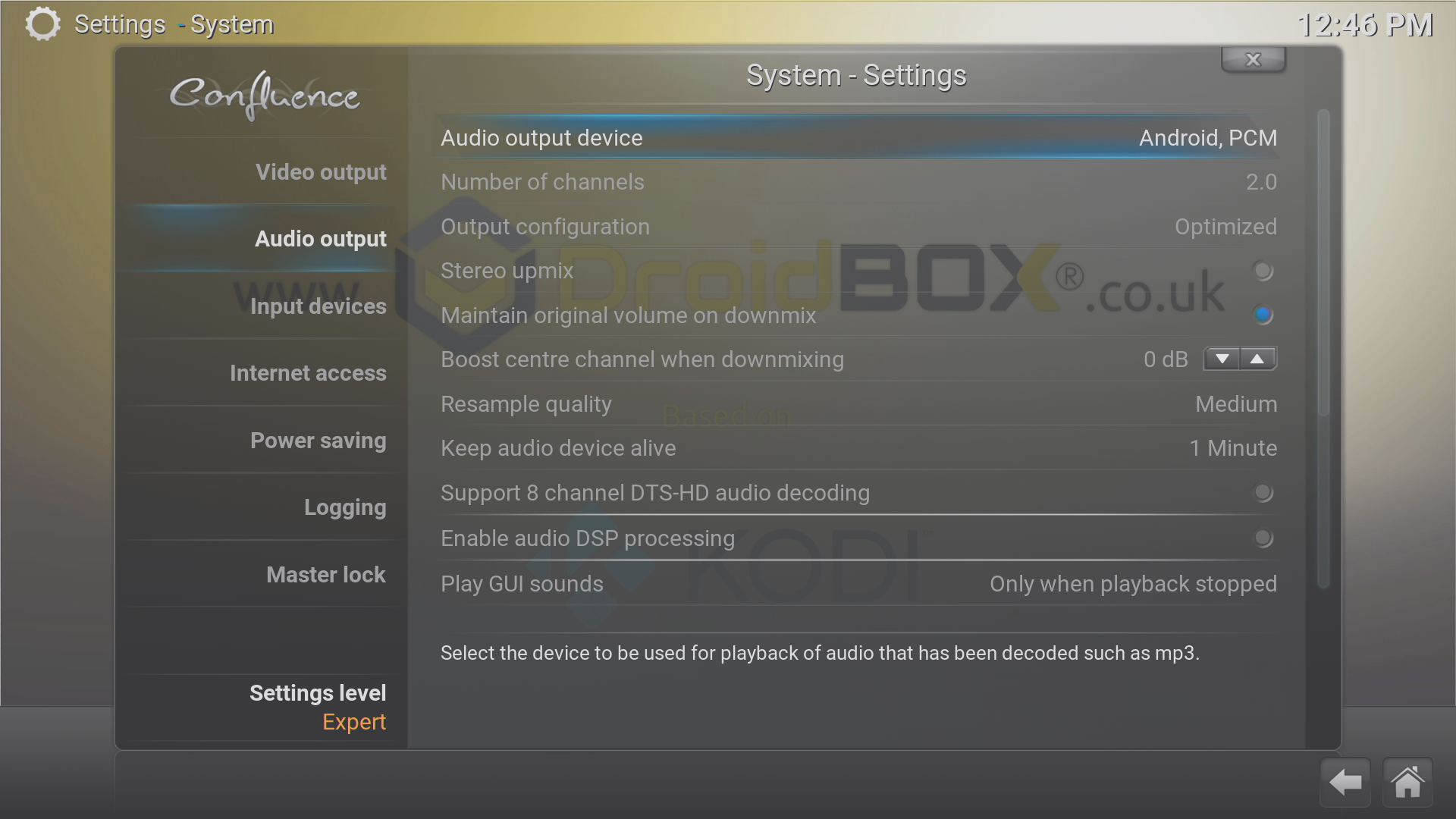
Audio Output 영역을 선택하십시오.
Number of Channels가 2.0으로 설정되어 있는지 확인하십시오.
앰프가 미디어 파일에서 사용하는 오디오 코덱을 기본적으로 처리할 수 있는 경우 Passthrough 옵션을 활성화하거나 출력 장치를 IEC Passthrough로 변경할 수 있습니다. LibreELEC에서는 장치 이름이 다릅니다.
확실하지 않으면 이 두 설정을 모두 그대로 두십시오. Dolby Digital, DTS 및 AC3에 대한 기능 정보는 AV 장비 설명서를 확인하십시오. 일반적으로 하드웨어가 이를 지원할 수 있다고 확신하는 경우 Audio Passthrough를 켠 다음 Transcoding을 켜고(둘 다 파란 점이 있도록) DTS도 앰프가 이러한 형식을 처리할 수 있다면 동일하게 하십시오.
Android의 Kodi Krypton


기기를 Android로 부팅하고 Kodi를 여십시오.
왼쪽 상단 모서리의 Settings/System 아이콘을 클릭하십시오.
System settings 항목을 클릭하십시오.
왼쪽의 하단 항목이 “Expert”를 표시할 때까지 클릭하십시오.
채널 수는 2.0이어야 합니다.
앰프가 미디어 파일에서 사용하는 오디오 코덱을 기본적으로 처리할 수 있는 경우 Allow Passthrough 옵션을 활성화할 수 있습니다.
확실하지 않으면 이 두 설정을 모두 그대로 두십시오. Dolby Digital, DTS 및 AC3에 대한 기능 정보는 AV 장비 설명서를 확인하십시오. 일반적으로 하드웨어가 이를 지원할 수 있다고 확신하는 경우 Audio Passthrough를 켠 다음 Transcoding을 켜고(둘 다 파란 점이 있도록) 나열된 다른 코덱도 앰프가 이러한 형식을 기본적으로 처리할 수 있다면 if 동일하게 하십시오.
LibreELEC 8의 Kodi Krypton

기기를 LibreELEC으로 부팅하십시오.
왼쪽 상단 모서리의 Settings/System 아이콘을 클릭하십시오.
System settings 항목을 클릭하십시오.
왼쪽의 하단 항목이 “Expert”를 표시할 때까지 클릭하십시오.
오디오 출력 장치는 “ALSA: Default”로 시작해야 합니다.
채널 수는 2.0이어야 합니다.
앰프가 미디어 파일에서 사용하는 오디오 코덱을 기본적으로 처리할 수 있는 경우 Allow Passthrough 옵션을 활성화하거나 출력 장치를 ALSA: AML-M8AUDIO, HDMI로 변경할 수 있습니다.
확실하지 않으면 이 두 설정을 모두 그대로 두십시오. Dolby Digital, DTS 및 AC3에 대한 기능 정보는 AV 장비 설명서를 확인하십시오. 일반적으로 하드웨어가 이를 지원할 수 있다고 확신하는 경우 Audio Passthrough를 켠 다음 Transcoding을 켜고(둘 다 파란 점이 있도록) 나열된 다른 코덱도 앰프가 이러한 형식을 기본적으로 처리할 수 있다면 if 동일하게 하십시오.
스피커 배치
최적의 서라운드 사운드 스테이징/재현을 위해 앉을 위치를 기준으로 스피커 배치를 확인하는 것이 좋습니다. 정확한 위치는 방의 음향과 실제 치수를 고려해야 할 수 있습니다.
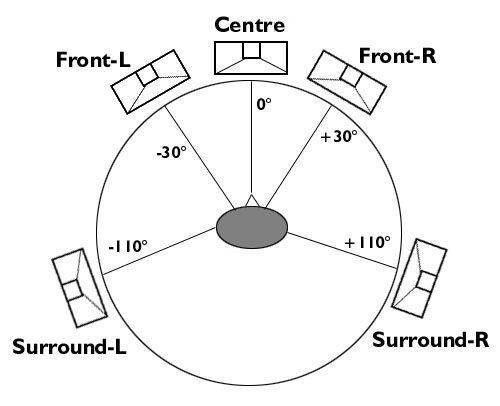
이 가이드가 DroiX 기기를 서라운드 사운드용으로 구성하는 데 도움이 되었기를 바랍니다. DroiX는 AV 장비와 같은 타사 하드웨어를 지원할 수 없습니다.
일부 비디오는 2채널 스테레오로만 녹화될 수 있습니다. 이러한 상황에서는 앰프에 스테레오 오디오 정보의 오디오로 서라운드 채널을 “채우는” 설정이 있을 수 있습니다.
DroiX 및 Kodi/DBMC와 함께 서라운드 사운드를 사용하는 방법에 대한 추가 정보나 지원은 https://DroidBOXForums.com를 방문하십시오. 우리 커뮤니티가 이러한 주제를 논의하는 곳입니다.
질문과 답변