




الملفات المستخدمة في هذا الدليل
الإصدارات (2)
- دليل المصدر: تثبيت Team Viewer على جهاز Windows
- دليل المصدر: تثبيت Team Viewer على جهاز Windows
تظل الإصدارات الأقدم قابلة للتنزيل من أجل التراجع عن الإصدارات السابقة — يحتفظ كل إصدار بملفه الخاص الذي تم التحقق منه.
القدرة على الاتصال بجهاز والتحكم فيه عبر الإنترنت أو شبكة منزلك يمكن أن تساعد حقًا في حل بعض المشكلات التقنية العنيدة.

إذا تم توجيهك إلى هذا المنشور وكنت ترغب ببساطة في أن يتمكن DroiX من الاتصال بجهازك القائم على Windows، فيرجى اتباع الخطوات أدناه.
إذا كنت ترغب في أن تكون قادرًا على الاتصال من جهازك الذي يعمل بنظام Windows بأجهزة أخرى بالإضافة إلى تلقي جلسات التحكم عن بُعد، فيرجى النقر هنا.
تعليمات تثبيت المساعدة أحادية الاتجاه
للتأكيد، اتبع هذه الخطوات إذا كنت تحتاج فقط إلى تمكين الوصول عن بُعد إلى جهازك DroiX…
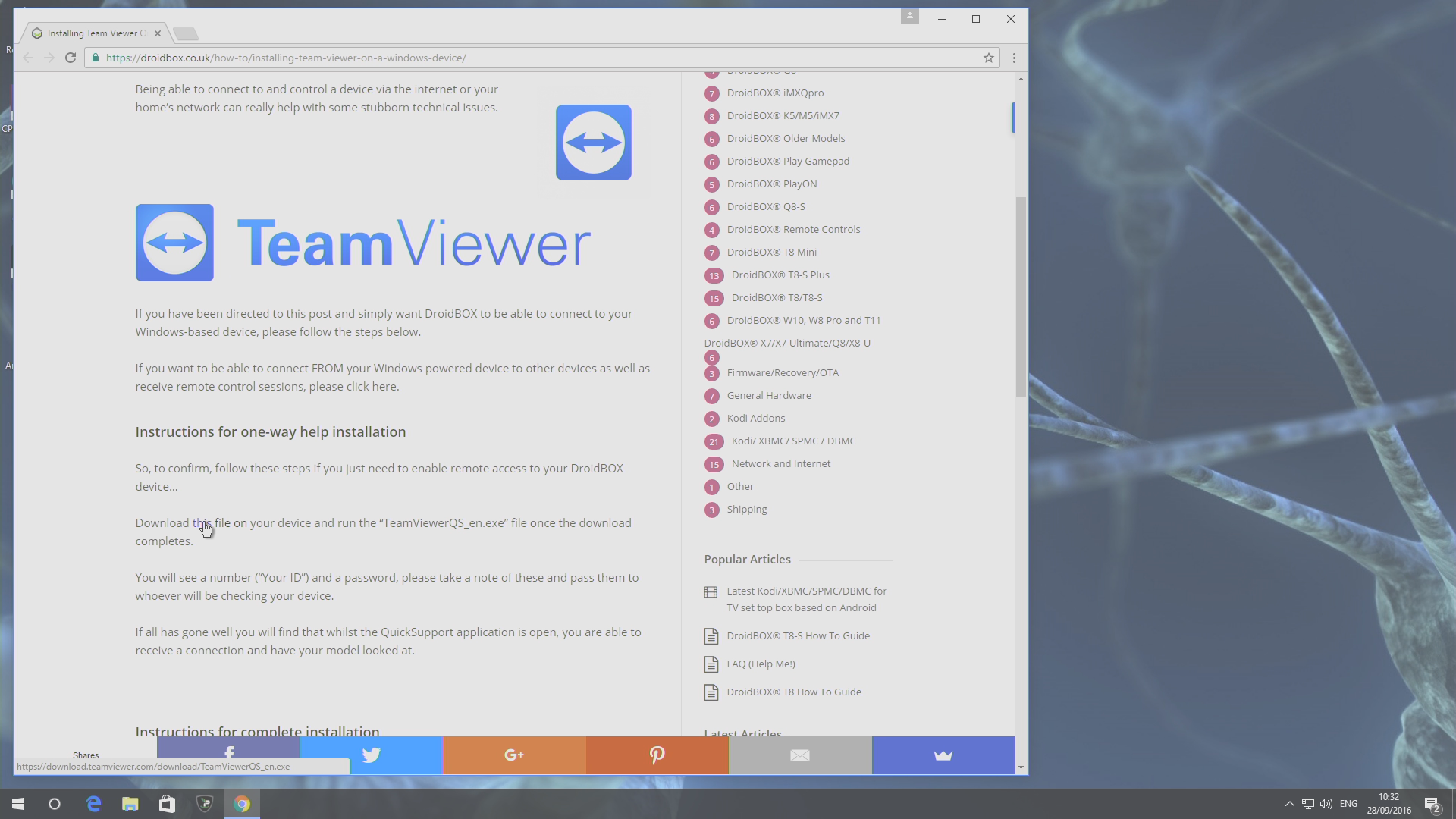
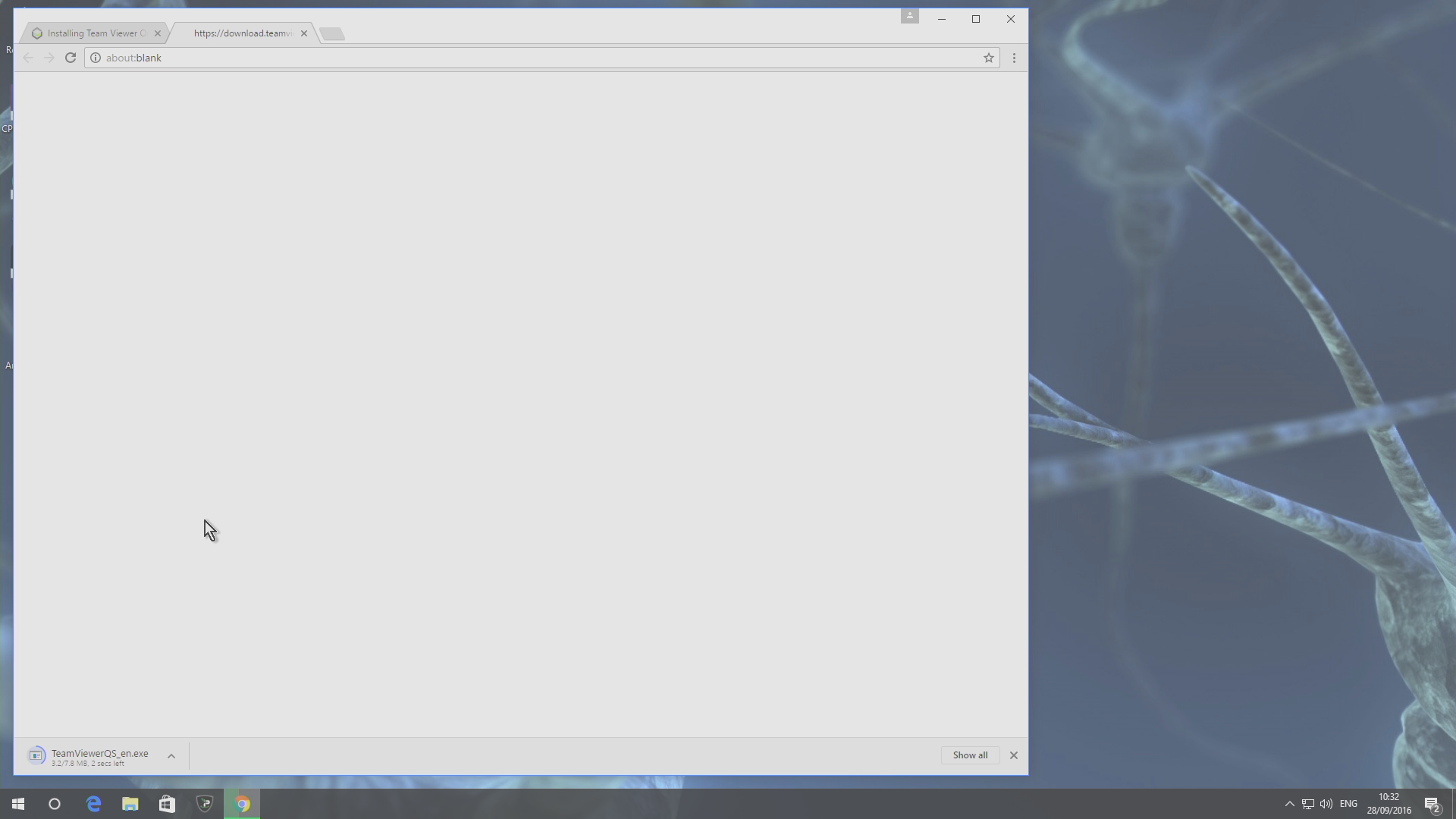
قم بتنزيل هذا على جهازك وقم بتشغيل ملف “TeamViewerQS_en.exe” بمجرد اكتمال التنزيل.
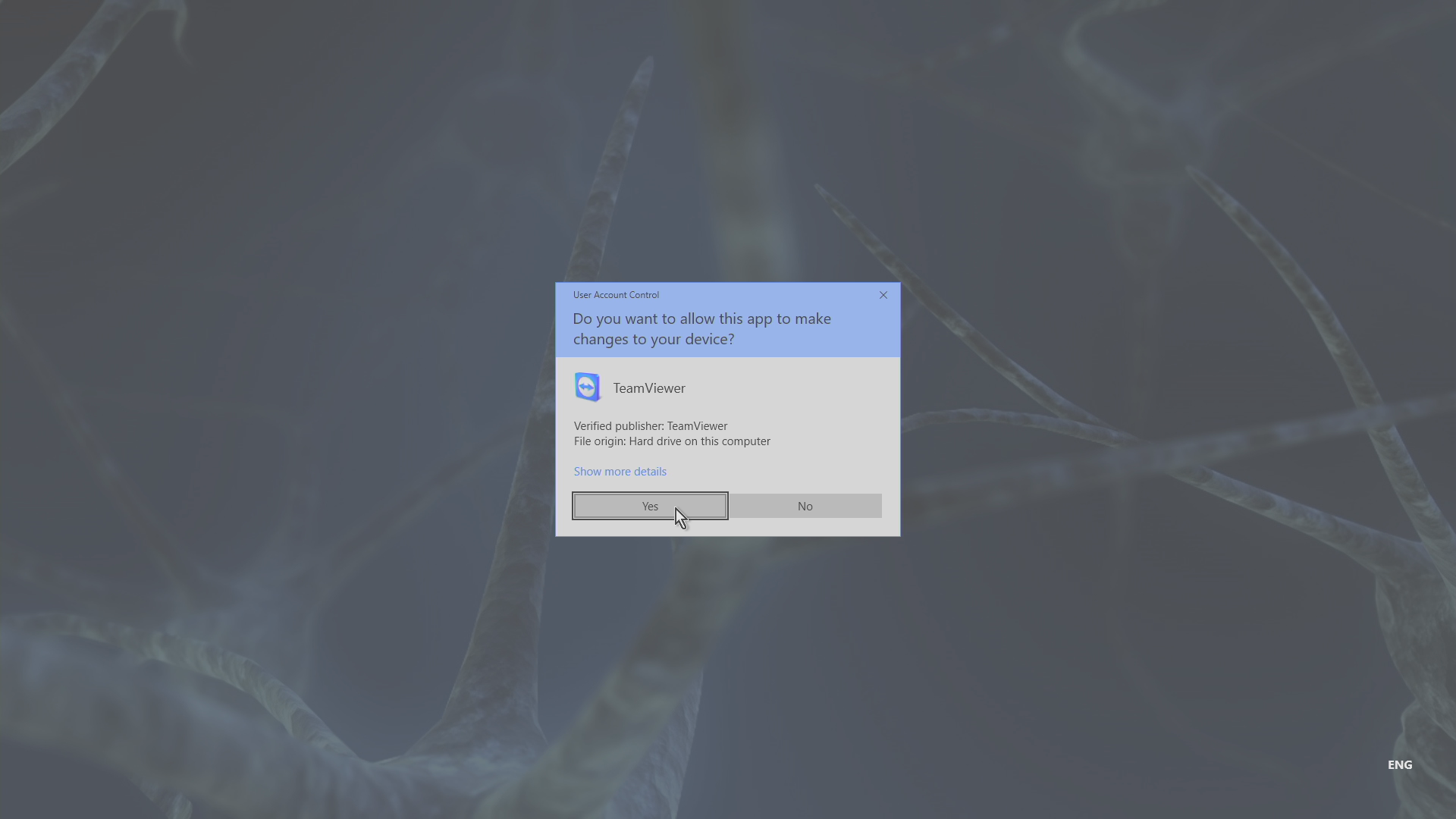
عندما يُطلب منك ما إذا كنت تريد السماح لـ QuickSupport بإجراء تغييرات، يرجى تحديد زر نعم.
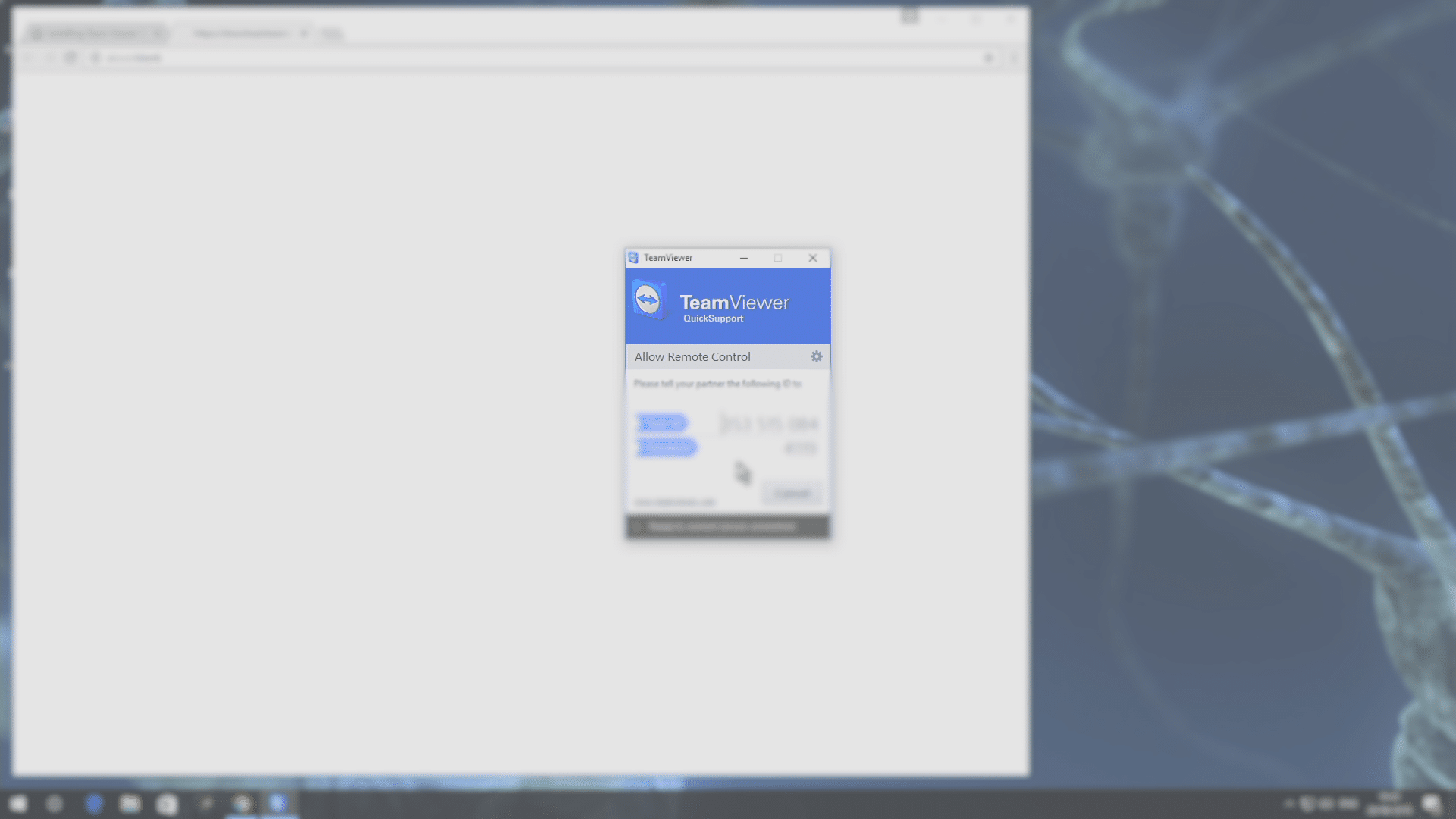
سترى رقمًا (“معرّفك”) وكلمة مرور، يرجى تدوين هذه المعلومات وتمريرها إلى الشخص الذي سيفحص جهازك.
إذا سار كل شيء على ما يرام، ستجد أنه بينما يكون تطبيق QuickSupport مفتوحًا، تكون قادرًا على تلقي اتصال وفحص طرازك.
تعليمات التثبيت الكامل
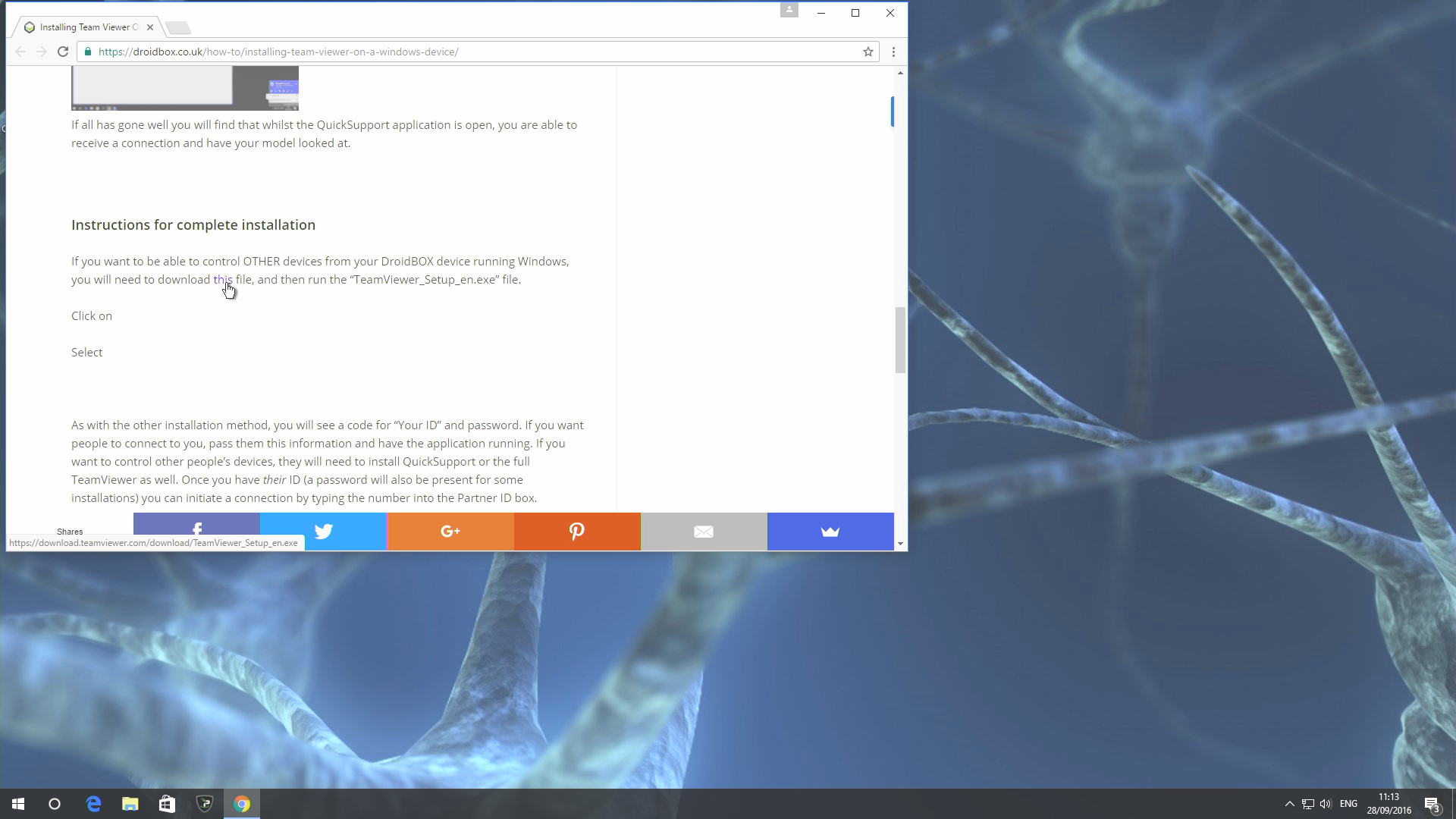
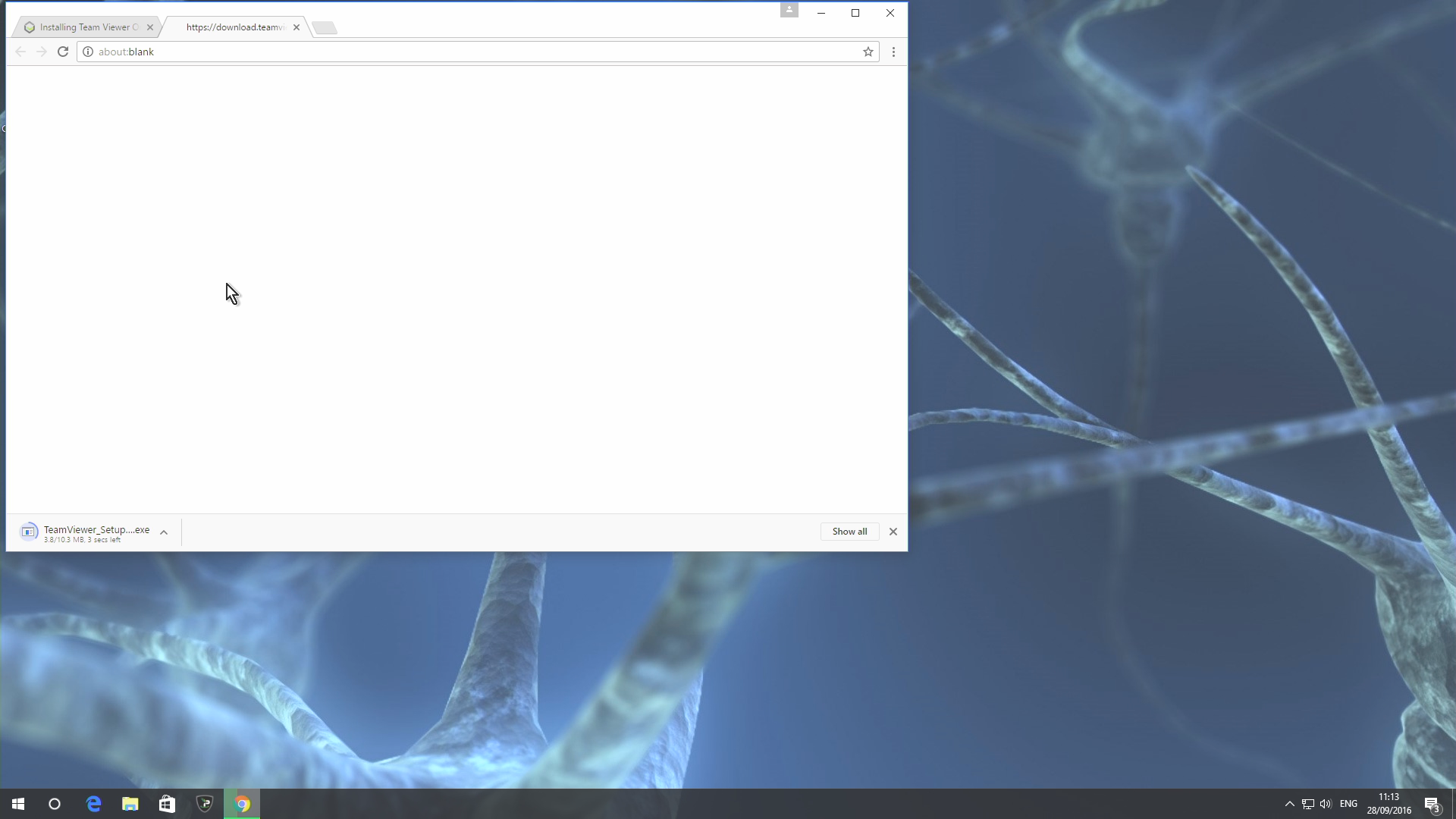
إذا كنت ترغب في أن تكون قادرًا على التحكم في أجهزة أخرى من جهازك DroiX الذي يعمل بنظام Windows، فستحتاج إلى تنزيل هذا ملف، ثم تشغيل ملف “TeamViewer_Setup_en.exe”.
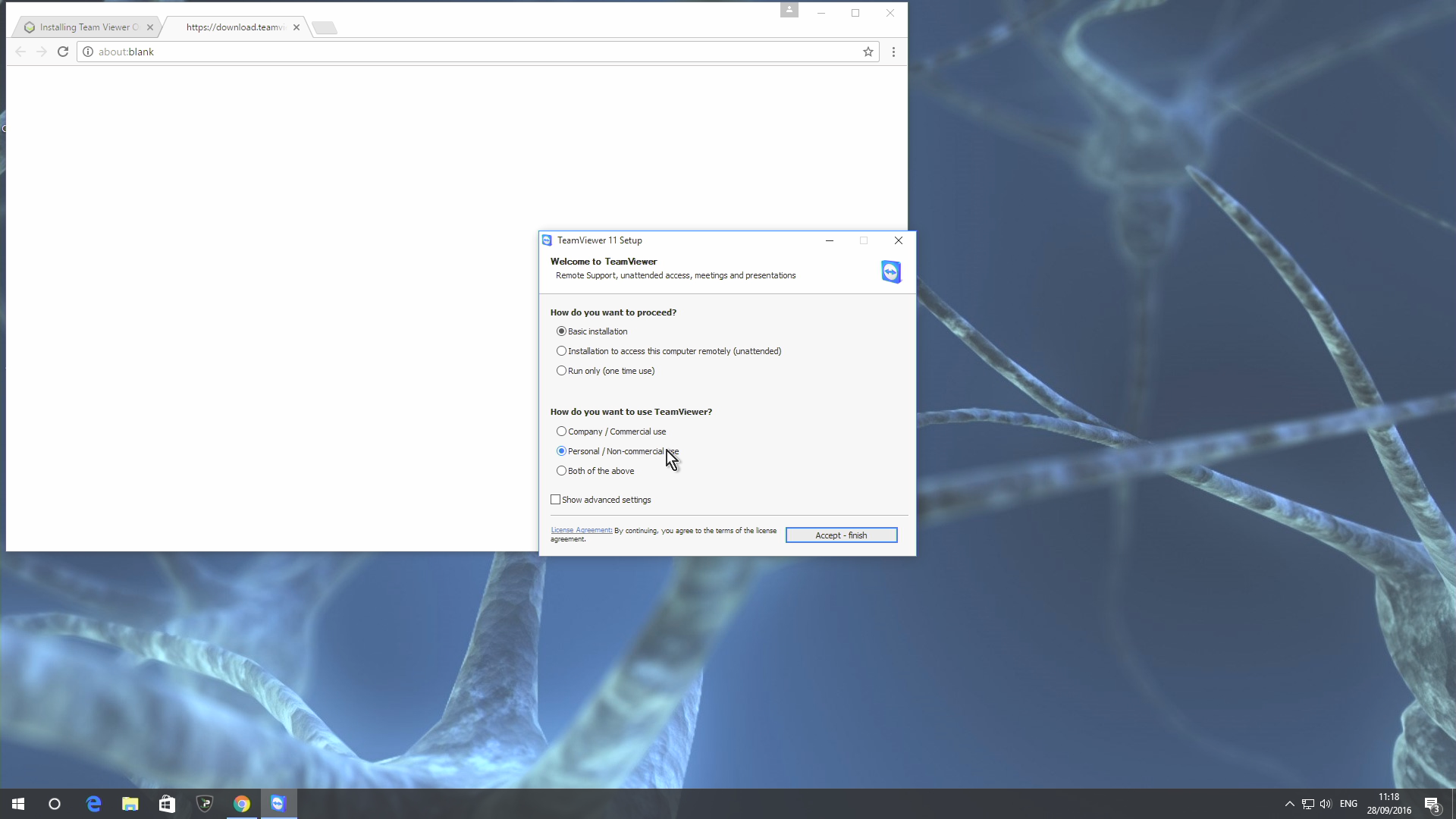
انقر على خيار الاستخدام الشخصي / غير التجاري، ثم زر “قبول – إنهاء”
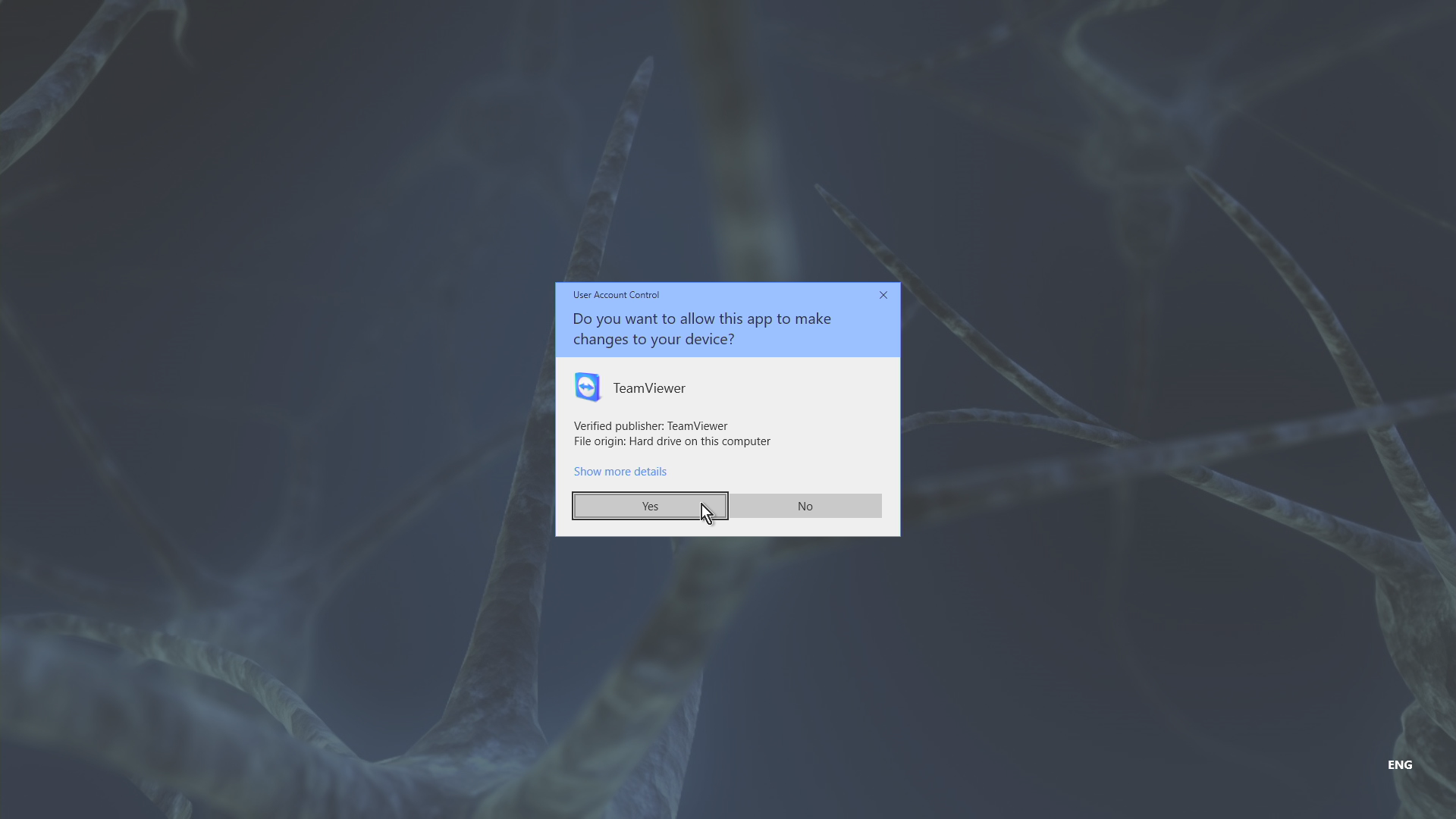
حدد زر نعم عند السؤال عما إذا كنت تريد السماح لـ QuickSupport بإجراء تغييرات.
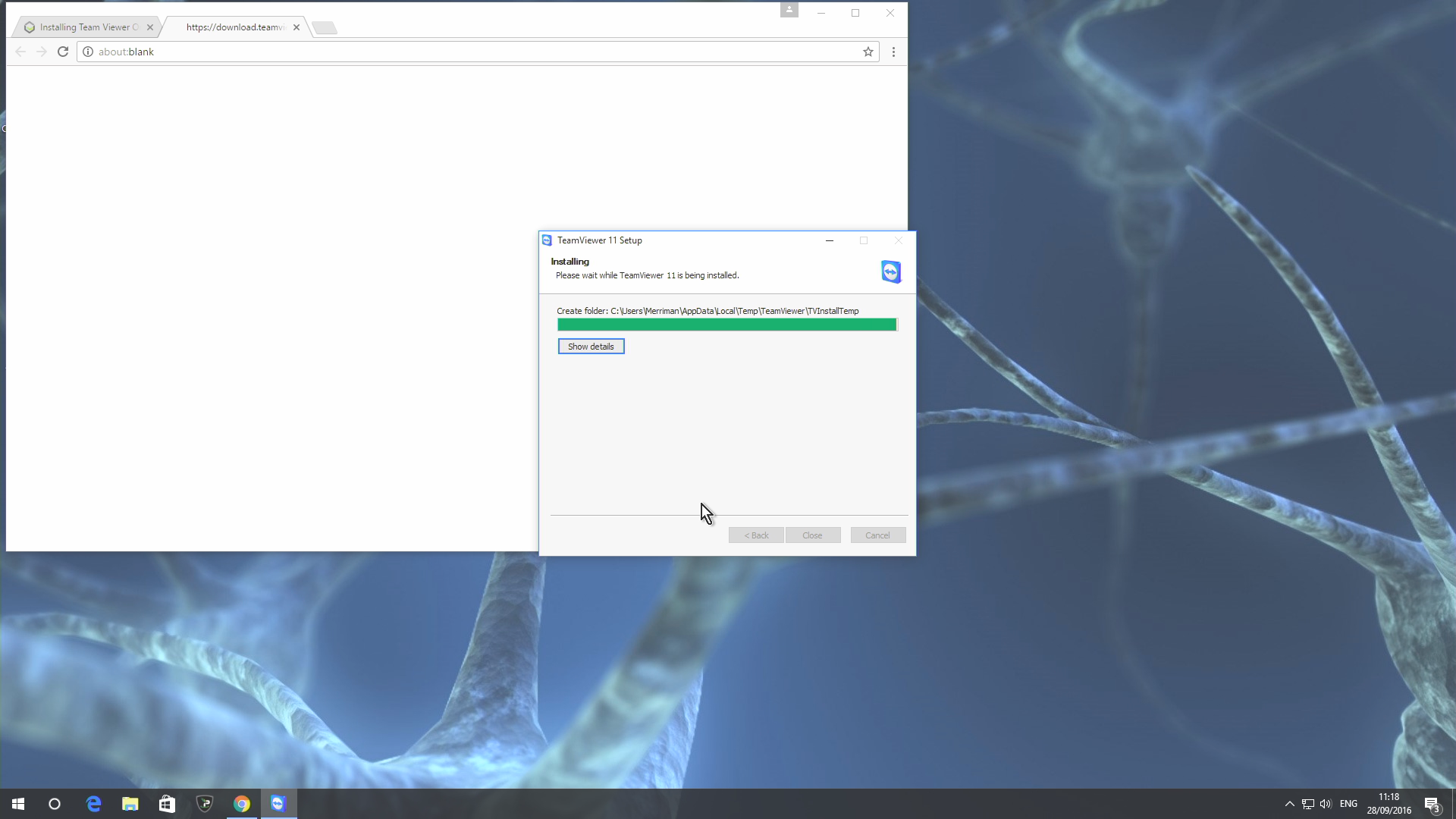
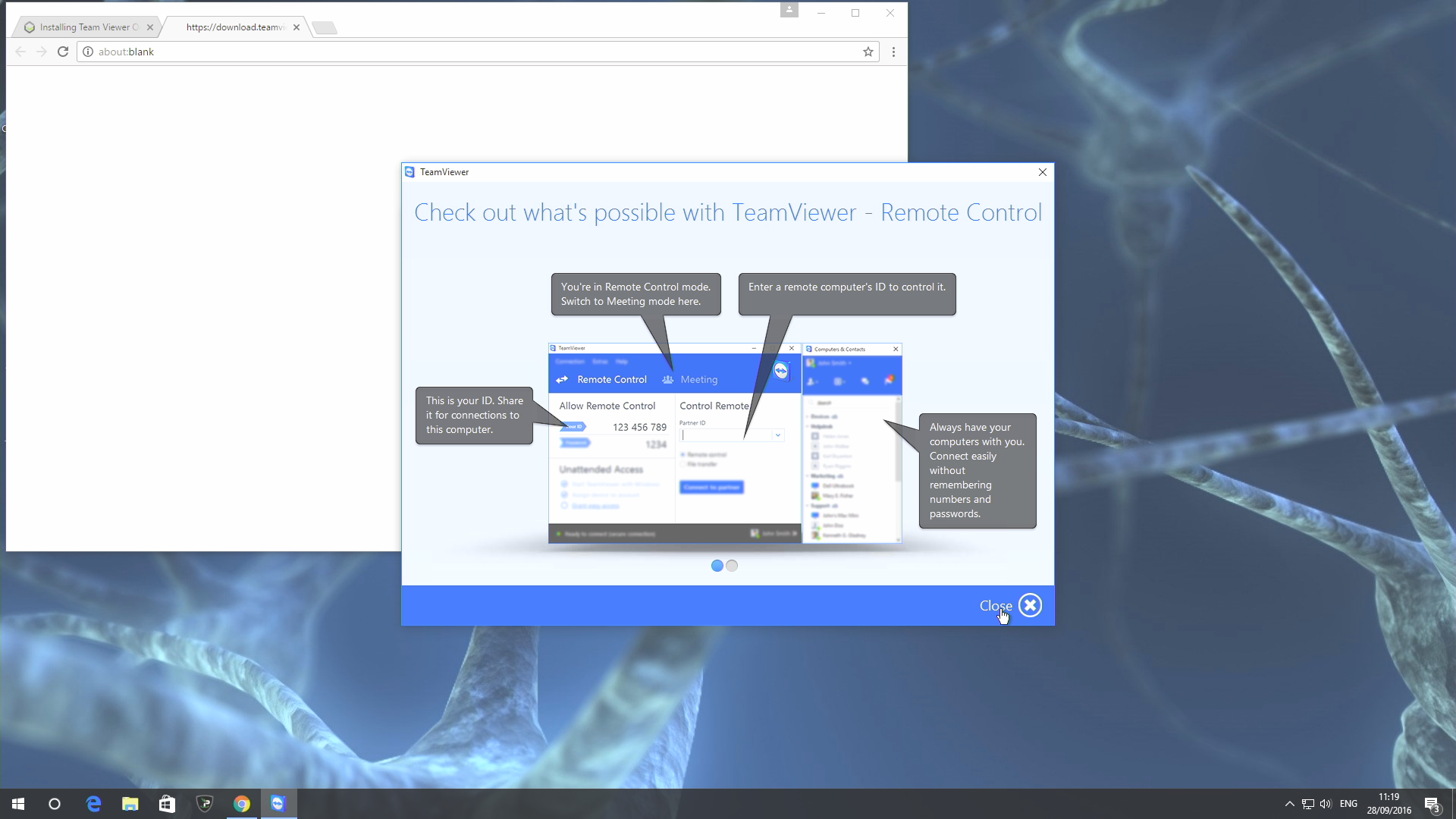
اترك التثبيت يكتمل ثم انقر على زر إغلاق
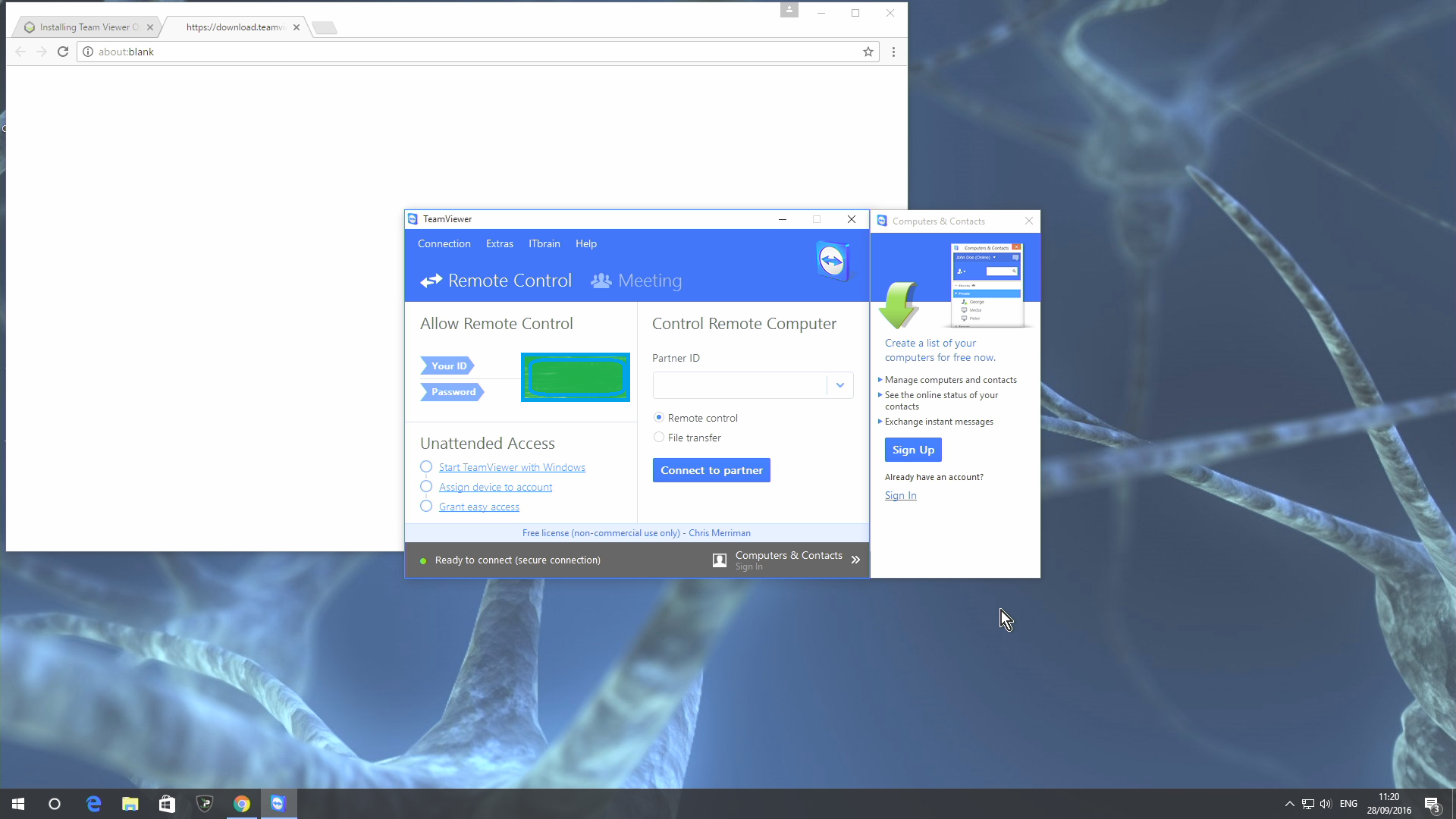
كما هو الحال مع طريقة التثبيت الأخرى، سترى رمزًا لـ “معرّفك” وكلمة مرور. إذا كنت تريد أن يتصل بك الأشخاص، فمرر لهم هذه المعلومات واترك التطبيق قيد التشغيل.
إذا كنت تريد التحكم في أجهزة الآخرين، فسيحتاجون إلى تثبيت QuickSupport أو TeamViewer الكامل أيضًا. بمجرد حصولك على معرّفهم (ستكون كلمة مرور موجودة أيضًا لبعض عمليات التثبيت)، يمكنك بدء اتصال عن طريق كتابة الرقم في مربع معرّف الشريك.
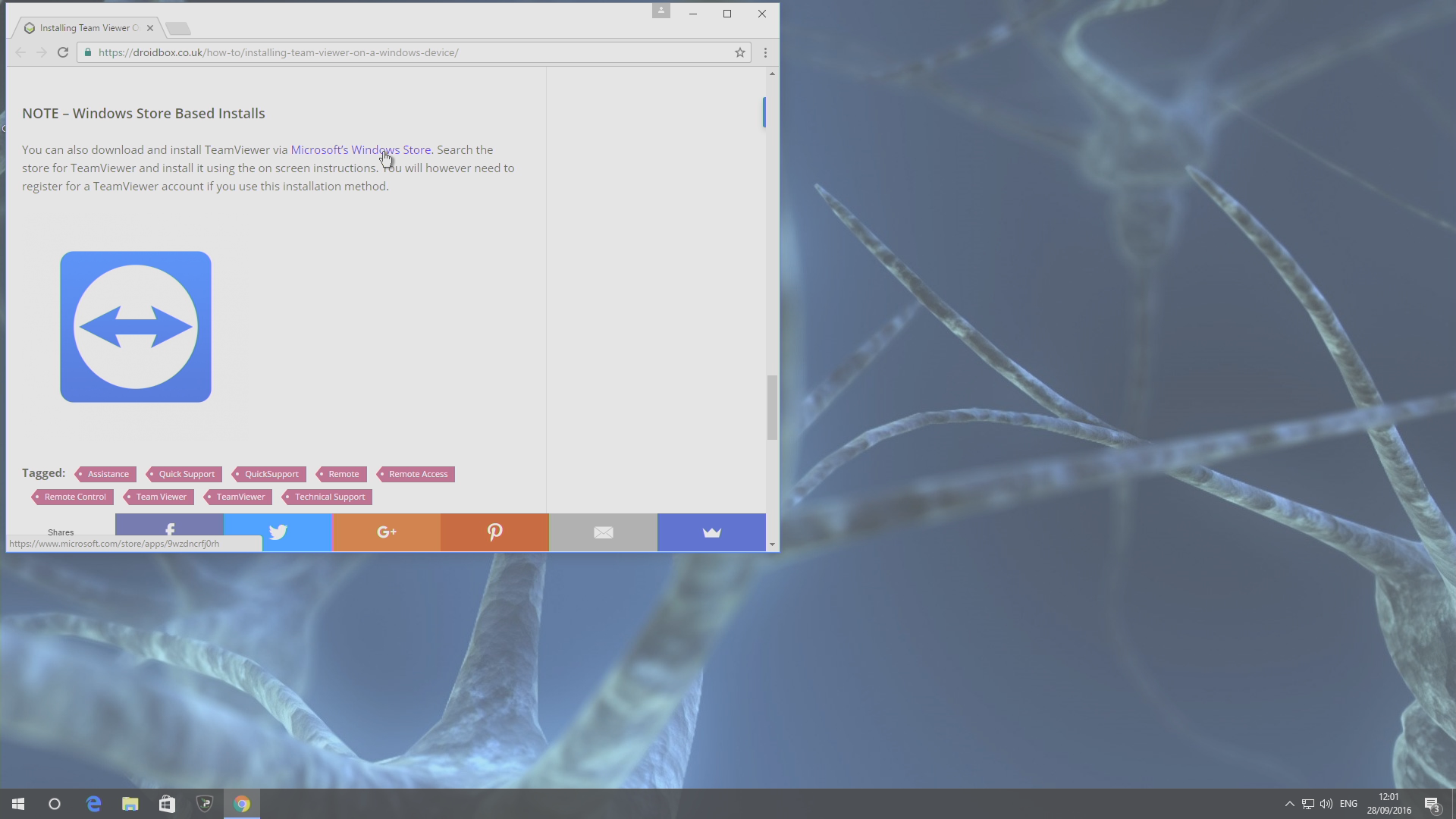
ملاحظة – Windows عمليات التثبيت من المتجر
يمكنك أيضًا تنزيل وتثبيت TeamViewer عبر متجرWindows مايكروسوفت. انقر على هذا الرابط أو ابحث في المتجر عن TeamViewer وقم بتثبيته باستخدام الخطوات المذكورة أدناه. قد تحتاج مع ذلك إلى التسجيل للحصول على حساب TeamViewer إذا استخدمت طريقة التثبيت هذه.
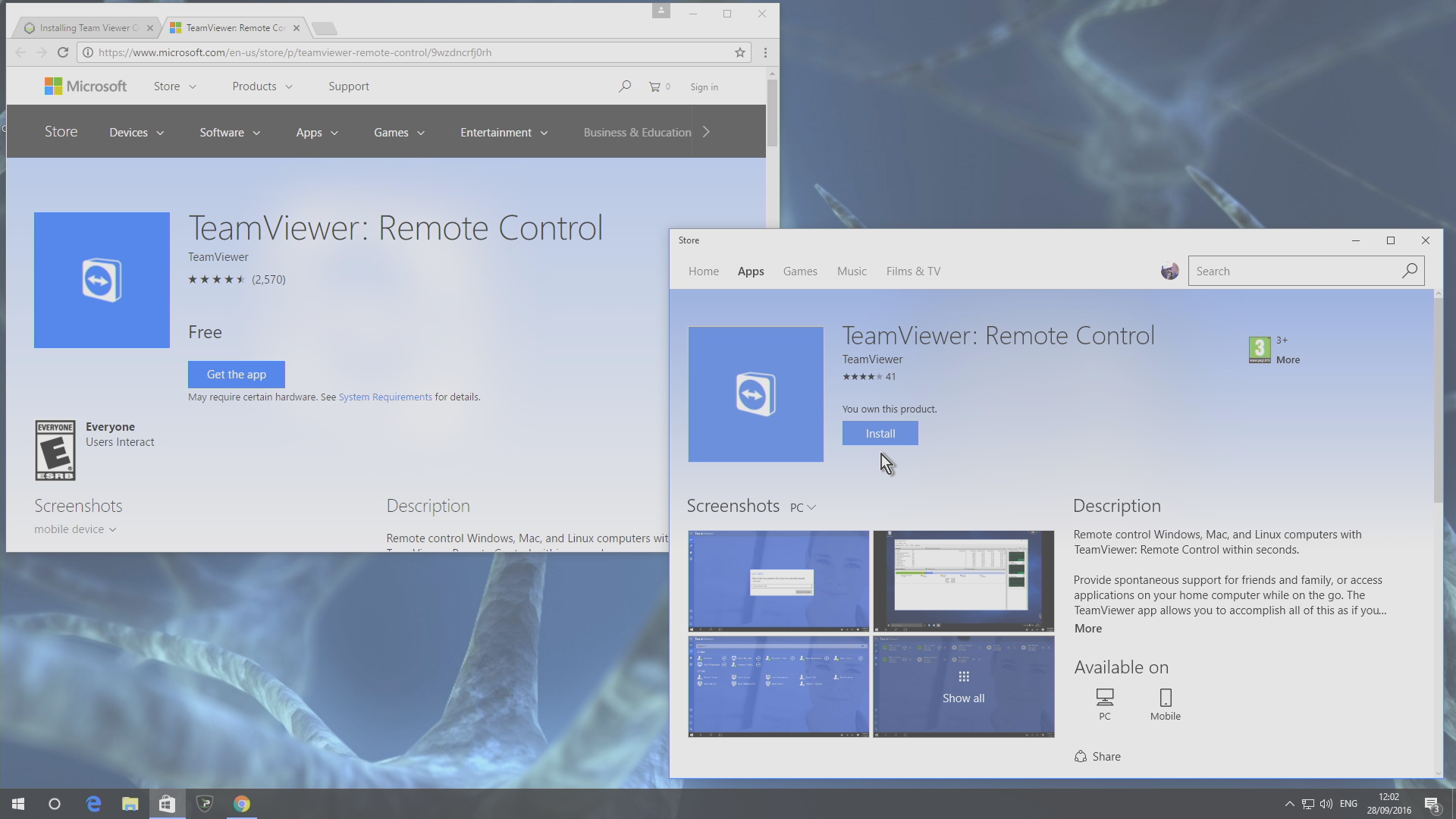
في كلتا الحالتين، يجب أن ترى الآن شيئًا مشابهًا للقطة الشاشة أعلاه، اضغط على زر تثبيت في المتجر.
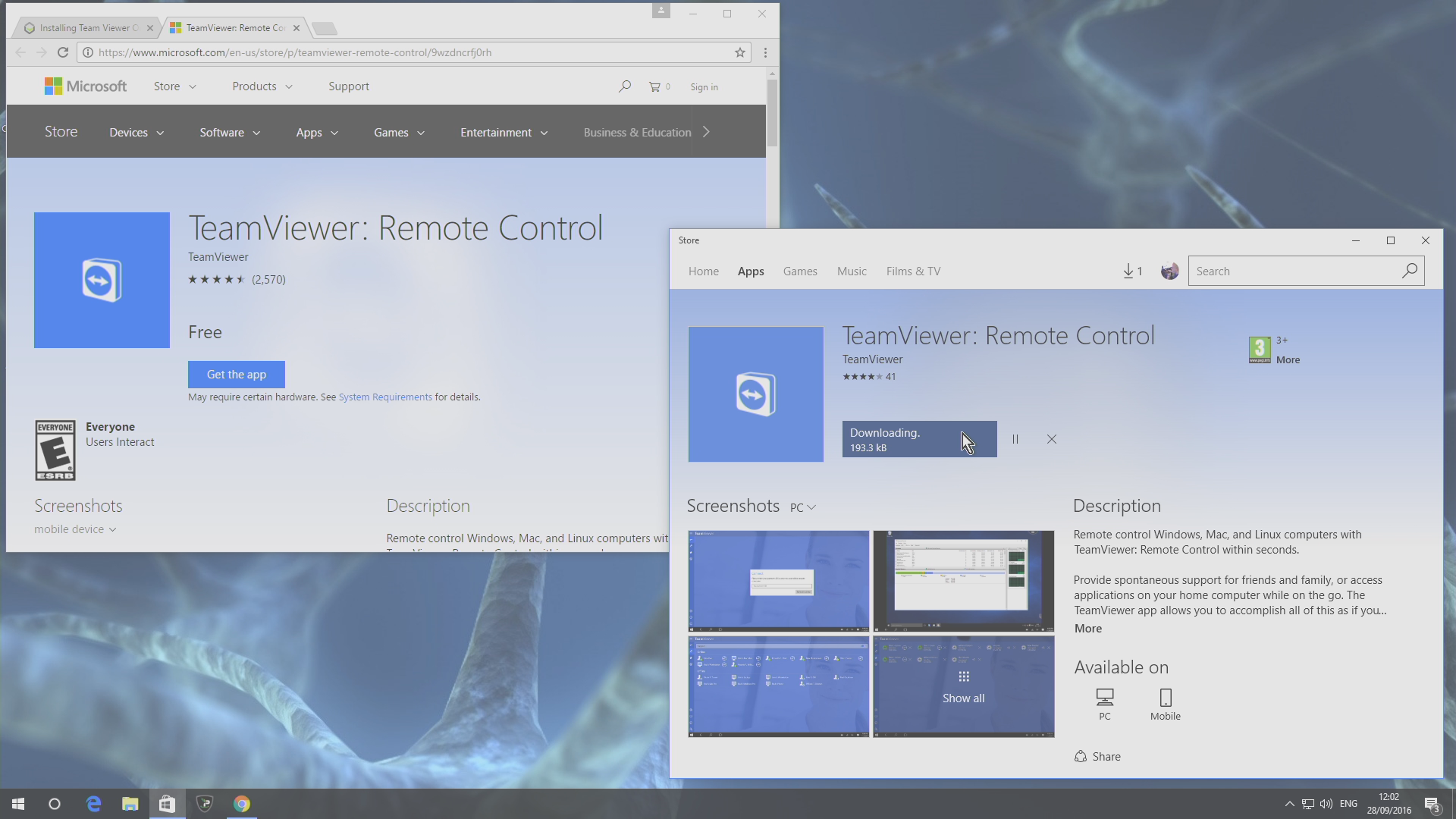
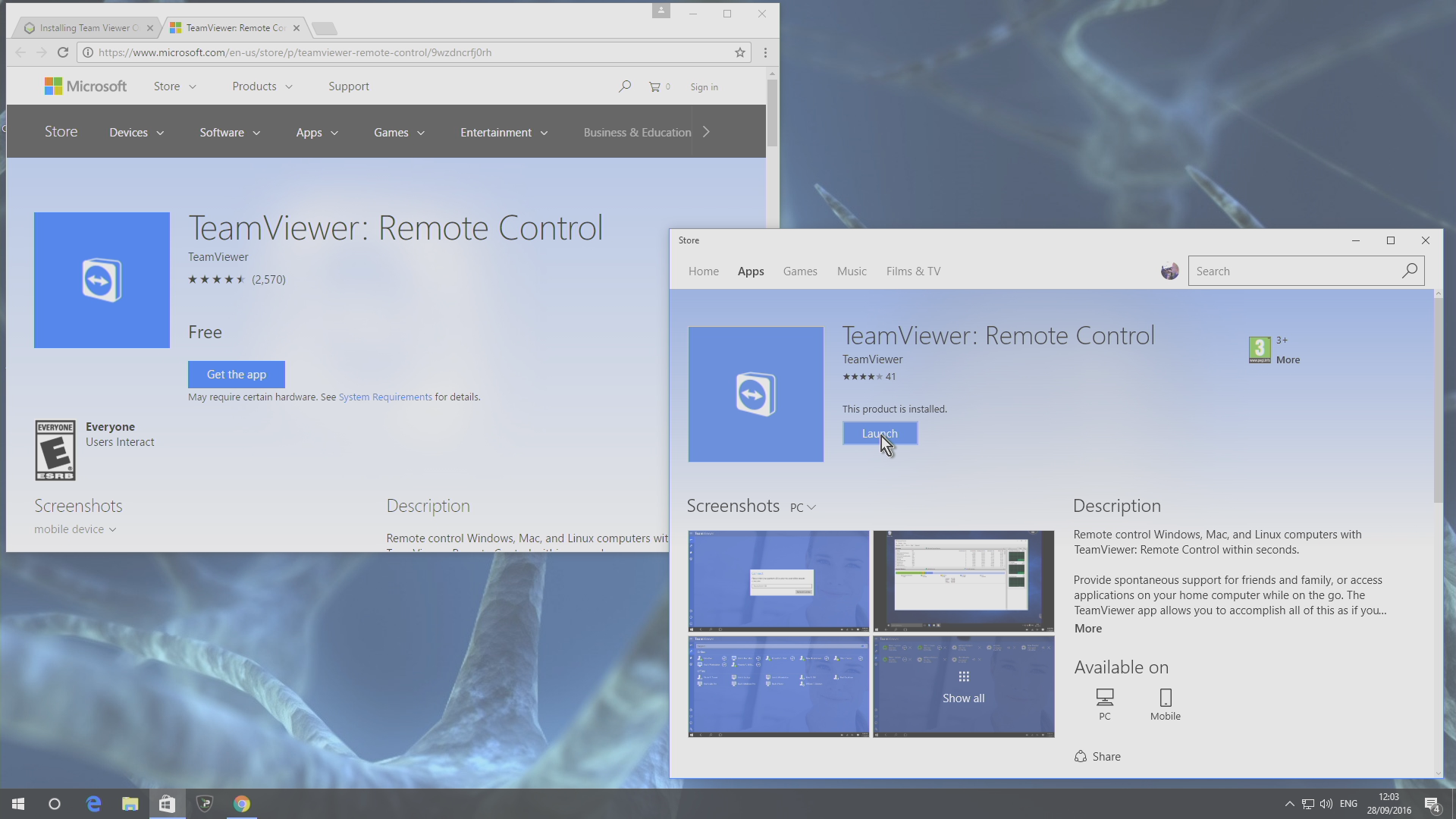
سيتم إعلامك بأن التطبيق يقوم بالتنزيل واسترداد البيانات. بعد اكتمال ذلك، انقر على زر تشغيل
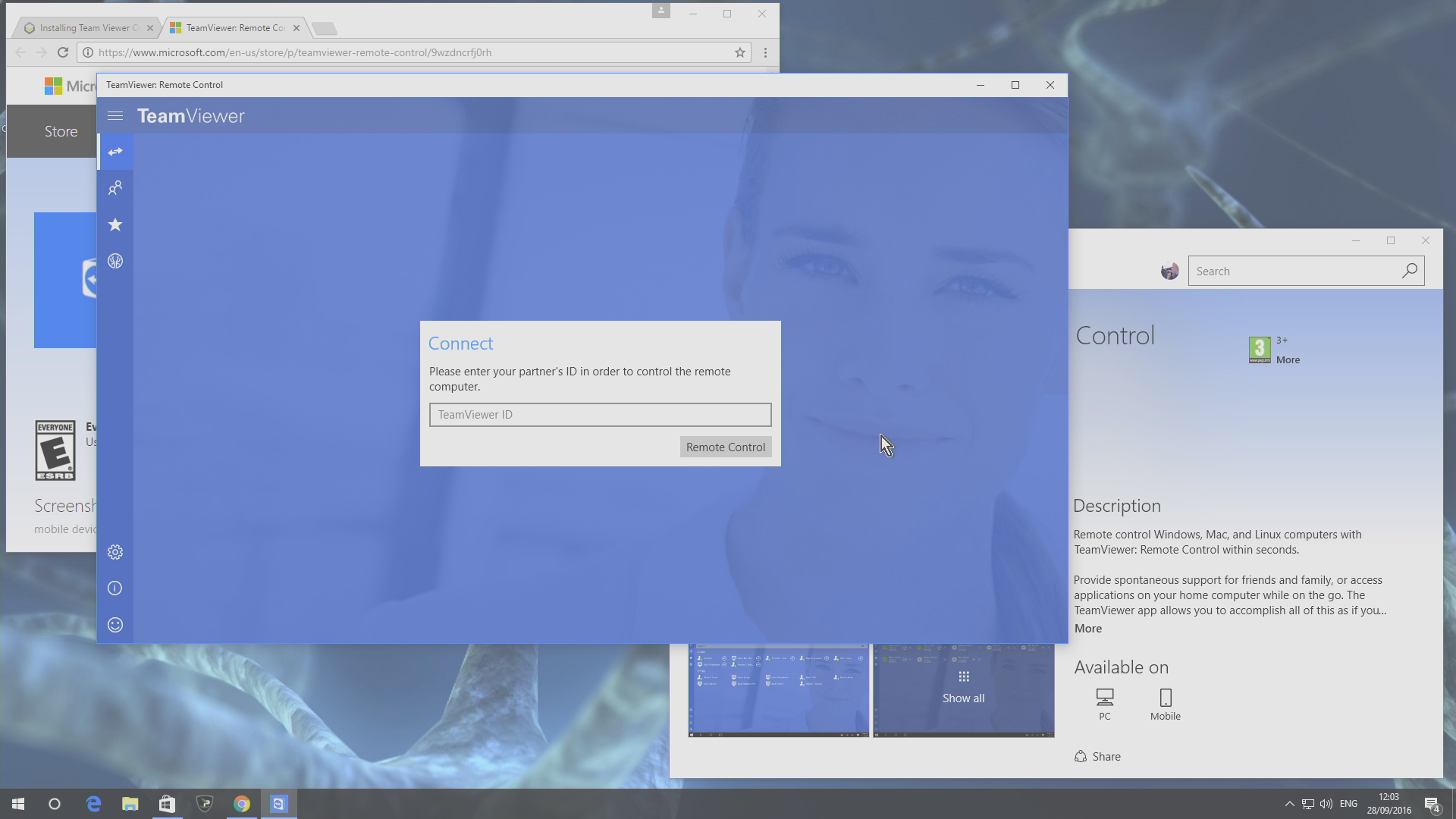
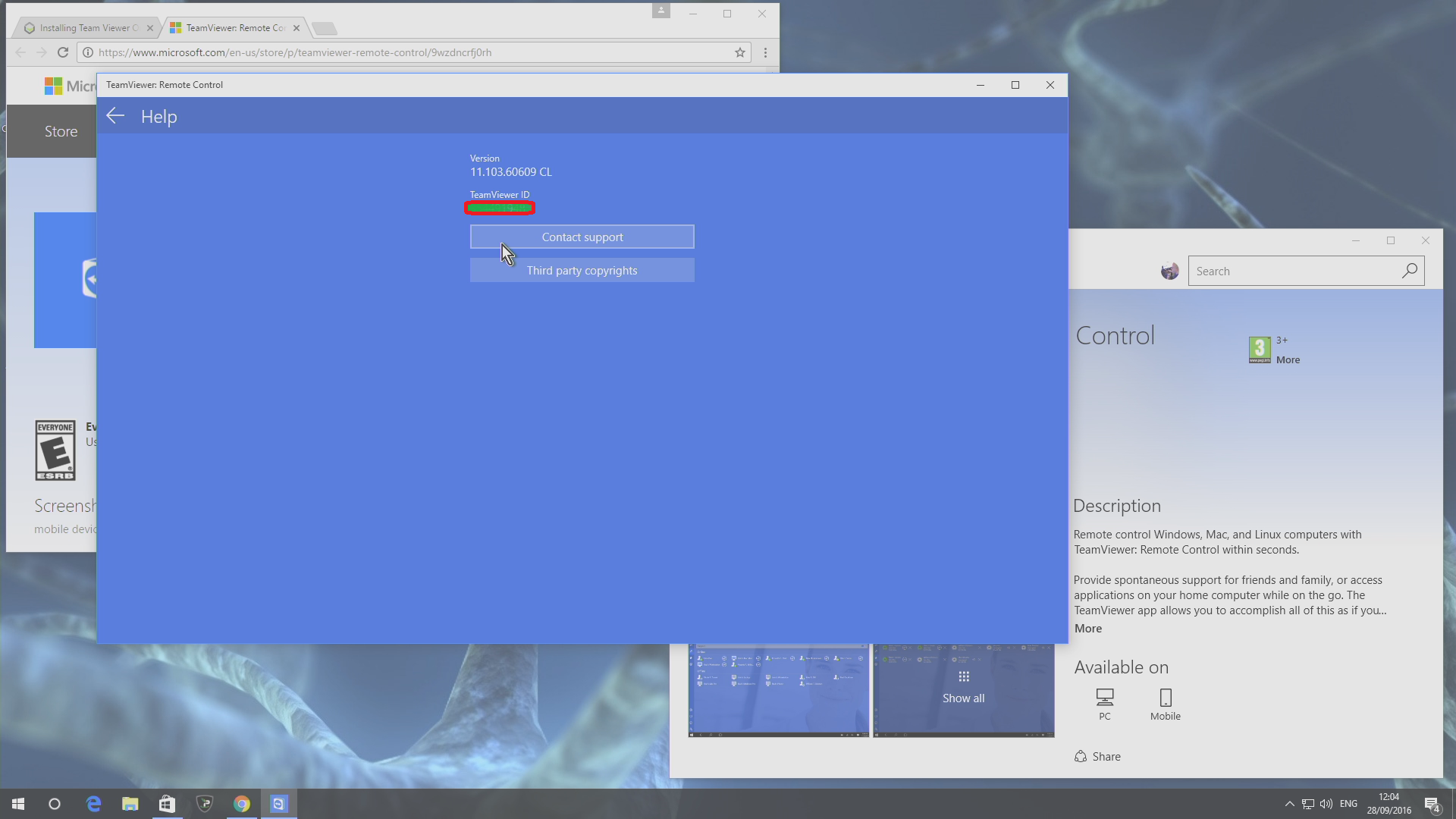
كما هو الحال مع إصدار تطبيق سطح المكتب من Team Viewer، يمكنك كل من تلقي الاتصالات عن بُعد وبدءها.

أسئلة وأجوبة