




Ако сте се опитали да актуализирате вашето M5 устройство, но сте открили, че приложението OTA Updates не е инсталирано или самото то е остаряло, прочетете инструкциите по-долу, за да се върнете на правилния път.

Екранната снимка по-горе е на приложението OTA Updates – ако откриете, че то не е налично или не позволява актуализацията, моля, прочетете нататък:
Ще трябва да изтеглите файлове за някой от методите по-долу. НЕ разархивирайте съдържанието на тези файлове
Ако използвате втория метод, моля, уверете се, че също изтегляте AML и IMG файловете.
Ще ви трябва SD карта с памет, 2Gb или по-голяма, и нищо на картата за начало. Ако имате документи/снимки/файлове на картата с памет, моля, копирайте и поставете файловете на друго устройство за съхранение, като например твърдия диск на вашия компютър.
Първи метод

Изтеглете 1 файл – https://droidboxcloud.com/index.php/s/5JwpgMWheefogLr – когато бъде копиран върху него, той все още трябва да бъде един единствен файл ( dbx.M5K5.20160617.V2.4.0.zip ), а не множество директории и файлове.
Копирайте този ZIP файл на вашата карта с памет и я поставете във вашето устройство DroidBOX®.
Стартирайте вашето устройство K5 или M5 както обикновено и отворете списъка с инсталирани приложения. Това обикновено е икона с надпис „My Apps“ или кръг с шест точки в него. Сега щракнете върху приложението Update & Backup.
Щракнете върху бутона Select и щракнете върху dbx.M5K5.20160617.V2.4.0.zip . Сега щракнете върху бутона Update.
След като фърмуерът бъде инсталиран, системата ще се рестартира и ще зареди Android. След като това зареждане приключи, извадете SD картата, оставете устройството без намеса за 20 минути и след това го изключете и включете.
Втори метод
След като подготвите празната си карта с памет, посетете 3 https://droidboxcloud.com/index.php/s/8FzmfXYXWuP2afI и изтеглете и трите файла от страницата. Копирайте тези три файла (отново, моля, не извличайте нищо от ZIP файла) на вашата карта с памет.
Изключете вашето устройство K5 или M5 както обикновено. Поставете SD картата, на която предварително копирахте файловете.
Намерете бутона Restore от дясната страна на вашето устройство K5 или M5.


Натиснете и задръжте бутона Restore. Ако е възможно, ще ви е необходим неметален предмет, здрав, но тънък. Докато задържате бутона Restore натиснат, включете устройството чрез бутона за захранване отпред на корпуса. След шест секунди можете да освободите бутона Restore.
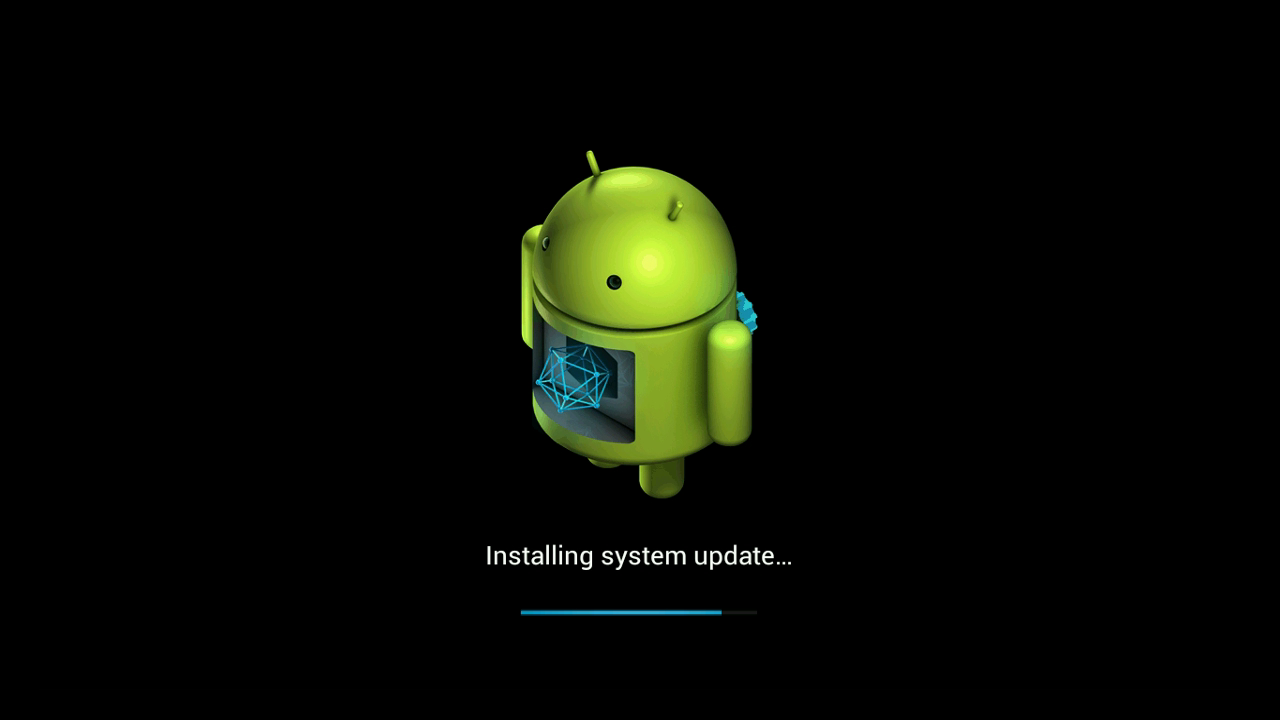
След като фърмуерът бъде инсталиран, системата ще се рестартира и ще зареди Android. След като това зареждане приключи, извадете SD картата, оставете устройството без намеса за 20 минути и след това го изключете и включете.
Независимо дали използвате първия или втория метод за актуализация, бъдещите актуализации на фърмуера вече ще бъдат достъпни за вас чрез приложението OTA.
Ако срещнете затруднения при следването на това ръководство, моля, свържете се с нас чрез [email protected]. Включете връзка към тази публикация, кой метод сте опитали и какво точно се показа на екрана, което се различаваше. Моля, включете също и оригиналния си номер на поръчка.
Въпроси и отговори