




إذا حاولت تحديث جهاز M5 الخاص بك، لكنك اكتشفت أن تطبيق تحديثات OTA غير مثبت أو أنه قديم نفسه، اقرأ التعليمات أدناه للعودة إلى المسار الصحيح.

لقطة الشاشة أعلاه هي لتطبيق تحديثات OTA – إذا وجدت أنه غير موجود، أو لا يسمح بالتحديث، يرجى متابعة القراءة:
ستحتاج إلى تنزيل الملفات لأي من الطريقتين أدناه. لا تقم باستخراج محتويات هذه الملفات
إذا استخدمت الطريقة الثانية، يرجى التأكد من تنزيل ملفات AML و IMG أيضًا.
ستحتاج إلى بطاقة ذاكرة SD، بسعة 2 جيجابايت أو أكبر، ولا شيء على البطاقة للبدء. إذا كان لديك أي مستندات/صور/ملفات على بطاقة الذاكرة، يرجى نسخ الملفات ولصقها على جهاز تخزين آخر، مثل القرص الصلب لجهاز الكمبيوتر الخاص بك.
الطريقة الأولى

تنزيل ملف واحد – https://droidboxcloud.com/index.php/s/5JwpgMWheefogLr – عند نسخه يجب أن يظل ملفًا واحدًا ( dbx.M5K5.20160617.V2.4.0.zip )، وليس مجلدات وملفات متعددة.
انسخ ملف ZIP هذا إلى بطاقة الذاكرة الخاصة بك، وأدخلها في جهاز DroidBOX® الخاص بك.
قم بتشغيل جهاز K5 أو M5 الخاص بك كالمعتاد، وافتح قائمة التطبيقات المثبتة. عادةً ما يكون هذا رمزًا بعنوان “My Apps”، أو دائرة تحتوي على ست نقاط. الآن انقر على تطبيق Update & Backup.
انقر على زر Select، وانقر على dbx.M5K5.20160617.V2.4.0.zip . الآن انقر على زر Update.
بمجرد تثبيت البرنامج الثابت، سيعيد النظام التشغيل ويقلع إلى Android. بمجرد اكتمال هذا الإقلاع، أخرج بطاقة SD، واترك الجهاز دون تدخل لمدة 20 دقيقة ثم أطفئ الجهاز وأعد تشغيله.
الطريقة الثانية
بمجرد أن تصبح بطاقة الذاكرة الفارغة جاهزة، قم بزيارة 3 https://droidboxcloud.com/index.php/s/8FzmfXYXWuP2afI وقم بتنزيل الملفات الثلاثة جميعها من الصفحة. انسخ هذه الملفات الثلاثة (مرة أخرى، يرجى عدم استخراج أي شيء من ملف ZIP) إلى بطاقة الذاكرة الخاصة بك.
أطفئ جهاز K5 أو M5 الخاص بك كالمعتاد. أدخل بطاقة SD التي نسخت الملفات عليها سابقًا.
ابحث عن زر Restore على الجانب الأيمن من جهاز K5 أو M5 الخاص بك.


اضغط مع الاستمرار على زر Restore. ستحتاج إلى شيء غير معدني إن أمكن، قوي ولكن رفيع. أثناء الضغط مع الاستمرار على زر Restore، قم بتشغيل الجهاز عبر زر الطاقة الموجود على مقدمة العلبة. بعد ست ثوانٍ يمكنك تحرير زر Restore.
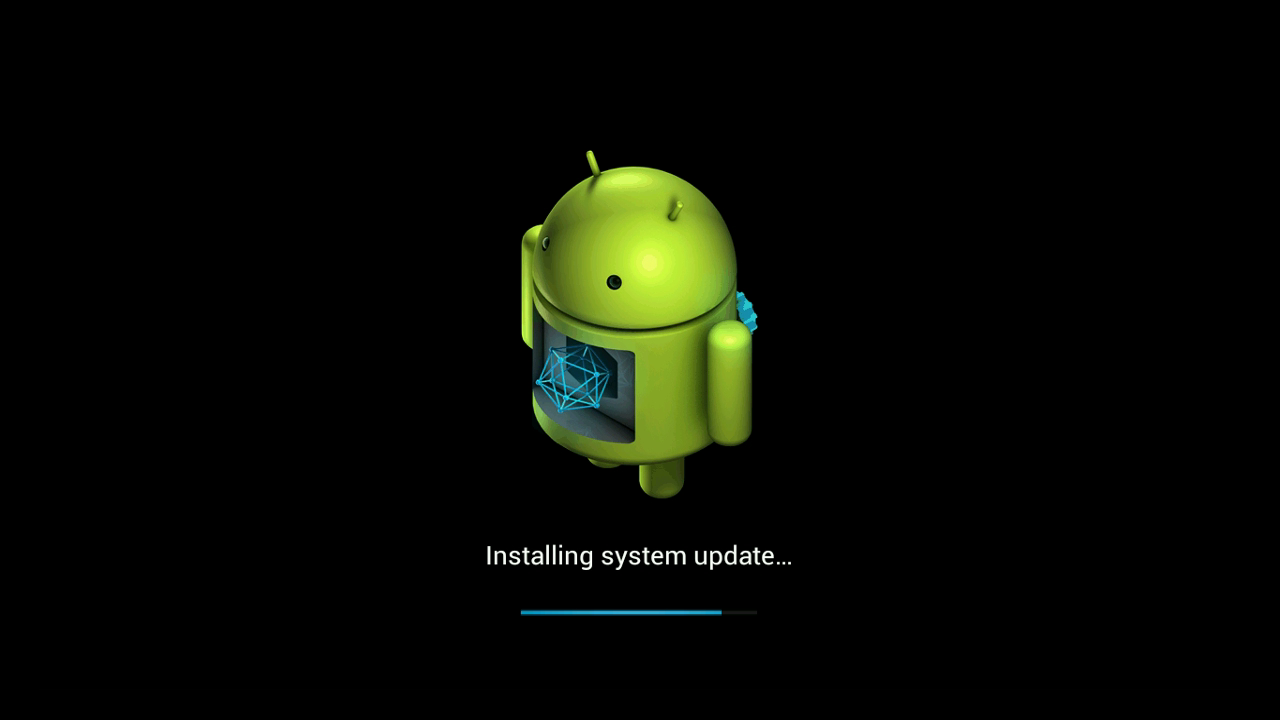
بمجرد تثبيت البرنامج الثابت، سيعيد النظام التشغيل ويقلع إلى Android. بمجرد اكتمال هذا الإقلاع، أخرج بطاقة SD، واترك الجهاز دون تدخل لمدة 20 دقيقة ثم أطفئ الجهاز وأعد تشغيله.
سواء استخدمت طريقة التحديث الأولى أو الثانية، ستكون تحديثات البرنامج الثابت المستقبلية متاحة الآن لك عبر تطبيق OTA.
إذا واجهت أي صعوبات أثناء اتباع هذا الدليل، يرجى الاتصال بنا عبر [email protected] . قم بتضمين رابط لهذا المنشور، وأي طريقة جربت، وبالضبط ما ظهر على الشاشة بشكل مختلف. يرجى أيضًا تضمين رقم طلبك الأصلي.
أسئلة وأجوبة