




Има две основни причини, поради които изображението, показано на вашия телевизор, може да не е съвсем правилно…
- Използва се грешна резолюция. DroiX® изисква информация от вашия телевизор относно съвместимите и нативните резолюции. Понякога отговорът не е правилен и може да установите, че на вашия дисплей с възможност за 1080p или 4K вместо това се подава 720p сигнал.
- Ако резолюцията е проверена и проблемът все още е налице, ще трябва да проверите мащабирането/размера на екрана.
Като пример за вида проблем, с който може да се сблъскате, по-долу е логото на Wikipedia в целия му блясък…
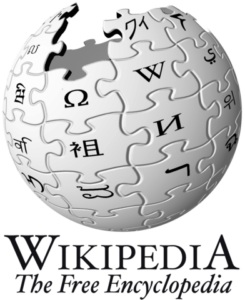
Ако сте гледали това изображение във видео и или резолюцията е била зададена неправилно, или изображението се е нуждаело от мащабиране, тогава може да видите нещо по-близо до това:
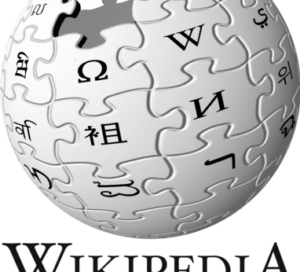
Първото нещо, което трябва да проверите, са наличните режими на вашия телевизор или монитор. Full, 16:9, 16:10, Default, 1:1 Pixel Map са режимите, на които си струва да обърнете внимание.
След като се уверите, че вашият телевизор използва правилното съотношение на страните и не отрязва съдържание, ще трябва да разгледаме конфигурацията на вашето DroiX® устройство.
Различните модели DroiX® имат различни фърмуери, така че точният изглед на областта с настройки може да се различава от едно устройство до друго.
Ако имате пряк път към Настройки на началния екран, моля, кликнете върху него. Иконата обикновено представлява едно/две зъбни колела или плъзгачи в квадрат.
Ако нямате такъв пряк път, потърсете списъка с всички инсталирани приложения. Този пряк път обикновено е кръг с шест точки или икона с надпис „My Apps“. След като го отворите, потърсете и кликнете върху прякия път към Настройки.
След като Настройки вече са отворени, следващата стъпка ще зависи от интерфейса, който виждате в момента.
Ако имате цветна област с настройки с раздели


Кликнете върху раздела Display . Сега изключете режима HDMI Auto-detection и опитайте с 1080p при 60Hz. Ако сега виждате целия интерфейс на телевизора си, сте готови.
Ако установите, че избраната резолюция не работи изобщо, моля, натиснете НИЩО изобщо за около 15 секунди, устройството ще се върне към предишната запазена настройка.
Ако новата резолюция се показва, но все още липсват секции, опитайте другите честоти на опресняване и резолюции, посочени като налични.
Ако нито една от тези промени на настройките не помогне, проверете нативната резолюция на вашия телевизор (опитайте да потърсите в Google марката и модела, показани на гърба на телевизора ви) и задайте на DroiX® да я използва.
Сега щракнете върху Задаване на позиция на дисплея запис и следвайте инструкциите на екрана, за да регулирате използвания мащабиращ фактор. Натиснете Връщане (Връщане назад/стрелка, извършваща задно салто) бутон, за да запазите тази нова настройка, в противен случай тя ще бъде загубена при рестартиране.
Ако имате монохромен интерфейс за Настройки с опции, изброени надолу отляво

Щракнете върху записите Екран или Дисплей и следвайте същите стъпки като по-горе – изключете Автоматичен HDMI режим избор, опитайте да зададете на 1920x1080@60Hz и други. Ако това не помогне, кликнете върху „Мащаб на екрана“ или подобно наименование.
Ако имате монохромен интерфейс с редове и колони от преки пътища към Настройки


Кликнете върху Дисплей, сега Разделителна способност на екрана. Изключете Автоматично превключване към най-добра разделителна способност. Както при други устройства, опитайте да превключите на 1080p при 60Hz и други разделителни способности.
Ако това не помогне, върнете се в Настройки и след това Дисплей но този път кликнете върху Позиция на екрана , за да промените степента на мащабиране, която да се използва с вашия екран.
Въпроси и отговори 2
Il menu principale si presenta in forma ridottissima e non riesco ad ingrandirlo
Prova a controllare nelle impostazioni di accessibilità se sono presenti opzioni per le dimensioni dei caratteri. Puoi aumentarle; questo potrebbe ingrandire il menu.