




Két fő oka lehet annak, hogy a TV-képernyőn megjelenő kép nem teljesen megfelelő…
- Helytelen felbontás van használatban. A DroiX® információt kér a TV-készülékétől a kompatibilis és natív felbontásokról. Előfordul, hogy a válasz nem helyes, és elképzelhető, hogy a 1080p vagy 4K képes kijelzőjére 720p jelet küldenek a 1080p vagy 4K helyett.
- Ha a felbontást ellenőrizte, és a probléma továbbra is fennáll, ellenőriznie kell a képernyő méretezését/méretét.
Példaként arra a jellegű problémára, amellyel szembesülhet, itt van alább a Wikipedia logója, teljes pompájában…
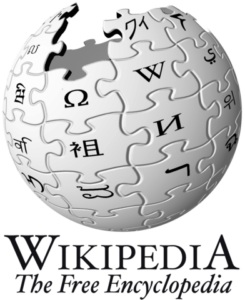
Ha ezt a képet videóban nézte meg, és vagy a felbontás volt helytelenül beállítva, vagy a képet méretezni kellett, akkor valami ehhez hasonlót láthat:
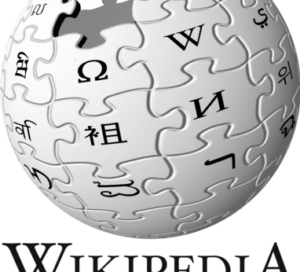
Először a televízió vagy monitor elérhető módjait érdemes ellenőrizni. A Full, 16:9, 16:10, Default, 1:1 Pixel Map módokra érdemes figyelni.
Miután meggyőződött arról, hogy a TV helyes képarányt használ, és nem vág le tartalmat, meg kell vizsgálnunk a DroiX® eszköz konfigurációját.
A különböző DroiX® modellek eltérő firmware-rel rendelkeznek, így a Beállítások terület pontos kinézete dobozonként eltérhet.
Ha van Beállítások gyorsikon a kezdőképernyőn, kérjük, kattintson rá. Az ikon általában egy/két fogaskerék vagy néhány csúszka egy négyzetben.
Ha nincs ilyen gyorsikon, keresse meg az összes telepített alkalmazás listáját. Ez a gyorsikon általában egy kör hat ponttal, vagy egy „My Apps” feliratú ikon. Miután megnyitotta, keresse meg és kattintson a Beállítások gyorsikonra.
A Beállítások megnyitása után a következő lépés a most látott felülettől függ.
Ha színes, füles Beállítások területe van


Kattintson a Display fülre. Most kapcsolja ki a HDMI Auto-detection módot, és próbálja ki a 1080p értéket a 60Hz. Ha most már a teljes felületet látja a TV-készülékén, akkor végzett.
Ha úgy tapasztalja, hogy a kiválasztott felbontás egyáltalán nem működik, kérjük, nyomja meg a SEMMIT körülbelül 15 másodpercig, és a készülék visszaáll a korábban mentett beállításra.
Ha az új felbontás megjelenik, de továbbra is hiányoznak részek, próbálja ki a többi elérhetőként felsorolt frissítési frekvenciát és felbontást.
Ha ezen beállításmódosítások egyike sem segít, ellenőrizze a TV-készülék natív felbontását (próbálja meg rákeresni a televízió hátoldalán látható márkára és típusra), és állítsa be a DroiX® készüléket ennek használatára.
Most kattintson a Kijelző pozíciójának beállítása elemre, és kövesse a képernyőn megjelenő utasításokat az alkalmazott méretezési tényező beállításához. Nyomja meg a Vissza (Vissza/egy hátrafelé szaltózó nyíl) gombot az új beállítás mentéséhez, ellenkező esetben az elveszik az újraindításkor.
Ha a Beállítások monokróm felülettel rendelkezik, a bal oldalon lefelé felsorolt opciókkal

Kattintson a Képernyő vagy Kijelző elemekre, és kövesse a fenti lépéseket – kapcsolja ki az Automatikus HDMI mód kijelölést, próbálja meg 1920x1080@60Hz és egyebek. Ha ez nem segít, kattintson a Képernyő méretezés vagy hasonló című elemre.
Ha monokróm felülete van a Beállítások parancsikonjainak soraival és oszlopaival


Kattintson a Kijelző, majd a Képernyőfelbontáselemre. Kapcsolja ki az Automatikus váltás a legjobb felbontásralehetőséget. Mint más eszközöknél, próbáljon meg átváltani 1080p-re 60Hz-en és más felbontásokra.
Ha ez nem segít, térjen vissza a Beállítások menüpontra, majd a Kijelző elemre, de ezúttal kattintson a Képernyő pozíció lehetőségre a képernyővel használni kívánt nagyítás mértékének módosításához.
Kérdések és válaszok 2
Il menu principale si presenta in forma ridottissima e non riesco ad ingrandirlo
Prova a controllare nelle impostazioni di accessibilità se sono presenti opzioni per le dimensioni dei caratteri. Puoi aumentarle; questo potrebbe ingrandire il menu.