




Ir divi galvenie iemesli, kāpēc jūsu televizorā attēlotais attēls var nebūt gluži pareizs…
- Tiek izmantota nepareiza izšķirtspēja. DroiX® pieprasa informāciju no jūsu televizora par saderīgajām un dabiskajām izšķirtspējām. Dažkārt atbilde nav pareiza, un jūsu 1080p vai 4K spējīgajam displejam var tikt nosūtīts 720p signāls.
- Ja izšķirtspēja ir pārbaudīta un problēma joprojām pastāv, jums būs jāpārbauda ekrāna mērogošana/izmērs.
Kā piemēru problēmai, ar kādu varat saskarties, zemāk redzams Wikipedia logotips visā tā krāšņumā…
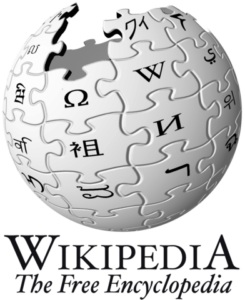
Ja šo attēlu skatījāties video un vai nu izšķirtspēja bija iestatīta nepareizi, vai attēls bija jāmērogo, tad jūs, iespējams, redzētu kaut ko līdzīgāku šim:
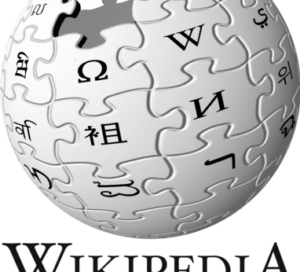
Vispirms jāpārbauda pieejamie režīmi jūsu televizorā vai monitorā. Full, 16:9, 16:10, Default, 1:1 Pixel Map ir vērti uzmanības.
Kad esat pārliecinājies, ka jūsu televizors izmanto pareizo malu attiecību un neapgriež saturu, mums būs jāaplūko jūsu DroiX® ierīces konfigurācija.
Dažādiem DroiX® modeļiem ir atšķirīgas programmaparatūras, tāpēc iestatījumu apgabala precīzais izskats var atšķirties no vienas ierīces uz nākamo.
Ja sākuma ekrānā ir iestatījumu saīsne, lūdzu, noklikšķiniet uz tās. Ikona parasti būs viens/divi zobrati vai daži slīdņi kvadrātā.
Ja jums nav šādas saīsnes, meklējiet visu instalēto lietotņu sarakstu. Šī saīsne parasti ir aplis ar sešiem punktiem vai ikona ar nosaukumu “My Apps”. Pēc tās atvēršanas meklējiet un noklikšķiniet uz iestatījumu saīsnes.
Kad iestatījumi ir atvērti, nākamais solis būs atkarīgs no saskarnes, ko tagad redzat.
Ja jums ir krāsaina iestatījumu apgabals ar cilnēm


Noklikšķiniet uz cilnes Display. Tagad izslēdziet režīmu HDMI Auto-detection un mēģiniet 1080p ar 60Hz. Ja tagad televizorā varat redzēt visu saskarni, esat pabeidzis.
Ja konstatējat, ka atlasītā izšķirtspēja vispār nedarbojas, lūdzu, nospiediet NOTHING vispār apmēram 15 sekundes, un jūsu ierīce atgriezīsies pie iepriekš saglabātā iestatījuma.
Ja jaunā izšķirtspēja tiek parādīta, bet joprojām trūkst daļu, izmēģiniet citus atsvaidzes intensitātes līmeņus un izšķirtspējas, kas norādītas kā pieejamas.
Ja neviens no šiem iestatījumu mainīšanas gadījumiem nepalīdz, pārbaudiet sava televizora dabisko izšķirtspēju (mēģiniet sameklēt Google meklētājā ražotāju un modeli, kas norādīts televizora aizmugurē) un iestatiet DroiX®, lai izmantotu šo.
Tagad noklikšķiniet uz Set Display Position ieraksta un izpildiet ekrānā redzamos norādījumus, lai pielāgotu izmantoto mērogošanas koeficientu. Nospiediet pogu Return (Atgriezties/atpakaļvērsta bulta), lai saglabātu šo jauno iestatījumu, pretējā gadījumā tas tiks zaudēts, kad pārstartēsit ierīci.
Ja jums ir monohromatiska iestatījumu saskarne ar opcijām, kas uzskaitītas kreisajā pusē

Noklikšķiniet uz ierakstiem Screen vai Display un izpildiet tos pašus soļus kā iepriekš – izslēdziet Automatic HDMI mode atlasi, mēģiniet iestatīt uz 1920x1080@60Hz un citus. Ja tas nepalīdz, noklikšķiniet uz ieraksta Screen scale vai līdzīgi nosaukta ieraksta.
Ja jums ir monohromatiska saskarne ar iestatījumu saīsņu rindām un kolonnām


Noklikšķiniet uz Display, tagad Screen Resolution. Izslēdziet Auto switch to best resolution. Tāpat kā citās ierīcēs, mēģiniet pārslēgties uz 1080p ar 60Hz un citām izšķirtspējām.
Ja tas nepalīdz, atgriezieties pie Settings un pēc tam Display bet šoreiz noklikšķiniet uz Screen Position, lai mainītu tālummaiņas apjomu, ko izmantot ar jūsu ekrānu.
Jautājumi & atbildes 2
Il menu principale si presenta in forma ridottissima e non riesco ad ingrandirlo
Prova a controllare nelle impostazioni di accessibilità se sono presenti opzioni per le dimensioni dei caratteri. Puoi aumentarle; questo potrebbe ingrandire il menu.