




Postoje dva glavna razloga zašto slika prikazana na vašem TV-u možda nije sasvim ispravna…
- Koristi se pogrešna razlučivost. DroiX® traži informacije od vašeg TV-a o kompatibilnim i izvornim razlučivostima. Ponekad odgovor nije točan i može se dogoditi da se na vaš zaslon koji podržava 1080p ili 4K šalje signal od 720p.
- Ako je razlučivost provjerena, a problem i dalje postoji, trebate provjeriti skaliranje/veličinu zaslona.
Kao primjer vrste problema s kojim se možete susresti, u nastavku imamo Wikipedijin logotip, u punom sjaju…
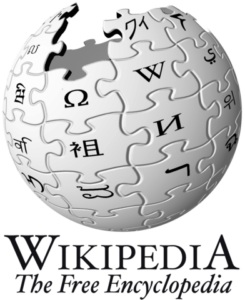
Ako ste ovu sliku gledali u videu i bilo je pogrešno postavljena razlučivost ili je sliku trebalo skalirati, tada biste mogli vidjeti nešto sličnije ovome:
Prvo što treba provjeriti jesu dostupni načini na vašem televizoru ili monitoru. Vrijedi obratiti pozornost na Full, 16:9, 16:10, Default, 1:1 Pixel Map.
Nakon što sadržaj koji vaš TV koristi ima ispravan omjer slike i ne odsijeca sadržaj, trebamo pogledati konfiguraciju vašeg DroiX® uređaja.
Različiti DroiX® modeli imaju različite firmvere, pa se točan izgled područja Postavke može razlikovati od jednog uređaja do drugog.
Ako na početnom zaslonu imate prečac Postavke, kliknite ga. Ikona će obično biti jedan/dva zupčanika ili nekoliko klizača u kvadratu.
Ako nemate takav prečac, potražite popis svih instaliranih aplikacija. Taj je prečac obično krug sa šest točaka ili ikona s oznakom “Moje aplikacije”. Nakon što ga otvorite, potražite i kliknite prečac Postavke.
Kad su Postavke otvorene, sljedeći korak ovisit će o sučelju koje sada vidite.
Ako imate šareno područje Postavki s karticama


Kliknite karticu Display. Sada isključite način rada HDMI Auto-detection i pokušajte s 1080p pri 60Hz. Ako sada možete vidjeti cijelo sučelje na svom TV-u, završili ste.
Ako ustanovite da odabrana razlučivost uopće ne radi, pritisnite NIŠTA oko 15 sekundi i vaš će se uređaj vratiti na prethodno spremljenu postavku.
Ako se nova razlučivost prikazuje, ali još uvijek nedostaju dijelovi, pokušajte s ostalim dostupnim brzinama osvježavanja i razlučivostima.
Ako nijedna od ovih promjena postavki ne pomogne, provjerite izvornu razlučivost svog TV-a (pokušajte pretražiti marku i model navedene na stražnjoj strani televizora) i postavite DroiX® da ih koristi.
Sada kliknite unos Set Display Position i slijedite upute na zaslonu za prilagodbu faktora skaliranja koji se koristi. Pritisnite tipku Return (Povratak/strelica koja radi salto) da biste spremili ovu novu postavku, inače će se izgubiti pri ponovnom pokretanju.
Ako imate monokromatsko sučelje za Postavke s opcijama navedenima s lijeve strane

Kliknite unose Screen ili Display i slijedite iste korake kao gore – isključite odabir načina Automatic HDMI, pokušajte postaviti na 1920x1080@60Hz i druge. Ako to ne pomogne, kliknite unos Screen scale ili sličnog naziva.
Ako imate monokromatsko sučelje s redovima i stupcima prečaca Postavki


Kliknite Display, zatim Screen Resolution. Isključite Auto switch to best resolution. Kao i s drugim uređajima, pokušajte prijeći na 1080p pri 60Hz i druge razlučivosti.
Ako to ne pomogne, vratite se na Settings i zatim Display ali ovaj put kliknite Screen Position da biste promijenili razinu zumiranja koja se koristi na vašem zaslonu.
Pitanja i odgovori 2
Il menu principale si presenta in forma ridottissima e non riesco ad ingrandirlo
Prova a controllare nelle impostazioni di accessibilità se sono presenti opzioni per le dimensioni dei caratteri. Puoi aumentarle; questo potrebbe ingrandire il menu.