




Dacă observați că ora pe DroiX® este incorectă sau ați fost sfătuit să o verificați din alt motiv, citiți în continuare!
Va trebui mai întâi să faceți clic pe pictograma Setări de pe ecranul principal al DroiX®. Aceasta va fi de obicei una sau două roți dințate sau o serie de glisoare.
Dacă nu găsiți o astfel de pictogramă, deschideți lista de aplicații instalate și localizați Setări acolo. Majoritatea dispozitivelor vor folosi o pictogramă cu un cerc cu șase puncte sau o etichetă „Aplicațiile mele” pentru a afișa lista tuturor aplicațiilor.
Dacă aveți o zonă Setări colorată cu file
Faceți clic pe fila Altele . Acum faceți clic pe butonul Mai multe setări . Derulați în jos și faceți clic pe intrarea Dată & oră din zona Sistem. Dacă dispozitivul dvs. are o conexiune la internet fără blocaje, lăsarea bifată a opțiunii Dată & oră automată ar trebui să fie suficientă. Dacă fusul orar este incorect, modificați-l la locația dvs. actuală. Dacă nu puteți accesa serverele de timp de pe internet cu conexiunea dvs. actuală la internet, puteți debifa opțiunea Dată & oră automată și introduceți manual data și ora.


Dacă aveți o interfață monocromă pentru Setări cu opțiuni listate în partea stângă

Derulați până la capătul listei de intrări Setări. Faceți clic pe Dată & Oră și urmați aceiași pași ca mai sus. Titlurile pot diferi cu câteva cuvinte, dar opțiunile vor avea același efect.
Dacă aveți o interfață monocromă cu rânduri și coloane de comenzi rapide Setări


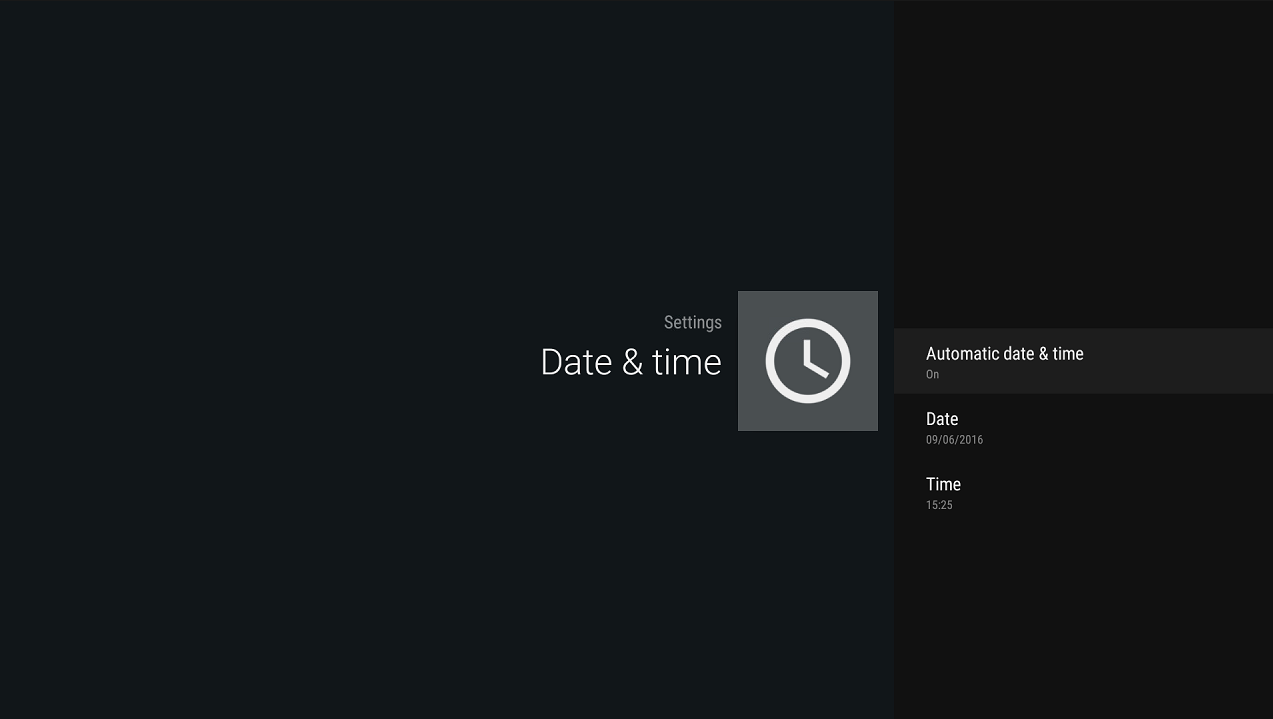
Coborâți un rând și faceți clic pe Dată & oră. Ca și în cazul primului dispozitiv, verificați dacă Dată & oră automată este activată.
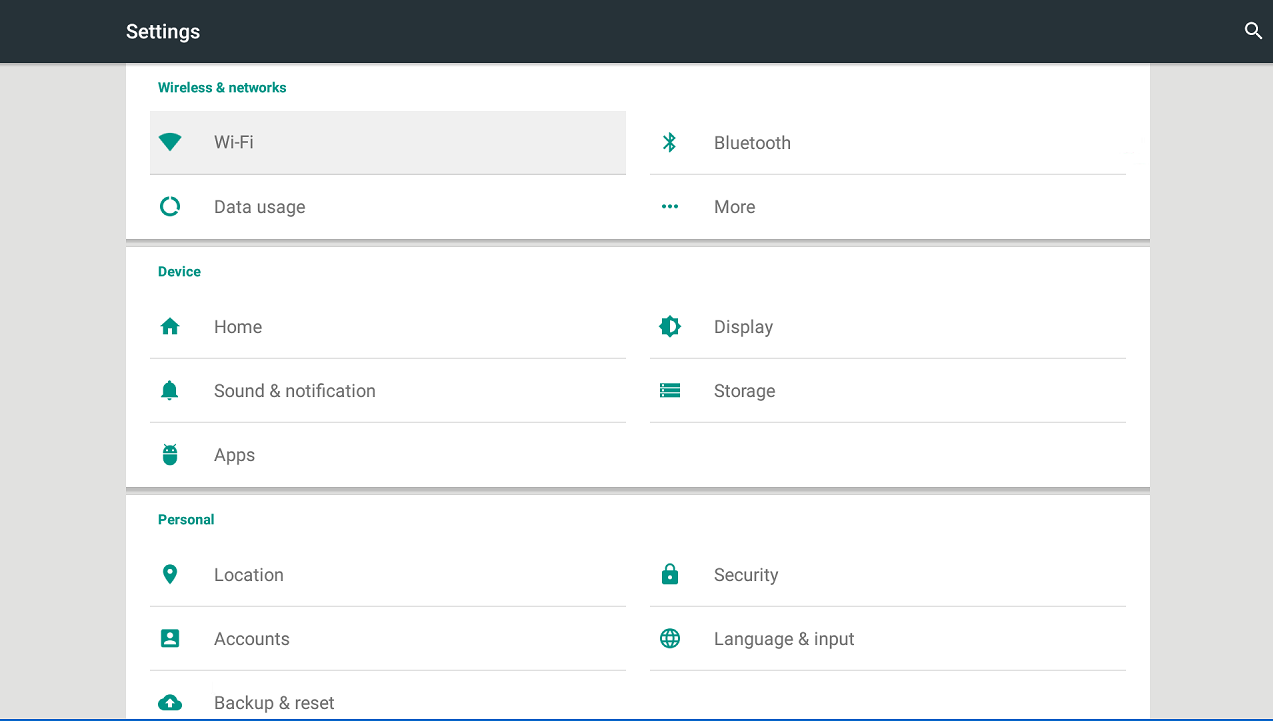

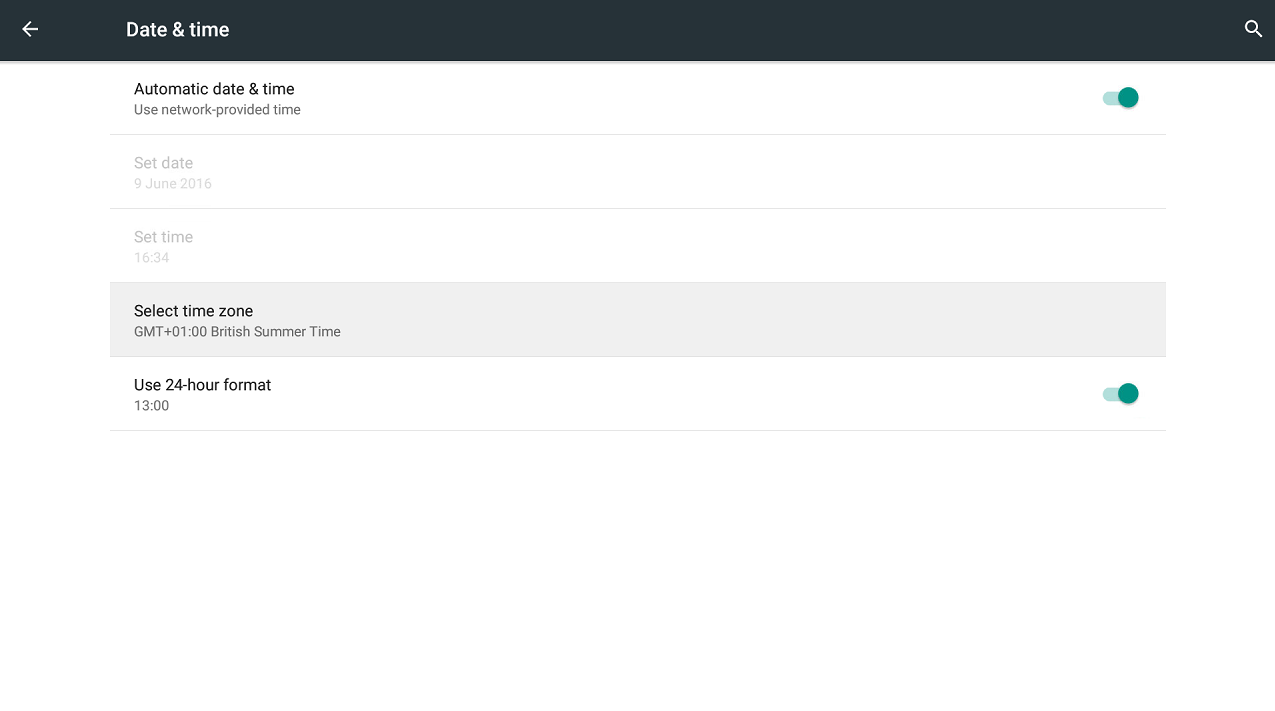
Dacă ora este corectă, dar diferă cu câteva ore, va trebui să reveniți cu un ecran înapoi și să derulați spre dreapta pentru a face clic pe Mai multe setări. Faceți clic pe Dată & oră și acum veți putea ajusta fusul orar la locația dvs. actuală. Dacă este setat pe GMT, dar folosim ora de vară britanică atunci când citiți acest articol, selectați BST/Ora de vară britanică pentru ca ceasul să corespundă orei corecte.
Dacă niciuna dintre cele de mai sus nu a ajutat, încercați să instalați ClockSync – https://play.google.com/store/apps/details?id=ru.org.amip.ClockSync&hl=en_GB – din Magazinul Play Google pe DroiX®. Dacă nu ați folosit Magazinul Play înainte, consultați https://droix.net/first-run-of-googles-play-store/ . Cu această aplicație puteți forța o actualizare (presupunând din nou că furnizorul dvs. de internet nu blochează anumite porturi sau servere de timp specifice.
Întrebări și răspunsuri