




MEGJEGYZÉS: T8-S Plus felhasználók, kérjük, ne telepítsék ezt az alkalmazást, mivel problémákat okoz a boxnál. Fejlesztőink dolgoznak a problémák megoldásán, és amint elkészültek, értesítjük a T8-S Plus felhasználóinkat, hogy nyugodtan telepíthetik az alkalmazást.
Minden DroiX®-val rendelkező játékos számára van egy játékpiac, amelyet Önnek szántak. Ez a piac biztosítani fog Android játékokat, emulátorokat, alkalmazásokat és még sok mást.
Megjegyzés:
A DroiX® Play marketen való navigáláshoz használhatjuk:
1- Egér – kurzor a mozgáshoz, bal és jobb kattintás
2- Billentyűzet/Távirányító – nyílbillentyűk, OK gomb és vissza gomb
3- Gamepad – analóg, A, B
A játékok játszásához a következőkre lesz szüksége:
1- Párosítsa a gamepadet a boxhoz (a beállításokban>bluetooth, kapcsolja be, kapcsolja be a gamepadet a csúszka gombbal és tegye felfedezhetővé, párosítsa a gamepadet a boxhoz)
2- Engedélyezze az ‘Ismeretlen források’ opciót (a beállításokban>biztonság – jelölje be az ‘Ismeretlen források’ négyzetet)
3- Töltse le és telepítse a DroiX® Play Marketet
4- Nyissa meg a DroiX® Play Market alkalmazást
5- Ha további segítségre van szüksége az egyes szakaszokban, mindegyik eljáráshoz van útmutató!
Itt található a Play Market főmenüje, ahol elérhetjük a Játékokat és a Multimédiát, valamint a következőket is:
4 pont ikon – AppList
Bőrönd ikon – FileBrowser
Beállítások ikon – A boxunk beállítások menüje
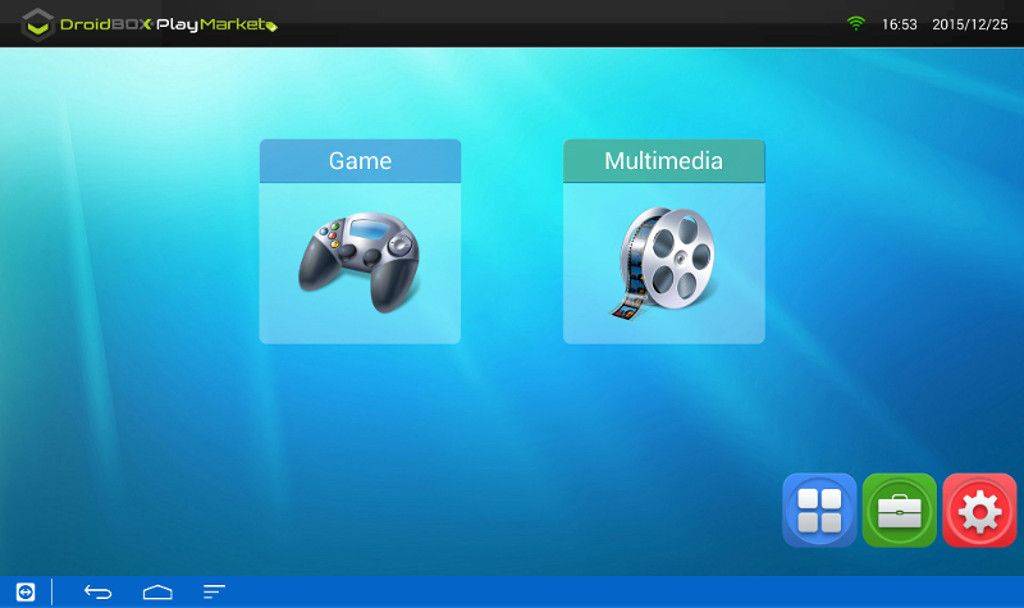
Amint a Multimédiára kattintunk, a következőket érhetjük el:
Kodi
4KMoviePlayer
Galéria
Zene

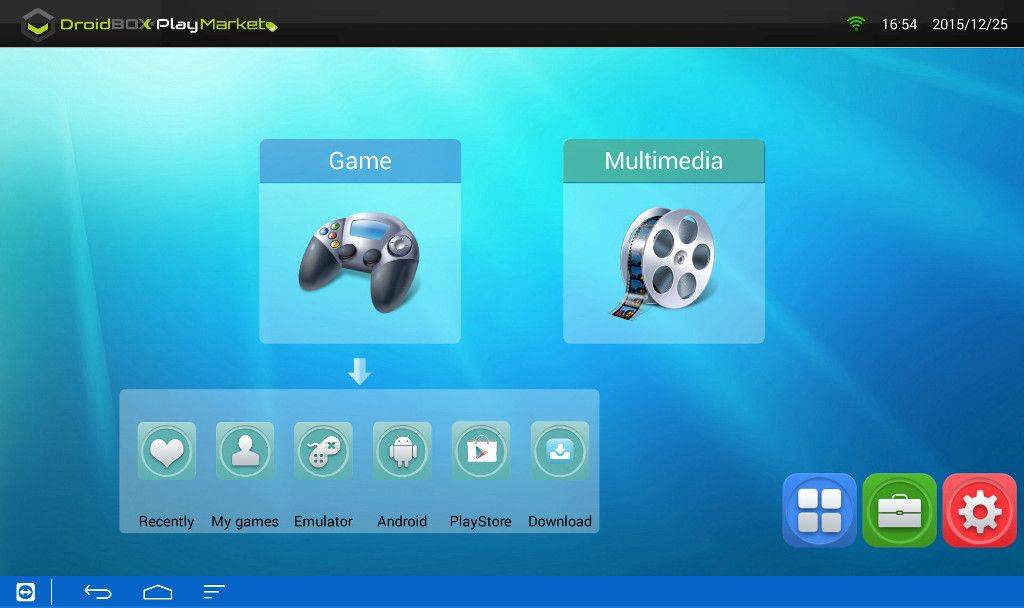
Amint a játékok menüben vagyunk, a következőket érhetjük el:
Nemrég – Játékok, amelyeket nemrég játszottál
Játékaim – Játékok, amelyeket letöltöttél
Emulátor – Itt emulátorokat tölthetünk le, az emulátorok .apk fájlként telepíthetők, és amint a játékok telepítve vannak és a START gombra kattintunk, elindul az emulátor telepítése.
Android – Itt tölthetjük le az android játékokat
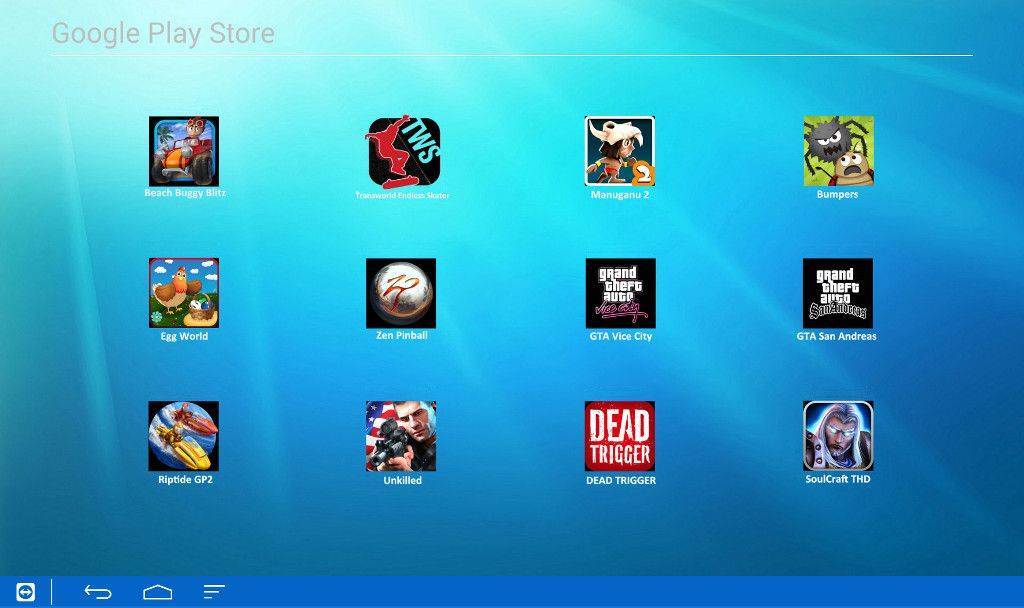
PlayStore – A Google Play Store legnépszerűbb játékaira mutató hivatkozások letöltéshez (a letöltéshez be kell jelentkezni a Google Play Store-ba).
Letöltés – Itt láthatjuk és kezelhetjük az élő letöltéseket (láthatjuk és kezelhetjük a játékokat, amíg azok letöltés alatt állnak).
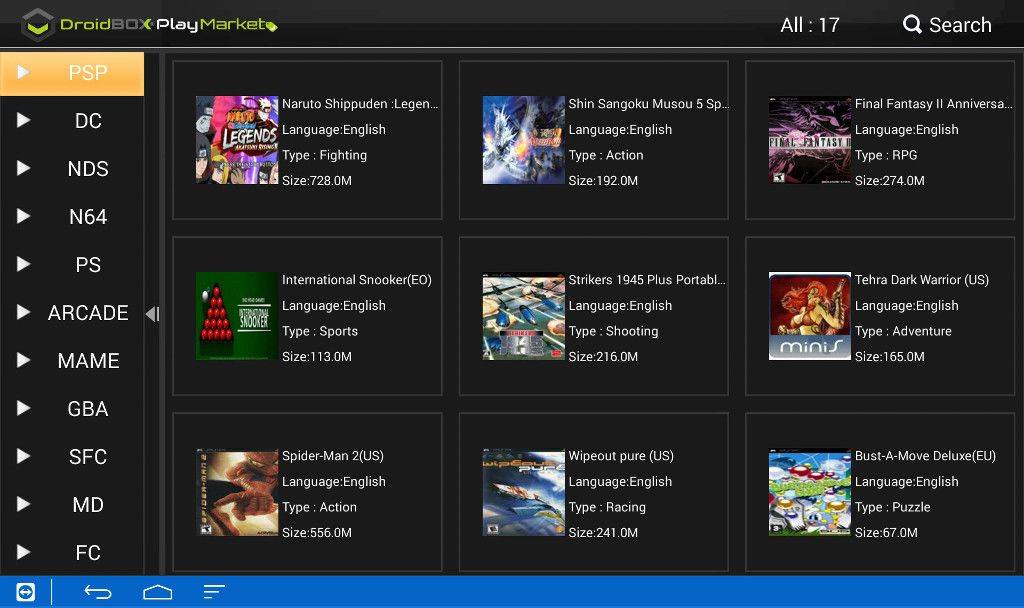
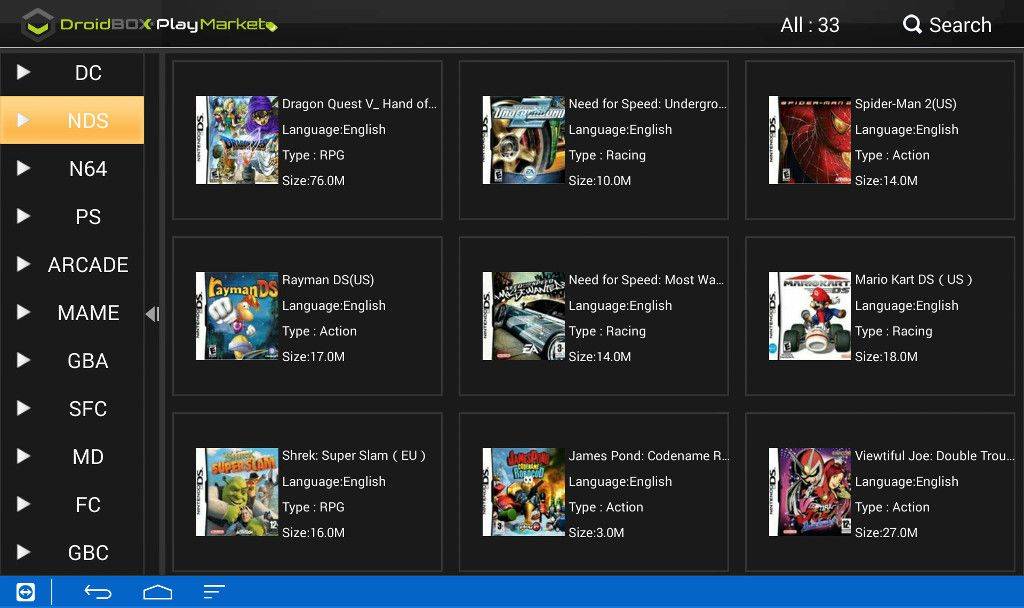
Amint az Emulátorra kattintunk
Itt láthatjuk az összes elérhető játékrendszert, és a windows között nyílbillentyűkkel navigálva válthatunk a rendszerek között, és letölthetjük az adott rendszerhez/játékkonzolhoz kívánt játékokat.
6- Miután az Android elemre kattintunk, az Android natív játékok kategóriáit láthatjuk műfaj szerint.

Miután a Google Play Store elemre kattintunk, azokat a játékokat láthatjuk, amelyek letöltéséhez Google Play-fiókra (Gmail) van szükségünk.
Némelyikük ingyenes, némelyikük fizetős, a legjobb választék elérhető!
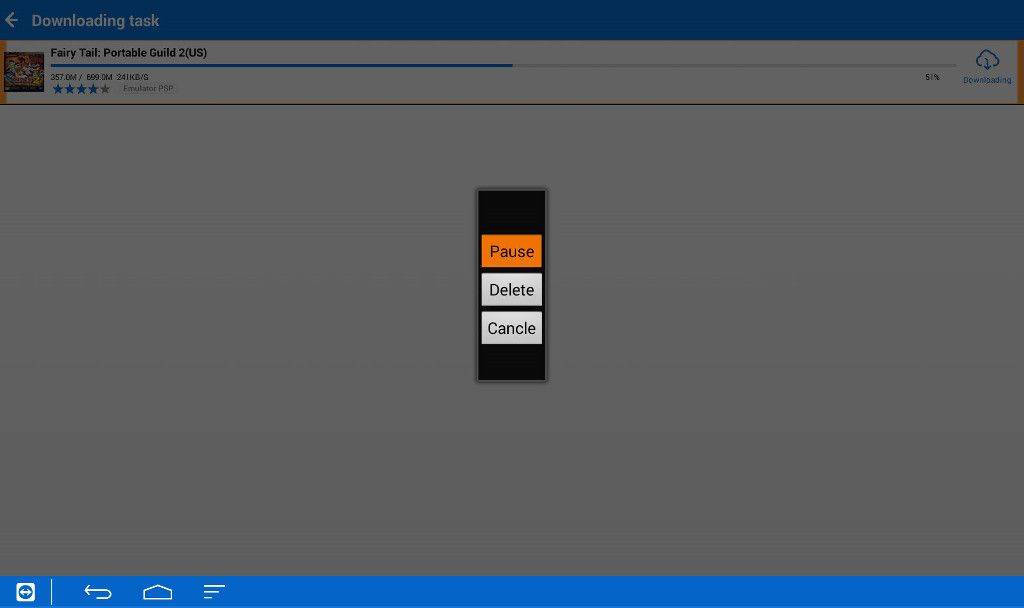
Miután a letöltések elemre kattintunk, ha már kiválasztottunk bizonyos játékokat letöltésre, a következőket tehetjük:
Szüneteltetés-Hasznos, ha több játékot töltünk le, és szeretnénk, hogy egy adott játék gyorsabban töltődjön le
Törlés-Ha véletlenül nyomtuk meg a letöltés gombot, nem kell megvárnunk a teljes játék letöltését ahhoz, hogy töröljük azokat
Mégse-Kilépés az előző menübe
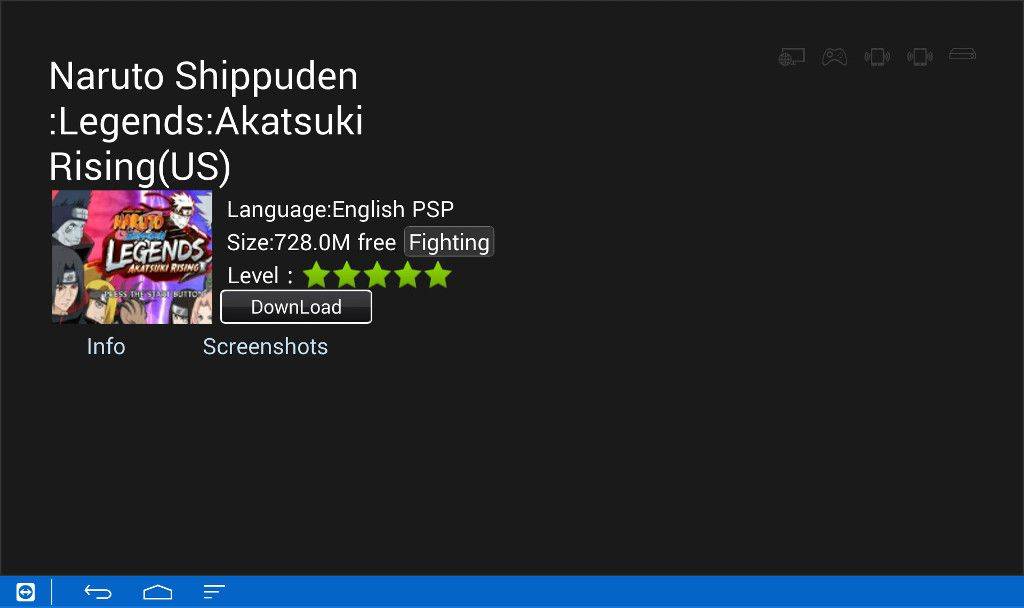
Végül, miután arra a játékra kattintunk, amelyik tetszik, egyszerűen megnyomhatjuk a Letöltés gombot, és a letöltés elindul
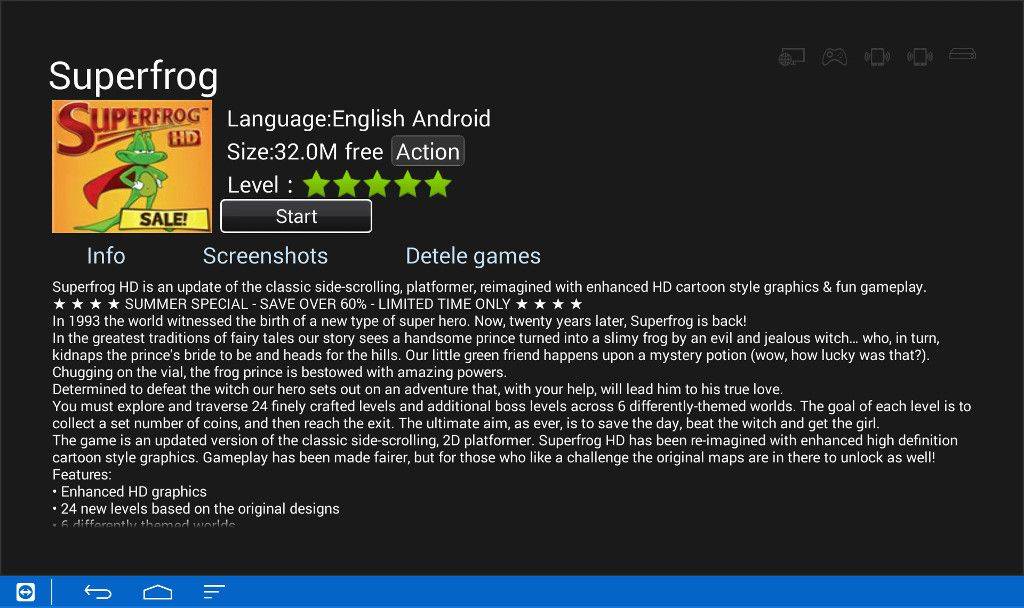
Miután a letöltés befejeződött, a Start gombra kattintva egyszerűen elindul a játék.
Megjegyzés
Kérjük, ne felejtse el bekapcsolni az „Ismeretlen források” lehetőséget, hogy telepíthesse az Android játékokat és emulátorokat
Miután a Start gombra kattint, ha nincs olyan emulátor, amely futtatná a játékot, a letöltés automatikusan megjelenik, ahol a telepítési eljárás ugyanaz, mint minden más alkalmazás esetében.
Ha olyan üzenetet lát, amely azt jelzi, hogy a gamepad nem aktív, kérjük, győződjön meg róla, hogy felébreszti a gamepad otthoni gombjának megnyomásával (feltéve, hogy már párosította azt az eszközzel).
Íme a videó arról, hogyan kell használni a DroiX® PlayMarket alkalmazást:
Jó játékot
Kérdések és válaszok