




NAPOMENA: T8-S Plus korisnici, molimo ne instalirajte ovu aplikaciju jer uzrokuje probleme s uređajem. Naši programeri rade na rješavanju problema, a nakon što to bude gotovo, obavijestit ćemo naše korisnike T8-S Plus da mogu nastaviti s instalacijom aplikacije.
Za svakog igrača koji posjeduje DroiX®, postoji tržište igara baš za vas. Ovo tržište pruža Android igre, emulatore, aplikacije i mnogo više.
Napomena:
Za navigaciju u DroiX® Play tržištu možemo koristiti:
1-Miš – kursor za kretanje, lijevi i desni klik
2-Tipkovnica/Daljinski – tipke sa strelicama, OK tipka i tipka za povratak
3-Gamepad – analog, A, B
Za igranje igara trebat ćete:
1-Upariti gamepad s uređajem (u postavkama>bluetooth, uključite ga, uključite gamepad na klizni gumb i učinite ga vidljivim, uparite gamepad s uređajem)
2-Omogućiti ‘Nepoznati izvori’ (u postavkama>sigurnost- označite okvir ‘Nepoznati izvori’)
3-Preuzeti i instalirati DroiX® Play Market
4-Otvoriti aplikaciju DroiX® Play Market
5-Ako vam je potrebna dodatna pomoć u svakom segmentu, postoji uputa za svaki od ovih postupaka!
Ovdje imamo naš glavni izbornik Play Market gdje možemo pristupiti igrama i multimediji, ali i pristupiti:
Ikona s 4 točke – AppList
Ikona aktovke – FileBrowser
Ikona postavki – Izbornik postavki našeg uređaja
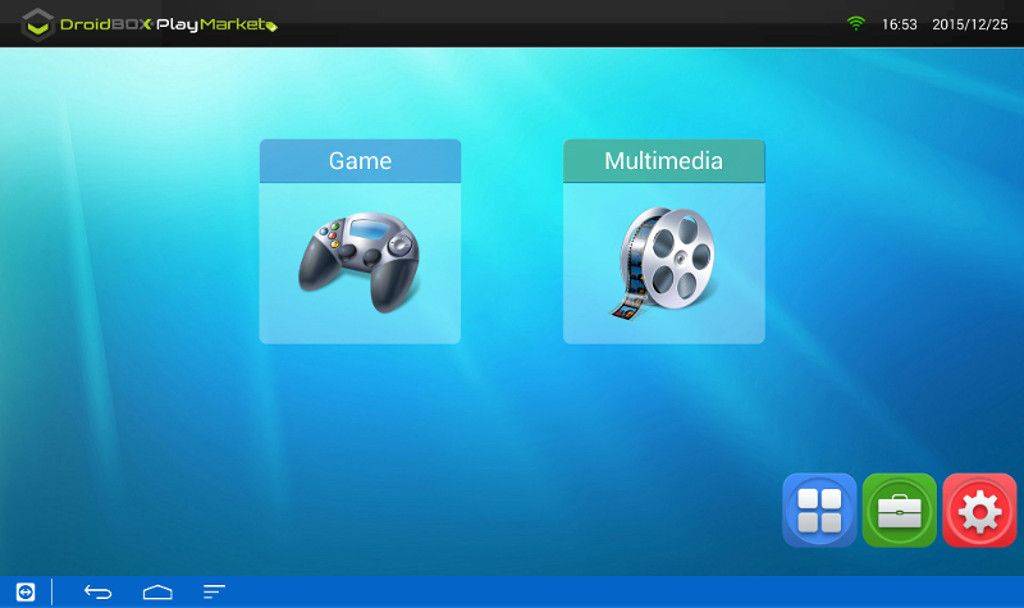
Kada kliknemo na Multimedija, možemo pristupiti:
Kodi
4KMoviePlayer
Galerija
Glazba

Kada smo u izborniku igara, možemo pristupiti:
Nedavno – Igre koje ste nedavno igrali
Moje igre – Igre koje ste preuzeli
Emulator – Ovdje možemo preuzeti emulatore, emulatori se mogu instalirati kao .apk datoteke, a nakon što se igre instaliraju i klikne START, započet će instalacija emulatora.
Android – Ovdje možemo preuzeti igre
PlayStore – Veze na najpopularnije igre na Google Play trgovini za preuzimanje (za preuzimanje je potrebna prijava u Google Play trgovinu).
Preuzimanje – Ovdje možemo vidjeti i upravljati aktivnim preuzimanjima (vidjeti i upravljati igrama dok se preuzimaju).
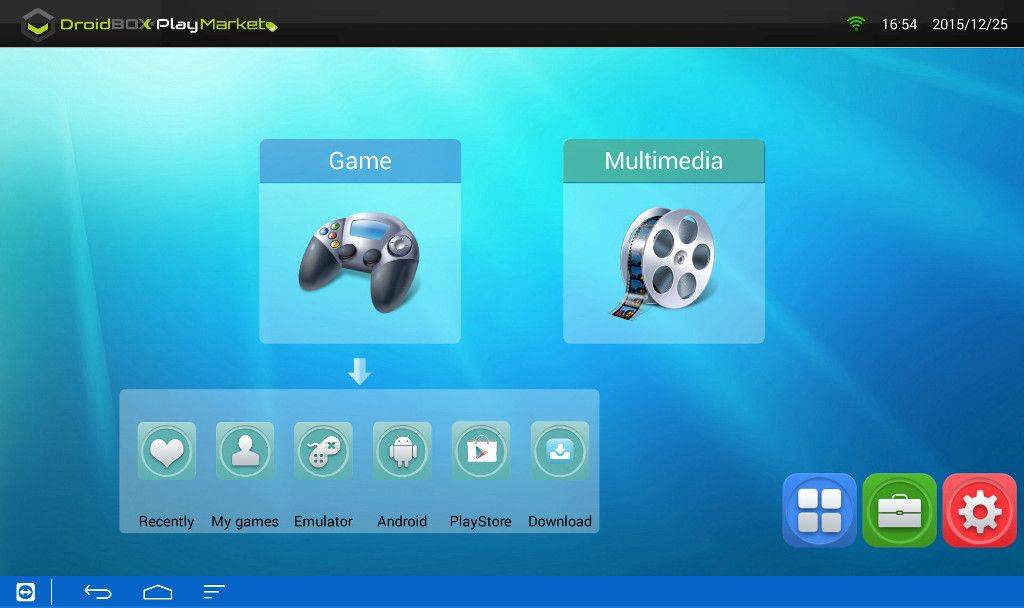
Kada kliknemo na Emulator
Ovdje možemo vidjeti sve dostupne sustave za igranje, a navigacijom tipkama sa strelicama između prozora možemo mijenjati sustav i preuzimati igre koje želimo za određeni sustav/igraću konzolu.
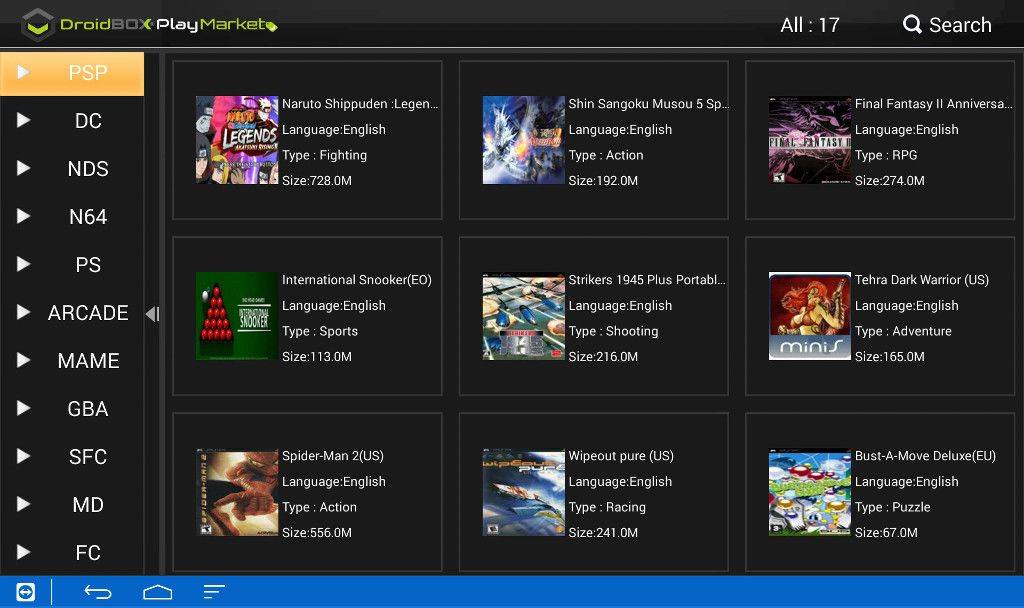
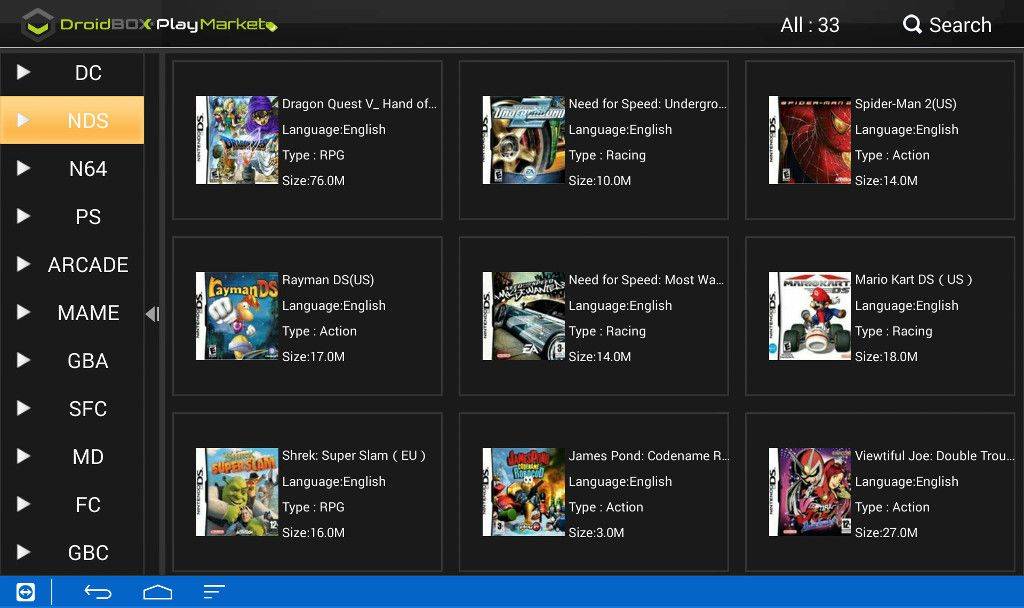
6-Nakon što kliknemo na Android možemo vidjeti kategorije izvornih igara prema žanru.

Kada kliknemo na Google Play trgovinu, možemo vidjeti igre za koje nam je potreban Google Play račun (Gmail) kako bismo ih preuzeli.
Neke su besplatne, neke su plaćene, dostupan je najbolji izbor!
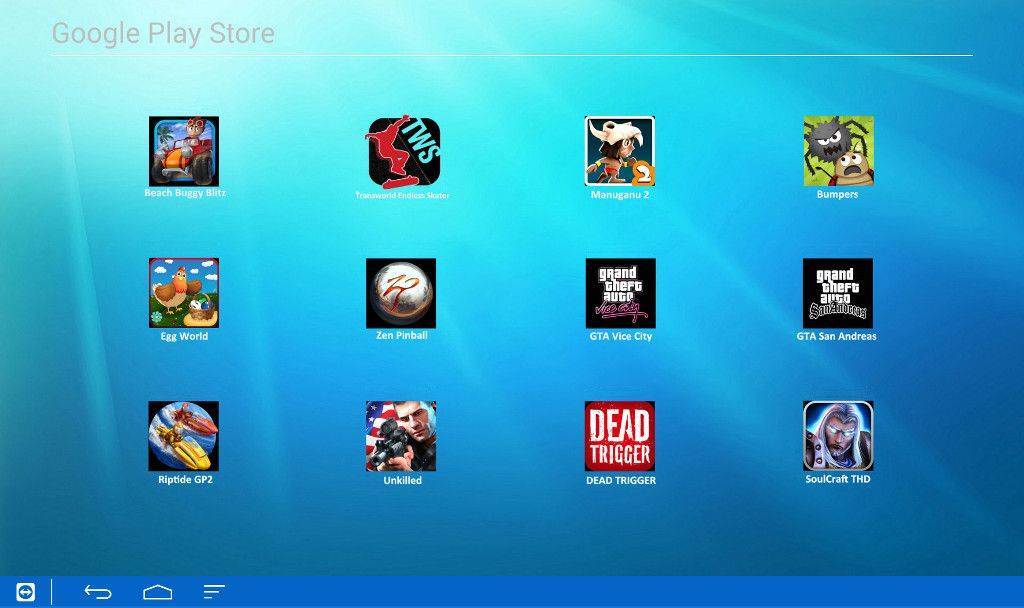
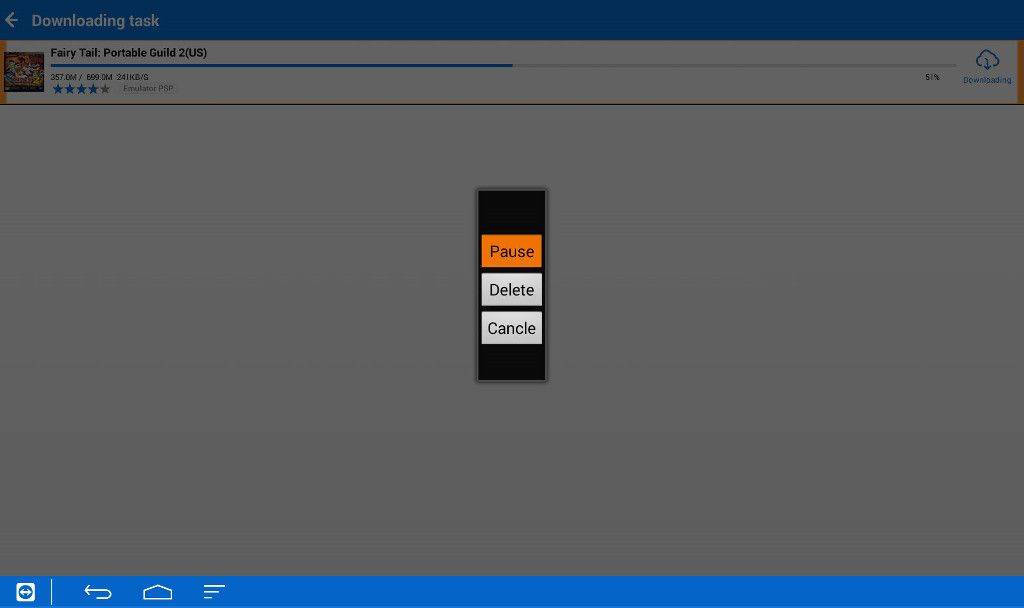
Kada kliknemo na preuzimanja, ako smo već odabrali određene igre za preuzimanje, možemo:
Pauza-Korisno ako preuzimamo više igara i želimo da se određena igra preuzme brže
Izbriši-Ako smo slučajno pritisnuli preuzimanje, ne moramo čekati da se cijela igra preuzme kako bismo ih izbrisali
Odustani-Izlaz na prethodni izbornik
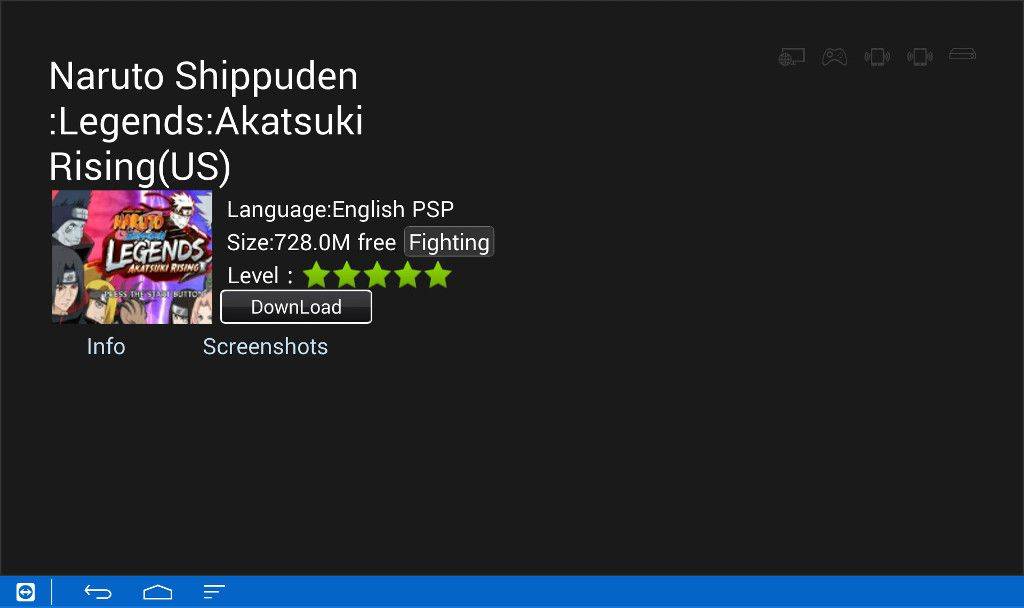
Konačno, kada kliknemo na igru koja nam se sviđa, možemo jednostavno pritisnuti gumb Preuzmi i preuzimanje će započeti
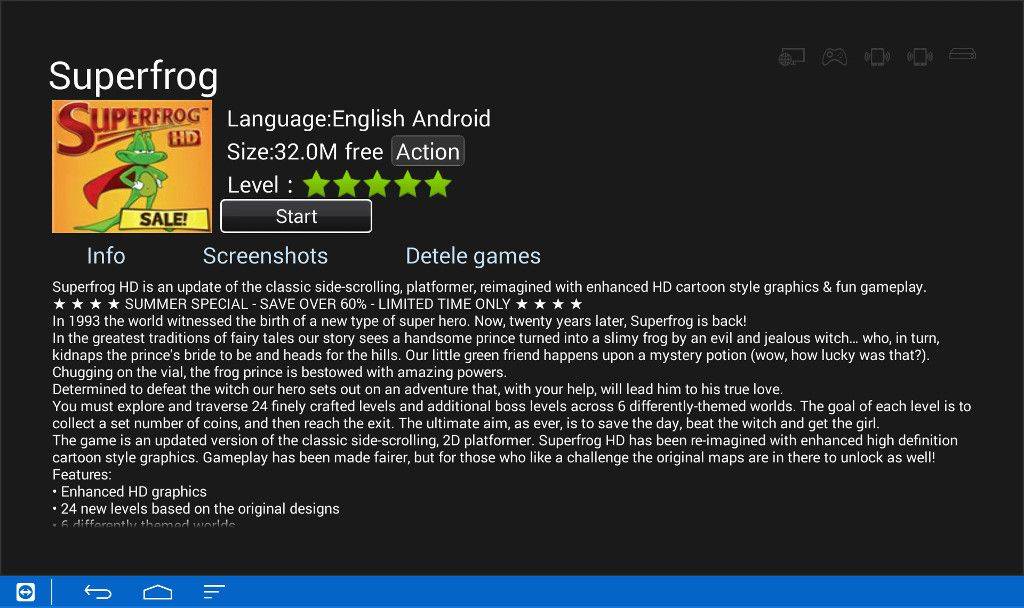
Kada preuzimanje završi, klik na gumb Start jednostavno će pokrenuti igru.
Napomena
Ne zaboravite omogućiti ‘Nepoznati izvori’ na ON kako biste mogli instalirati Android igre i emulatore
Kada kliknete na Start, ako ne postoji određeni emulator za pokretanje igre, preuzimanje će se automatski pojaviti, a postupak instalacije isti je kao za svaku drugu aplikaciju.
Ako vidite poruku koja pokazuje da gamepad nije aktivan, provjerite jeste li ga probudili pritiskom na home tipku na samom gamepadu (pod pretpostavkom da ste ga već uparili s uređajem).
Ovdje je video o tome kako koristiti DroiX® PlayMarket aplikaciju:
Sretno igranje
Latest from the blog
Visit the blog EPOMAKER HE65 V2 TMR recenzija – 8K bežična brzina i hibridne sklopke za kompaktno igranje
19. listopada 2026.
EPOMAKER HE65 V2 TMR recenzija – 8K bežična brzina i hibridne sklopke za kompaktno igranje
19. listopada 2026.
 ONEXPLAYER 3 recenzija – 8,8-inčno AMOLED igranje, modularne kontrole i iznenađujuće trajanje baterije
14. listopada 2026.
ONEXPLAYER 3 recenzija – 8,8-inčno AMOLED igranje, modularne kontrole i iznenađujuće trajanje baterije
14. listopada 2026.
 Najavljen KONKR Pocket BLOCK: mala vertikalna Android ručna konzola sa zaslonom 4:3
1. listopada 2026.
Najavljen KONKR Pocket BLOCK: mala vertikalna Android ručna konzola sa zaslonom 4:3
1. listopada 2026.
 KONKR Pocket ADVANCE recenzija – Android prijenosna konzola za igranje veličine džepa usmjerena na GBA
24. rujna 2026.
KONKR Pocket ADVANCE recenzija – Android prijenosna konzola za igranje veličine džepa usmjerena na GBA
24. rujna 2026.
Pitanja i odgovori