




PIEZĪME: T8-S Plus lietotāji, lūdzu, neinstalējiet šo lietotni, jo tā rada problēmas ar ierīci. Mūsu izstrādātāji strādā pie problēmu risināšanas, un, tiklīdz tās būs atrisinātas, mēs informēsim mūsu T8-S Plus lietotājus, ka viņi var instalēt lietotni.
Katram spēlētājam ar DroiX® ir paredzēts spēļu tirgus tieši jums. Šis tirgus piedāvās Android spēles, emulatorus, lietotnes un daudz ko citu.
Piezīme:
Lai navigētu DroiX® Play tirgū, mēs varam izmantot:
1-Pele – kursors kustībai, kreisais un labais klikšķis
2-Tastatūra/Pults – bultiņu taustiņi, OK poga un atgriešanās taustiņš
3-Spēļu pults – analogs, A, B
Lai spēlētu spēles, jums būs nepieciešams:
1-Savienot spēļu pulti ar ierīci (iestatījumos>bluetooth, ieslēdziet to, ieslēdziet spēļu pulti ar slīdošo pogu un padariet to atrodamu, savienojiet spēļu pulti ar ierīci)
2-Iespējot ‘Nezināmi resursi’ (iestatījumos>drošība- atzīmējiet izvēles rūtiņu ‘Nezināmi resursi’)
3-Lejupielādēt un instalēt DroiX® Play Market
4-Atvērt DroiX® Play Market lietotni
5-Ja jums nepieciešama papildu palīdzība katrā sadaļā, katram no šiem procesiem ir pieejama instrukcija!
Šeit mums ir mūsu Play Market galvenā izvēlne, kur mēs varam piekļūt spēlēm un multimedia, kā arī piekļūt:
4 punktu ikona – Lietotņu saraksts
Portfeļa ikona – Failu pārlūks
Iestatījumu ikona-Mūsu ierīces iestatījumu izvēlne
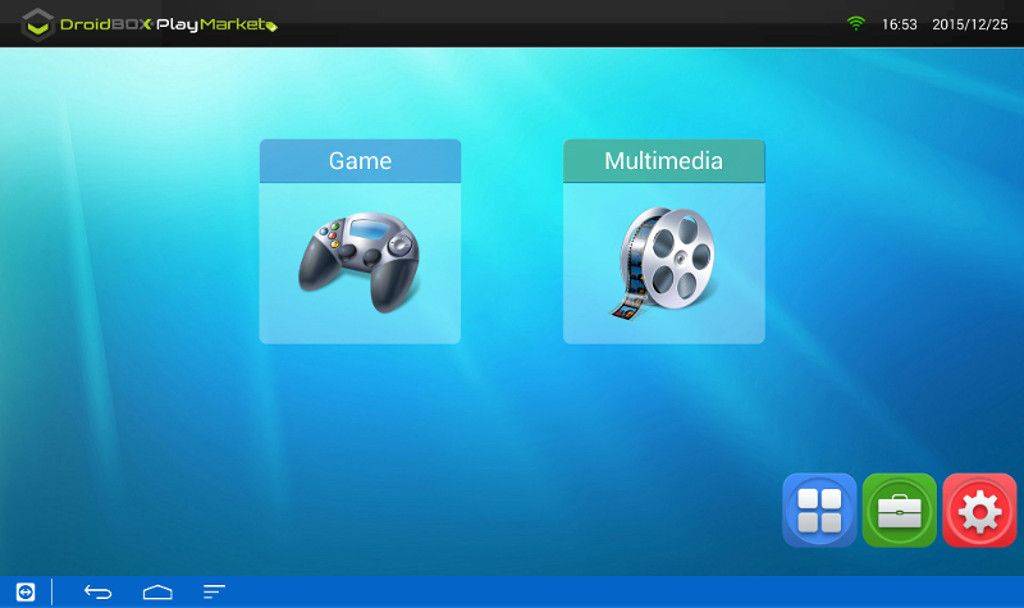
Kad mēs noklikšķinām uz Multimedia, mēs varam piekļūt:
Kodi
4KMoviePlayer
Galerija
Mūzika

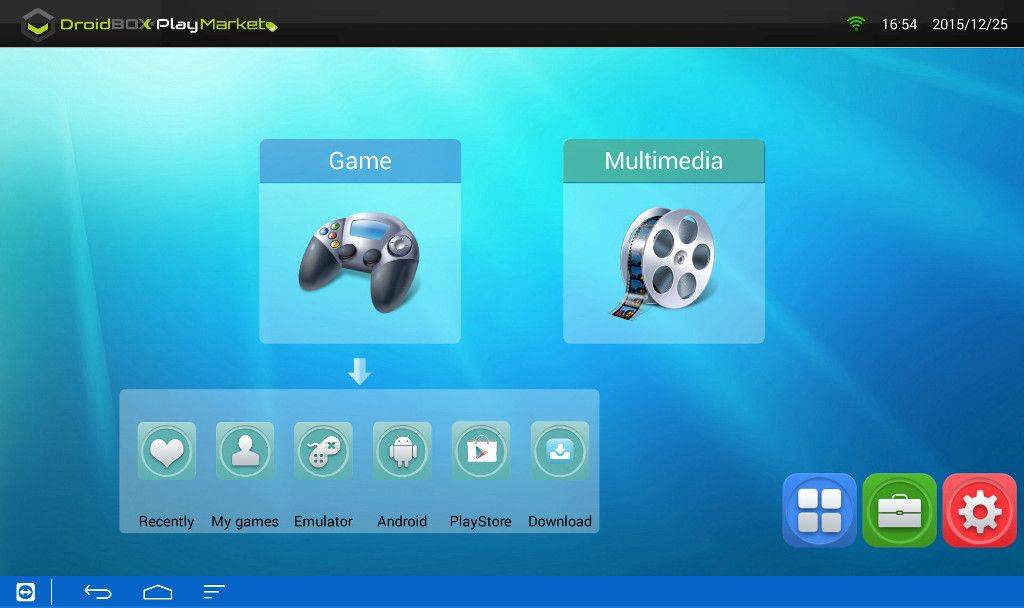
Kad esam spēļu izvēlnē, mēs varam piekļūt:
Nesen – Spēles, kuras nesen spēlējāt
Manas spēles – Spēles, kuras esat lejupielādējis
Emulators – Šeit mēs varam lejupielādēt emulatorus, emulatori ir instalējami kā .apk faili, un, tiklīdz spēles ir instalētas un nospiesta poga START, sāksies emulatora instalācija.
Android – Šeit mēs varam lejupielādēt spēles
PlayStore – Saites uz populārākajām spēlēm Google Play veikalā lejupielādei (lai lejupielādētu, ir nepieciešama pieteikšanās Google Play veikalā).
Lejupielāde – Šeit mēs varam skatīt un pārvaldīt aktīvās lejupielādes (skatīt un pārvaldīt spēles to lejupielādes laikā).
Kad mēs noklikšķinām uz Emulators
Šeit mēs varam redzēt visas pieejamās spēļu sistēmas, un, navigējot ar bultiņu taustiņiem starp logiem, mēs varam pārslēgties starp sistēmām un lejupielādēt spēles, kuras vēlamies konkrētai sistēmai/spēļu konsolei.
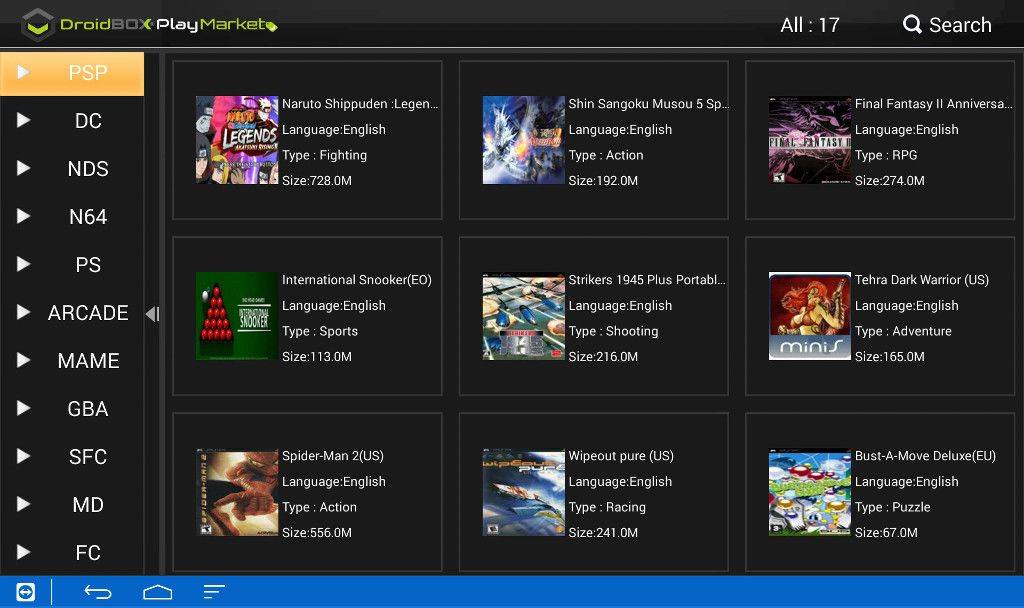
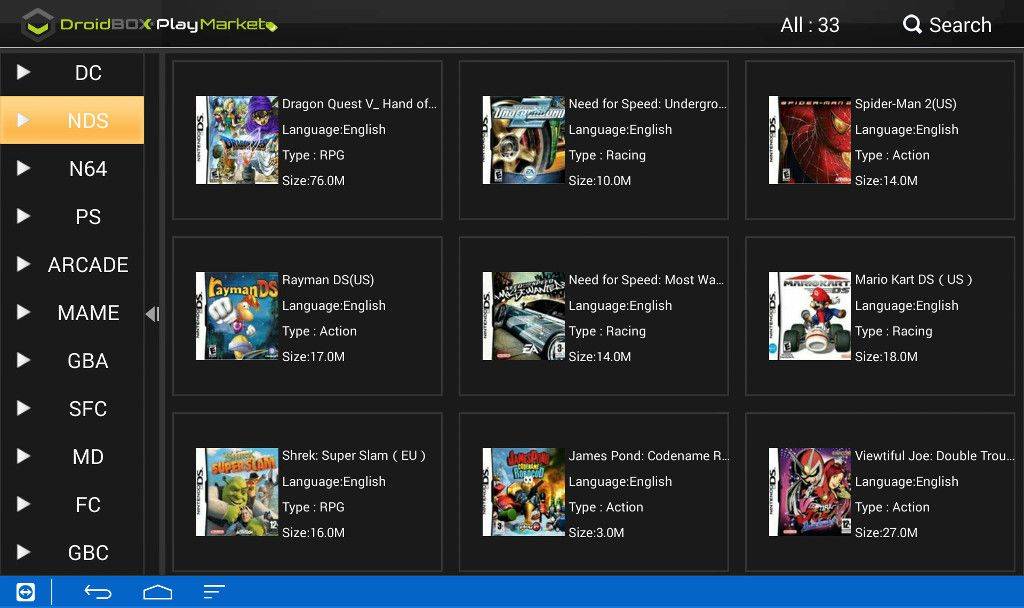
6-Pēc tam, kad noklikšķinām uz Android, mēs varam redzēt vietējo spēļu kategorijas pēc žanra.

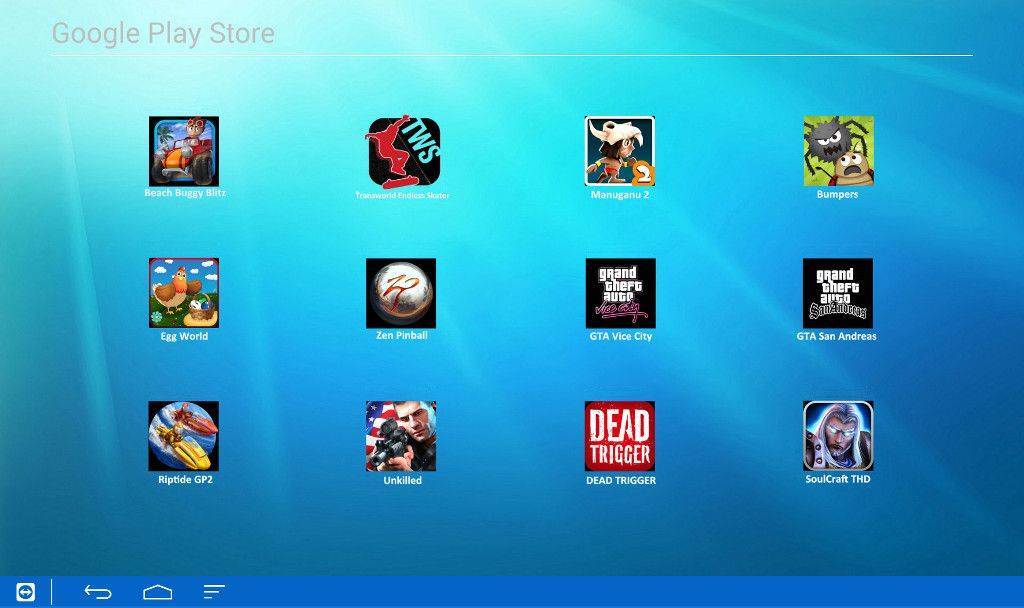
Kad mēs noklikšķinām uz Google Play veikalu, mēs varam redzēt spēles, kurām mums ir nepieciešams Google Play konts (Gmail), lai tās lejupielādētu.
Dažas no tām ir bezmaksas, dažas ir maksas, pieejama ir labākā izvēle!
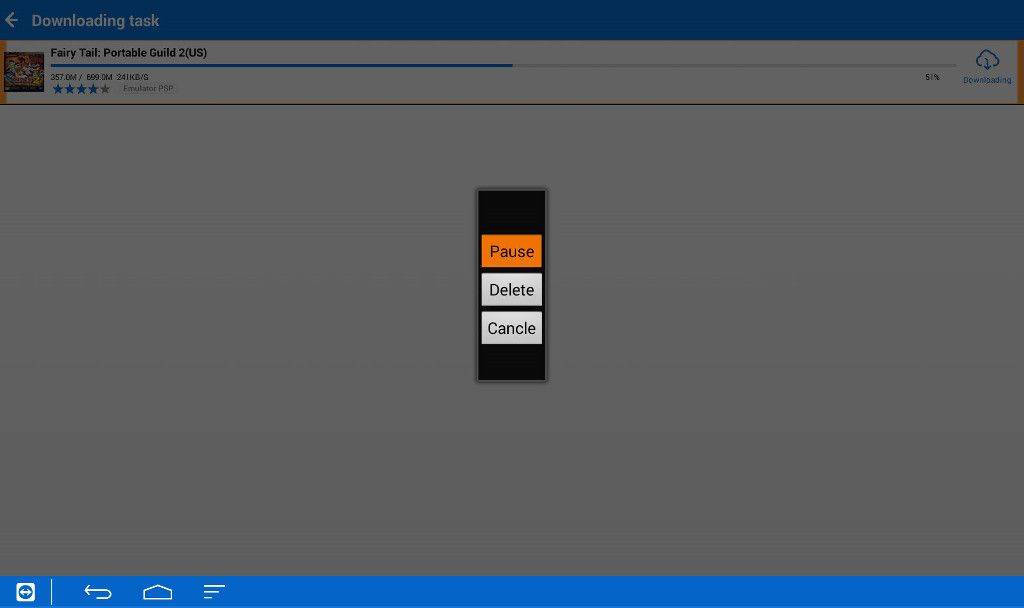
Kad mēs noklikšķinām uz lejupielādēm, ja mēs jau esam atlasījuši konkrētas spēles lejupielādei, mēs varam veikt:
Pauze – Noderīgi, ja mums lejupielādējas vairākas spēles un vēlamies, lai konkrēta spēle lejupielādētos ātrāk
Dzēst – Ja mēs nejauši nospiedām lejupielādi, mums nav jāgaida, līdz visa spēle tiks lejupielādēta, lai tās dzēstu
Atcelt – Iziet uz iepriekšējo izvēlni
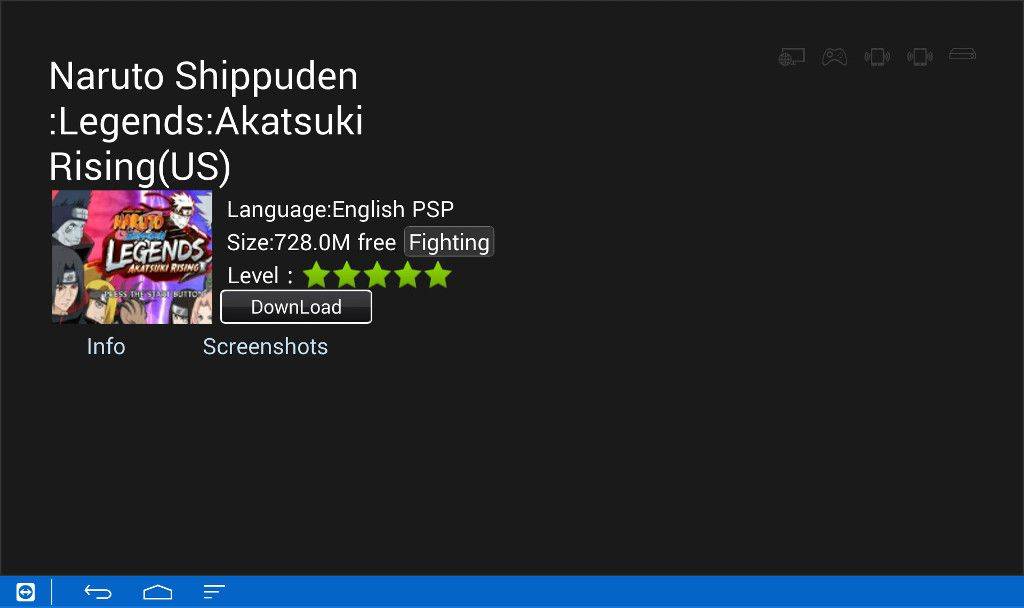
Visbeidzot, kad mēs noklikšķinām uz spēles, kas mums patīk, mēs varam vienkārši nospiest pogu Lejupielādēt, un lejupielāde sāksies
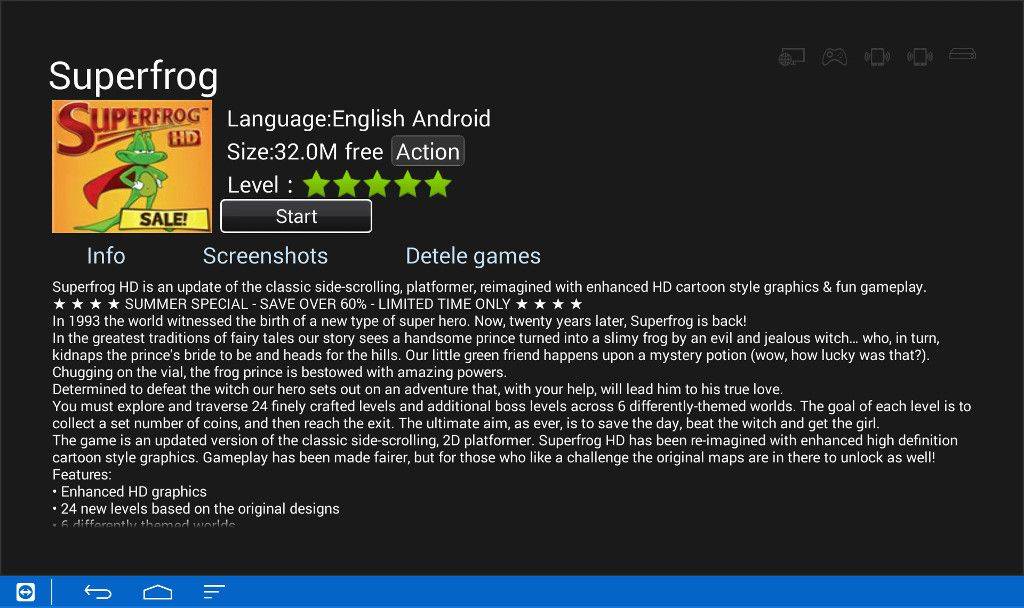
Kad lejupielāde ir pabeigta, noklikšķinot uz pogas Start, vienkārši sāksies spēle.
Piezīme
Lūdzu, neaizmirstiet ieslēgt ‘Nezināmi resursi’, lai varētu instalēt Android spēles un emulatorus
Kad noklikšķināsiet uz Start, ja nav konkrēta emulatora spēles palaišanai, lejupielāde parādīsies automātiski, un instalēšanas procedūra ir tāda pati kā jebkurai citai lietotnei.
Ja redzat ziņojumu, kas norāda, ka spēļu pults nav aktīva, lūdzu, pārliecinieties, ka to pamodināt, nospiežot mājas pogu uz pašas spēļu pults (pieņemot, ka esat to jau savienojis ar ierīci).
Šeit ir video par to, kā izmantot DroiX® PlayMarket lietotni:
Priecīgu spēlēšanu
Latest from the blog
Visit the blog EPOMAKER HE65 V2 TMR apskats – 8K bezvadu ātrums un hibrīda slēdži kompaktai spēļu klaviatūrai
19 October 2026
EPOMAKER HE65 V2 TMR apskats – 8K bezvadu ātrums un hibrīda slēdži kompaktai spēļu klaviatūrai
19 October 2026
 ONEXPLAYER 3 apskats – 8,8 collu AMOLED spēles, modulāras vadības un pārsteidzošs akumulatora darbības laiks
14 October 2026
ONEXPLAYER 3 apskats – 8,8 collu AMOLED spēles, modulāras vadības un pārsteidzošs akumulatora darbības laiks
14 October 2026
 Paziņots KONKR Pocket BLOCK: maza vertikāla Android rokas konsole ar 4:3 ekrānu
1 October 2026
Paziņots KONKR Pocket BLOCK: maza vertikāla Android rokas konsole ar 4:3 ekrānu
1 October 2026
 KONKR Pocket ADVANCE apskats — kabatas izmēra Android spēļu pārnēsājamā ierīce ar GBA fokusu
24 September 2026
KONKR Pocket ADVANCE apskats — kabatas izmēra Android spēļu pārnēsājamā ierīce ar GBA fokusu
24 September 2026
Jautājumi & atbildes