




OPOMBA: T8-S Plus uporabniki, prosimo, ne nameščajte te aplikacije, saj povzroča težave s škatlo. Naši razvijalci si prizadevajo odpraviti težave, ko bodo odpravljene, bomo obvestili naše uporabnike T8-S Plus, da lahko nadaljujejo z namestitvijo aplikacije.
Za vsakega igralca, ki ima DroiX®, obstaja igralni trg samo za vas. Ta trg bo ponudil Android igre, emulatorje, aplikacije in še veliko več.
Opomba:
Za navigacijo v DroiX® Play marketu lahko uporabimo:
1-Miška – kazalec za premikanje, levi in desni klik
2-Tipkovnica/Daljinec – smerne tipke, gumb OK in tipka za nazaj
3-Gamepad – analog, A, B
Za igranje iger boste morali:
1-Povežite gamepad s škatlo (v nastavitvah>bluetooth, vklopite ga, vklopite gamepad na drsni gumb in ga naredite zaznavnega, povežite gamepad s škatlo)
2-Omogočite ‘Unknown Resources’ (v nastavitvah>security- obkljukajte polje ‘Unknown Resources’)
3-Prenesite in namestite DroiX® Play Market
4-Odprite aplikacijo DroiX® Play Market
5-Če potrebujete več pomoči pri vsakem segmentu, obstaja navodilo How to za vsakega od teh postopkov!
Tukaj imamo naš glavni meni Play Market, kjer lahko dostopamo do iger in multimedije, pa tudi do:
Ikona 4 pik – AppList
Ikona aktovke – FileBrowser
Ikona nastavitev – meni nastavitev naše škatle
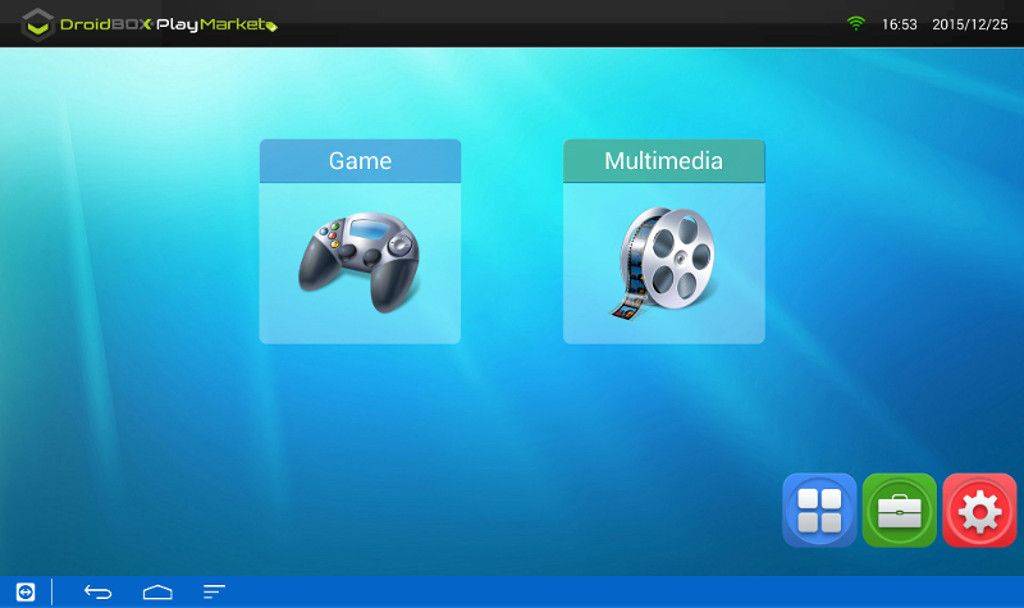
Ko kliknemo na Multimedija, lahko dostopamo do:
Kodi
4KMoviePlayer
Galerija
Glasba

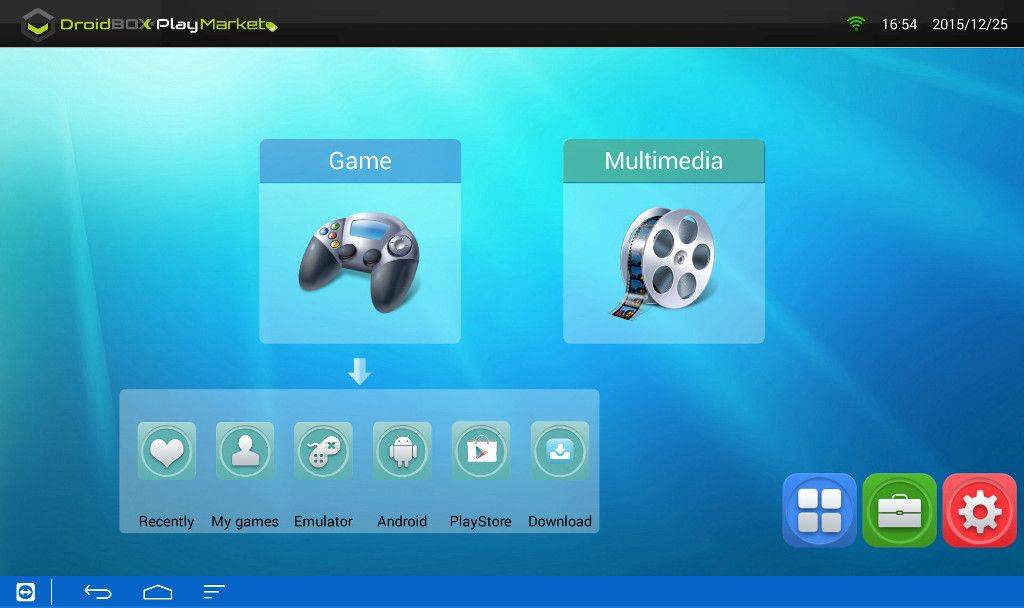
Ko smo v meniju iger, lahko dostopamo do:
Nedavno – Igre, ki ste jih nedavno igrali
Moje igre – Igre, ki ste jih prenesli
Emulator – Tukaj lahko prenesemo emulatorje, emulatorji so namestljivi kot .apk datoteke in ko so igre nameščene in kliknemo START, se bo začela namestitev emulatorja.
Android – Tukaj lahko prenesemo android igre
PlayStore – Povezave do najbolj priljubljenih iger na Google Play Store za prenos (za prenos je potrebna prijava v Google Play Store).
Prenos – Tukaj lahko vidimo in upravljamo prenose v živo (vidimo in upravljamo igre, medtem ko se prenašajo).
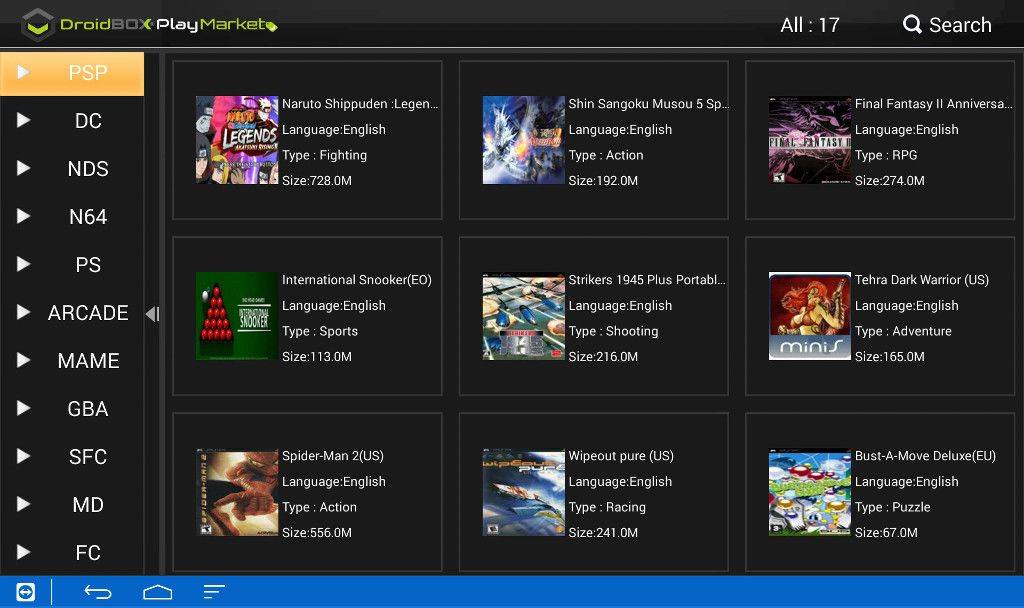
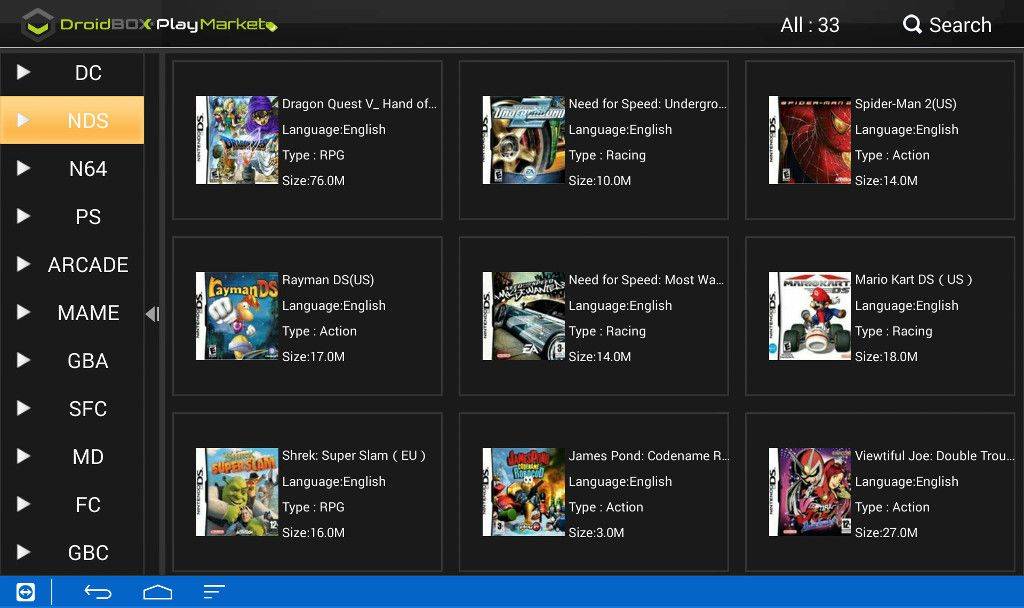
Ko kliknemo na Emulator
Tukaj lahko vidimo vse razpoložljive igralne sisteme in z navigacijo s smernimi tipkami med okni lahko preklapljamo med sistemom in prenesemo igre, ki jih želimo za določen sistem/igralno konzolo.
6-Ko kliknemo na Android, lahko vidimo kategorije android native iger po žanru.

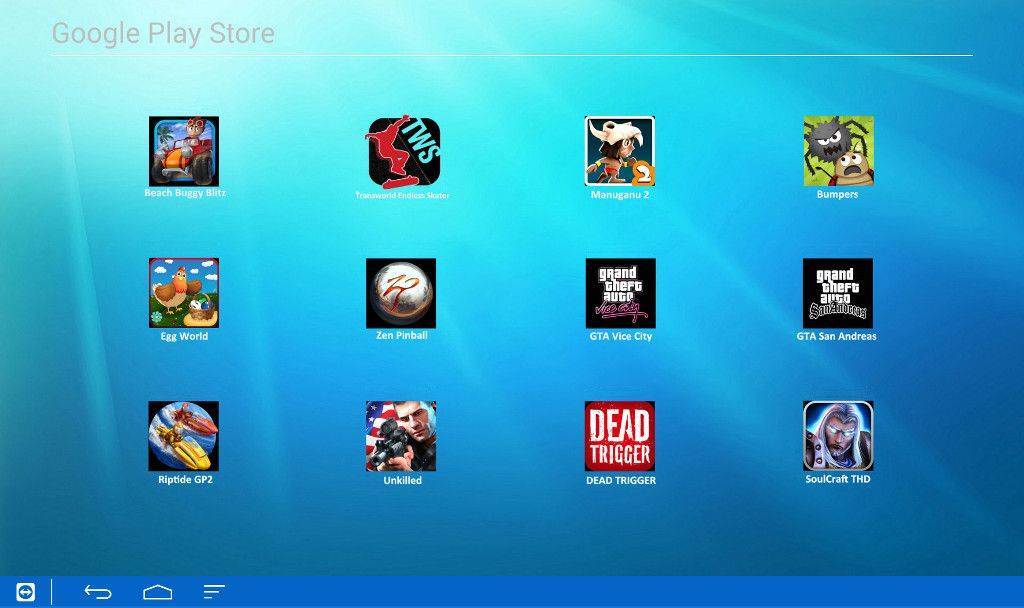
Ko kliknemo na Google Play Store, lahko vidimo igre, za katere potrebujemo google play račun (Gmail), da jih prenesemo.
Nekatere so brezplačne, nekatere so plačljive, na voljo je najboljši izbor!
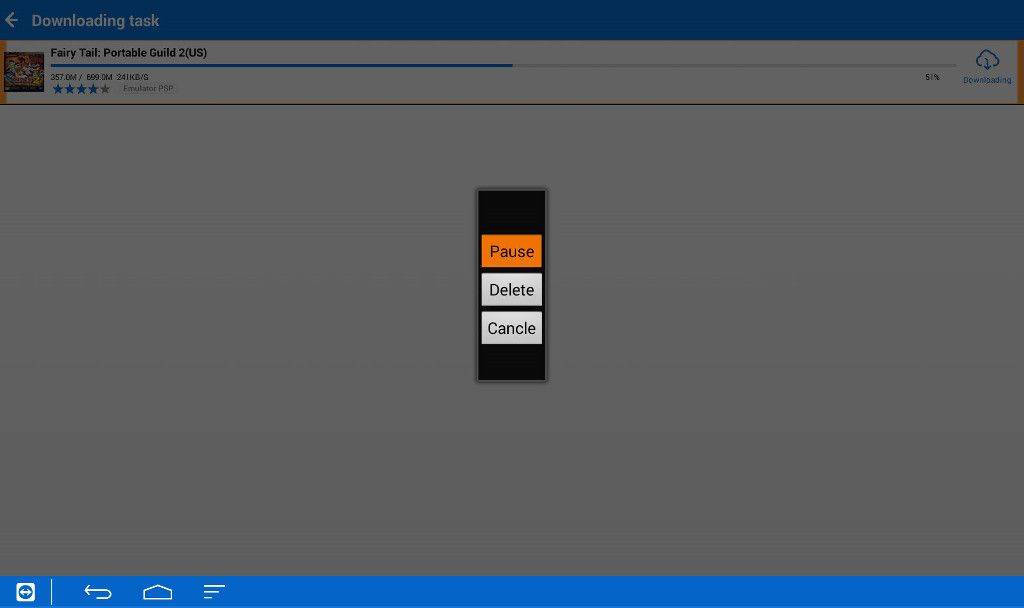
Ko kliknemo na prenose, če smo že izbrali določene igre za prenos, lahko storimo:
Premor – Uporabno, če prenašamo več iger in želimo, da se določena igra prenese hitreje
Izbriši – Če smo pomotoma pritisnili prenos, nam ni treba čakati, da se cela igra prenese, da bi jih izbrisali
Prekliči – Izhod v prejšnji meni
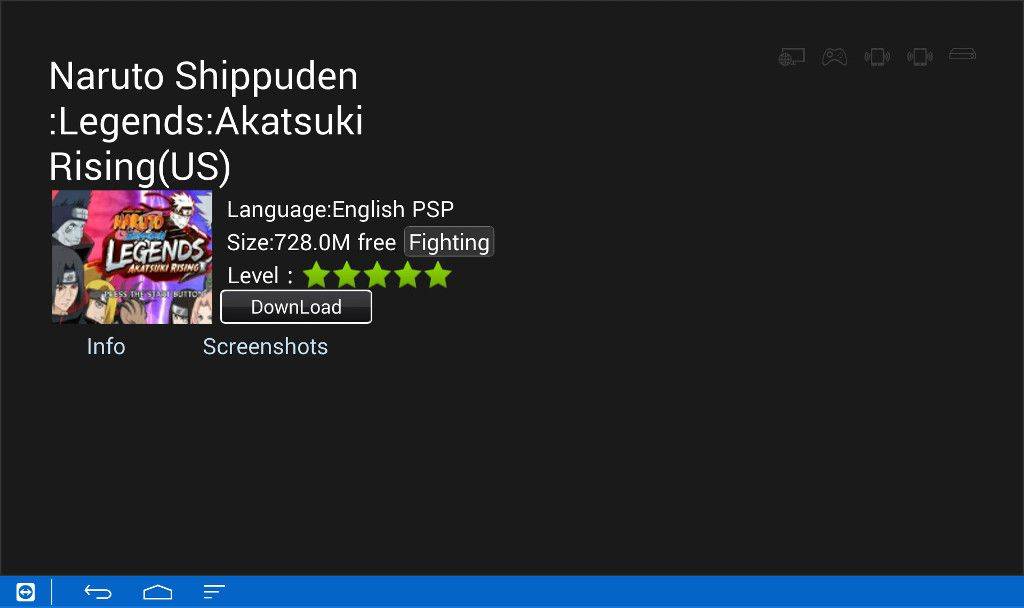
Končno, ko kliknemo na igro, ki nam je všeč, lahko preprosto pritisnemo gumb Prenesi in prenos se bo začel
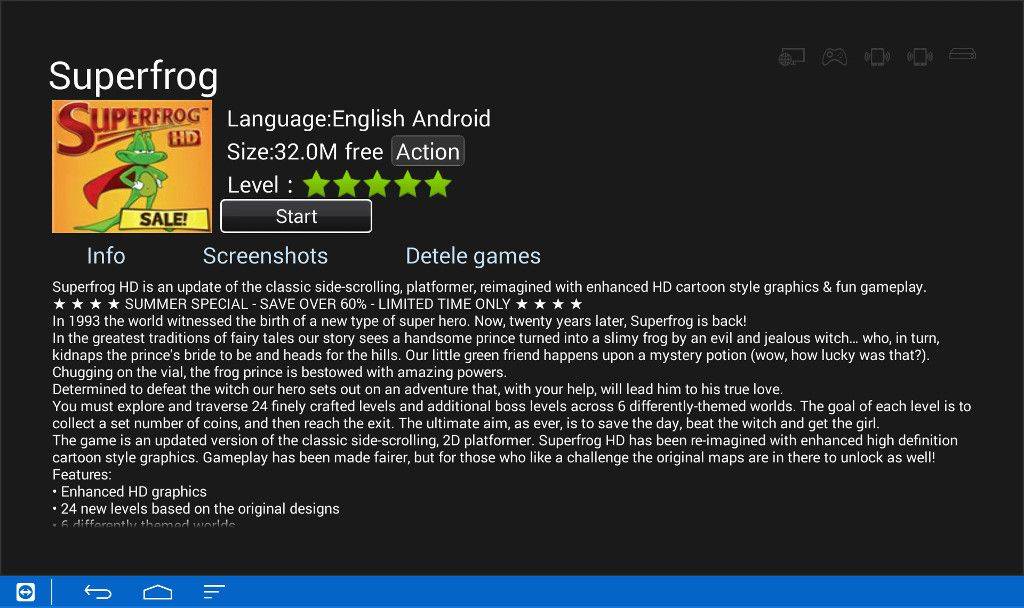
Ko je prenos končan, bo klik na gumb Start preprosto zagnal igro.
Opomba
Prosimo, ne pozabite omogočiti ‘Unknown Resources’ ON, da boste lahko namestili android igre in emulatorje
Ko kliknete na Start, če ni določenega emulatorja za zagon igre, se bo prenos samodejno prikazal, kjer je postopek namestitve enak kot za vsako drugo aplikacijo.
Če vidite sporočilo, ki kaže, da gamepad ni aktiven, ga prosimo prebudite s pritiskom na gumb home na samem gamepadu (ob predpostavki, da ste ga že povezali z napravo).
Tukaj je video o tem, kako uporabljati aplikacijo DroiX® PlayMarket:
Srečno igranje
Latest from the blog
Visit the blog Pregled ONEXPLAYER 3 – 8,8-palčni AMOLED zaslon za igranje, modularne kontrole in presenetljiva vzdržljivost baterije
14. oktobra, 2026
Pregled ONEXPLAYER 3 – 8,8-palčni AMOLED zaslon za igranje, modularne kontrole in presenetljiva vzdržljivost baterije
14. oktobra, 2026
 Napovedan KONKR Pocket BLOCK: majhna navpična Android ročna konzola z zaslonom 4:3
1. oktobra, 2026
Napovedan KONKR Pocket BLOCK: majhna navpična Android ročna konzola z zaslonom 4:3
1. oktobra, 2026
 KONKR Pocket ADVANCE pregled – žepni Android ročni igralni sistem, osredotočen na GBA
24. septembra, 2026
KONKR Pocket ADVANCE pregled – žepni Android ročni igralni sistem, osredotočen na GBA
24. septembra, 2026
 Prednaročilo KONKR Pocket Advance: kompakten Android ročni sistem za retro igre
23. septembra, 2026
Prednaročilo KONKR Pocket Advance: kompakten Android ročni sistem za retro igre
23. septembra, 2026
Vprašanja in odgovori