




ЗАБЕЛЕЖКА: T8-S Plus потребители, моля не инсталирайте това приложение, тъй като то причинява проблеми с устройството. Нашите разработчици работят за разрешаването на проблемите; след като приключат, ще уведомим нашите потребители на T8-S Plus, че могат да продължат да инсталират приложението.
За всеки геймър с DroiX® има пазар за игри точно за вас, този пазар ще предостави Android игри, емулатори, приложения и още много.
Забележка:
За навигация в DroiX® Play market можем да използваме:
1-Мишка – курсор за движение, ляв и десен клик
2-Клавиатура/Дистанционно – стрелки, бутон OK и бутон за връщане
3-Геймпад – аналогов, A, B
За да играете игри, ще трябва да:
1-Сдвоете геймпад с устройството (в настройки>bluetooth, включете го, включете геймпада чрез плъзгащия бутон и го направете откриваем, сдвоете геймпада с устройството)
2-Активирайте „Неизвестни ресурси“ (в настройки>сигурност – отбележете квадратчето „Неизвестни ресурси“)
3-Изтеглете и инсталирайте DroiX® Play Market
4-Отворете приложението DroiX® Play Market
5-Ако се нуждаете от допълнителна помощ за всяка отделна стъпка, за всяка от тези процедури има ръководство „Как да“!
Тук разполагаме с нашето главно меню на Play Market, където можем да получим достъп до Games и Multimedia, но също и достъп до:
Икона с 4 точки – AppList
Икона на куфарче – FileBrowser
Икона Settings – меню с настройки на нашия бокс
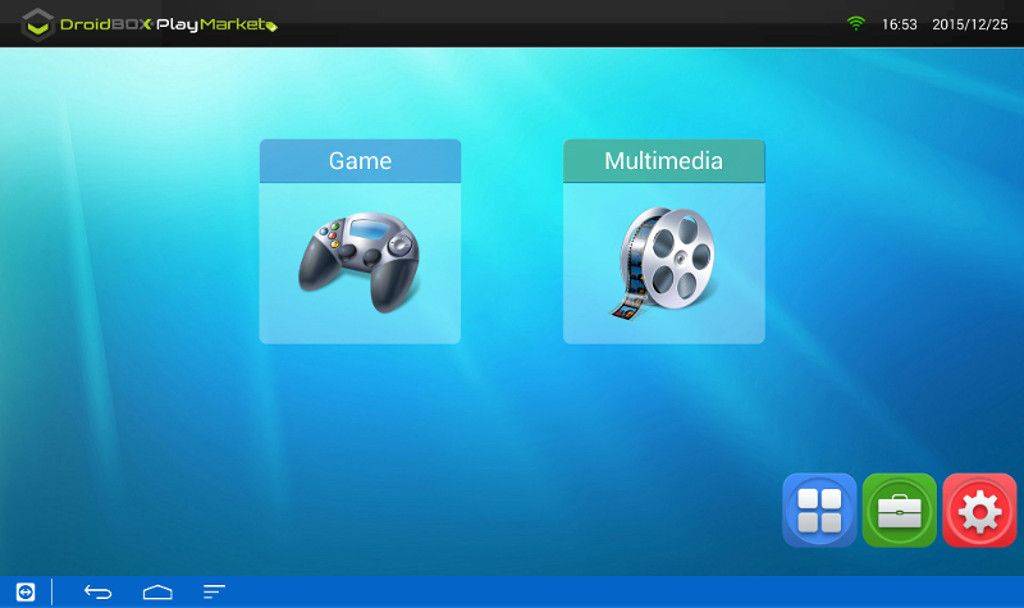
След като кликнем на Multimedia, можем да получим достъп до:
Kodi
4KMoviePlayer
Gallery
Music

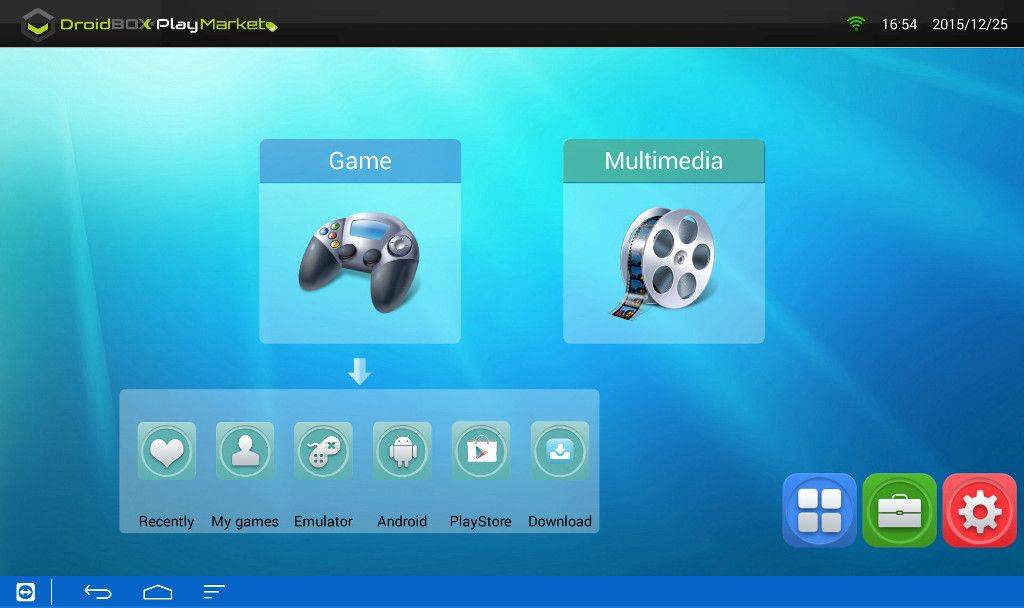
След като сме в менюто за игри, можем да получим достъп до:
Recently – Игри, които наскоро сте играли
My games – Игри, които сте изтеглили
Emulator – Тук можем да изтегляме емулатори, емулаторите са инсталируеми като .apk файлове и след като игрите бъдат инсталирани и се натисне START, инсталацията на емулатора ще започне.
Android – Тук можем да изтегляме android игри
PlayStore – Връзки към най-популярните игри в Google Play Store за изтегляне (за да изтеглите, е необходимо влизане в Google Play Store).
Download – Тук можем да виждаме и управляваме текущи изтегляния (да виждаме и управляваме игри, докато се изтеглят).
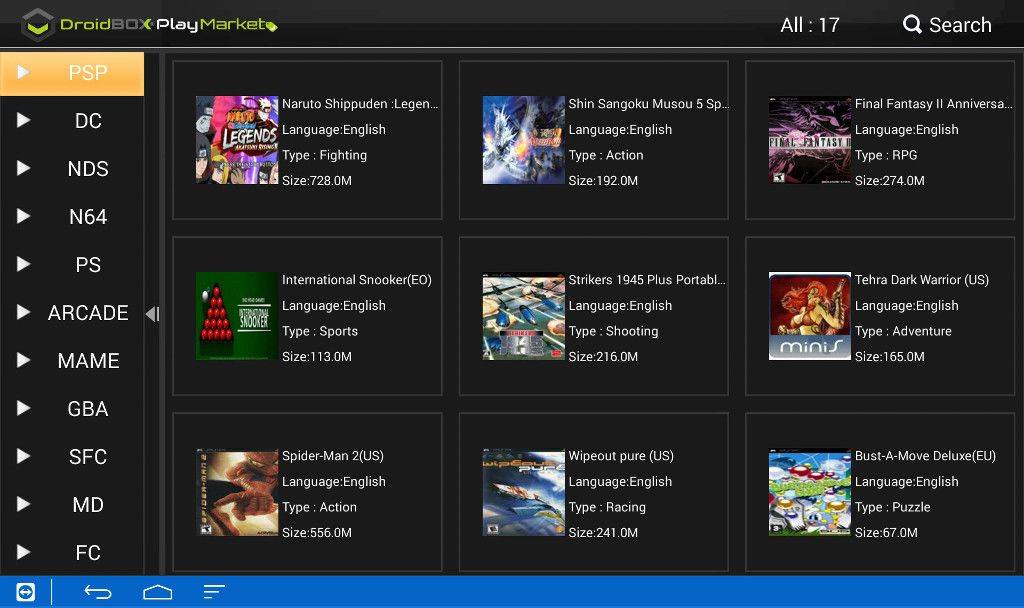
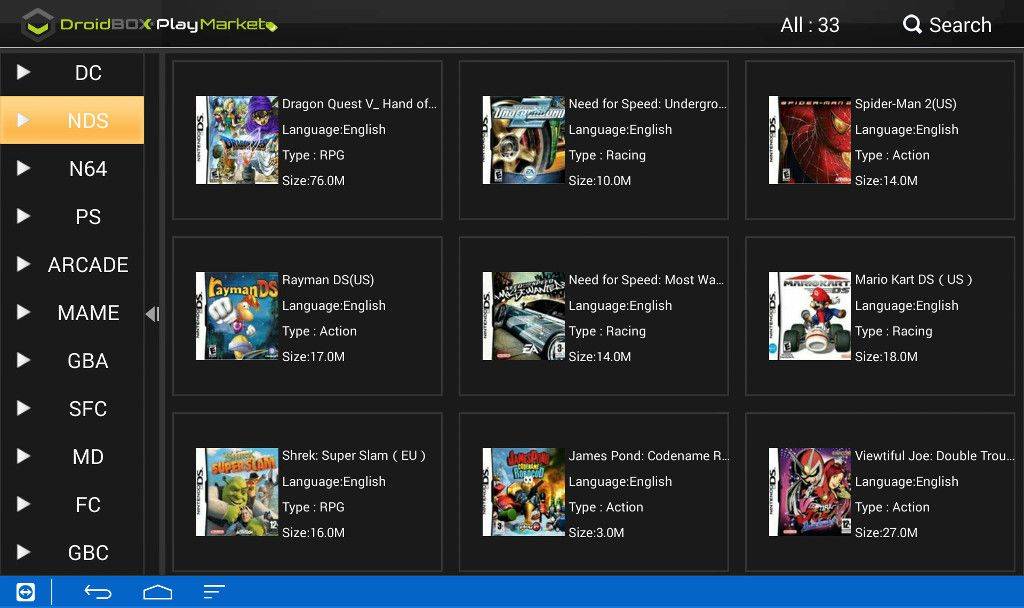
След като кликнем на Emulator
Тук можем да видим всички налични игрови системи и чрез навигация със стрелките между windows можем да превключваме между системите и да изтегляме игри, които искаме за определена система/игрова конзола.
6-След като щракнем върху Android, можем да видим категориите на нативните Android игри по жанр.

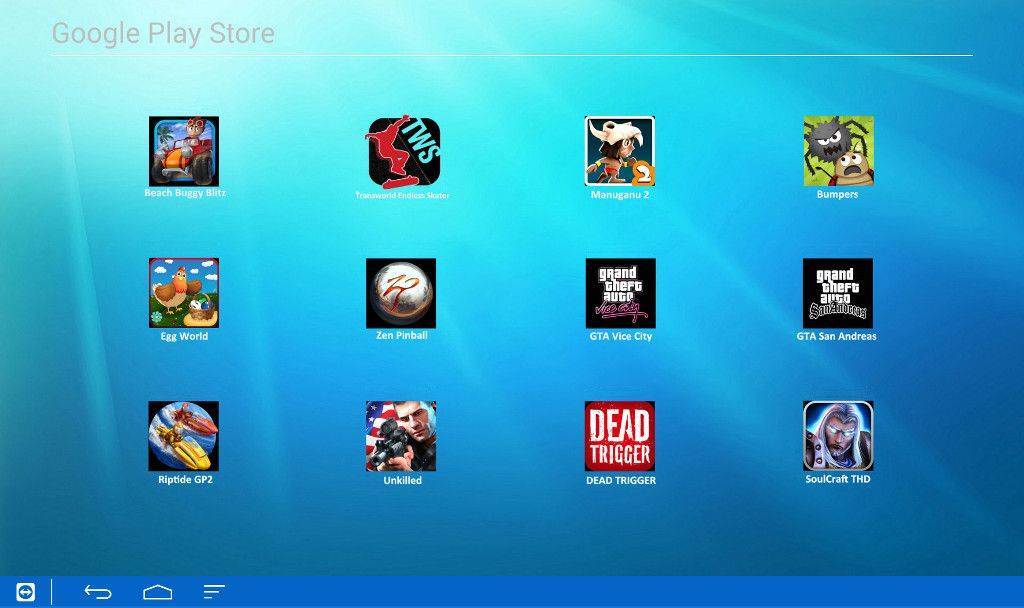
След като щракнем върху Google Play Store, можем да видим игри, за които се нуждаем от акаунт в Google Play (Gmail), за да ги изтеглим.
Някои от тях са безплатни, някои са платени, най-добрата селекция е налична!
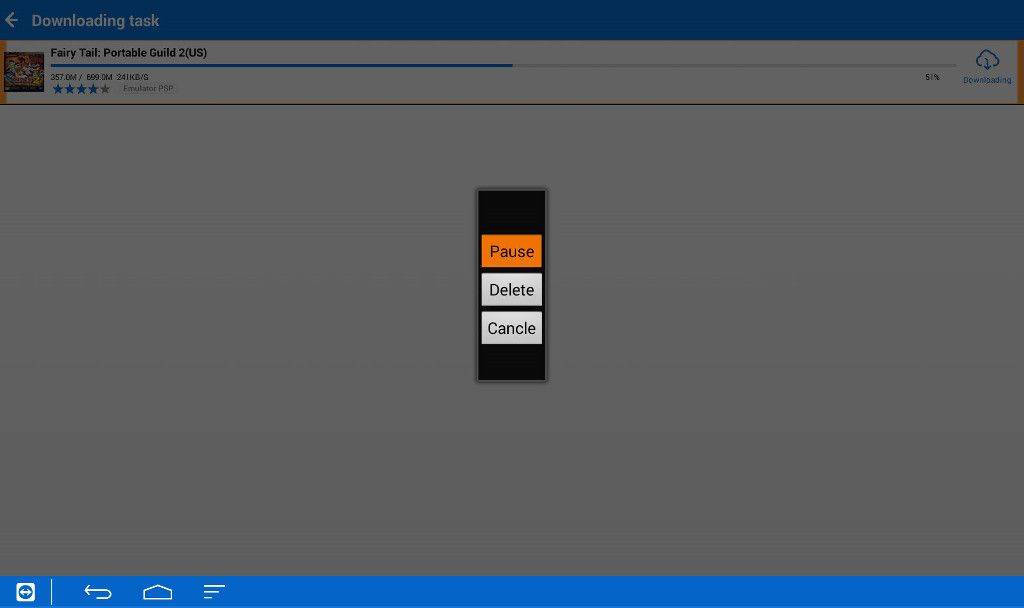
След като щракнем върху изтеглянията, ако вече сме избрали конкретни игри за изтегляне, можем да направим следното:
Пауза – Полезно, ако имаме множество игри, които се изтеглят, и искаме конкретна игра да се изтегли по-бързо
Изтриване – Ако сме натиснали изтегляне по погрешка, не е нужно да чакаме цялата игра да се изтегли, за да я изтрием
Отказ – Изход към предишното меню
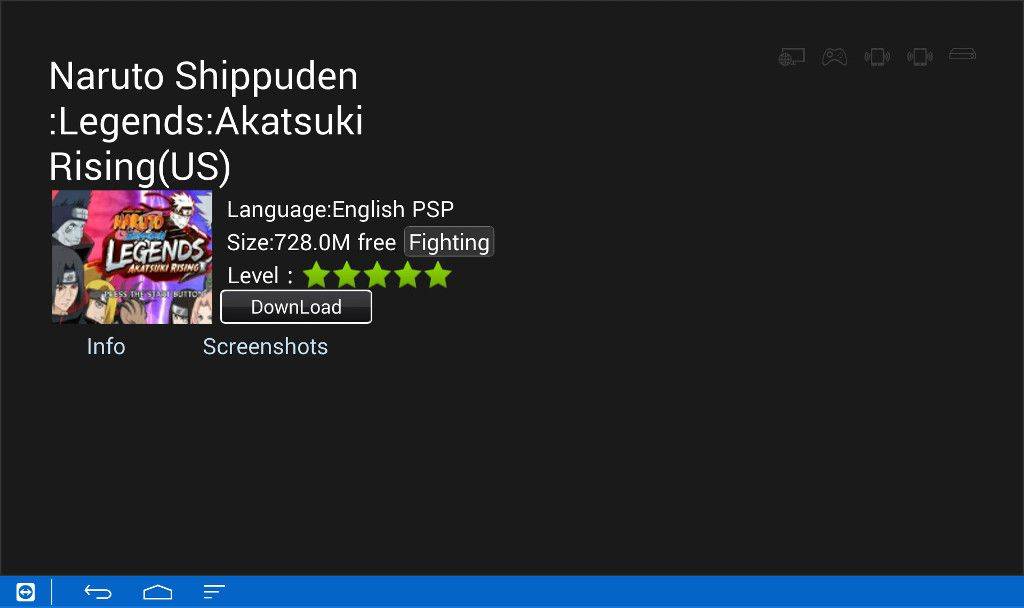
Накрая, след като щракнем върху играта, която харесваме, можем просто да натиснем бутона Download и изтеглянето ще започне
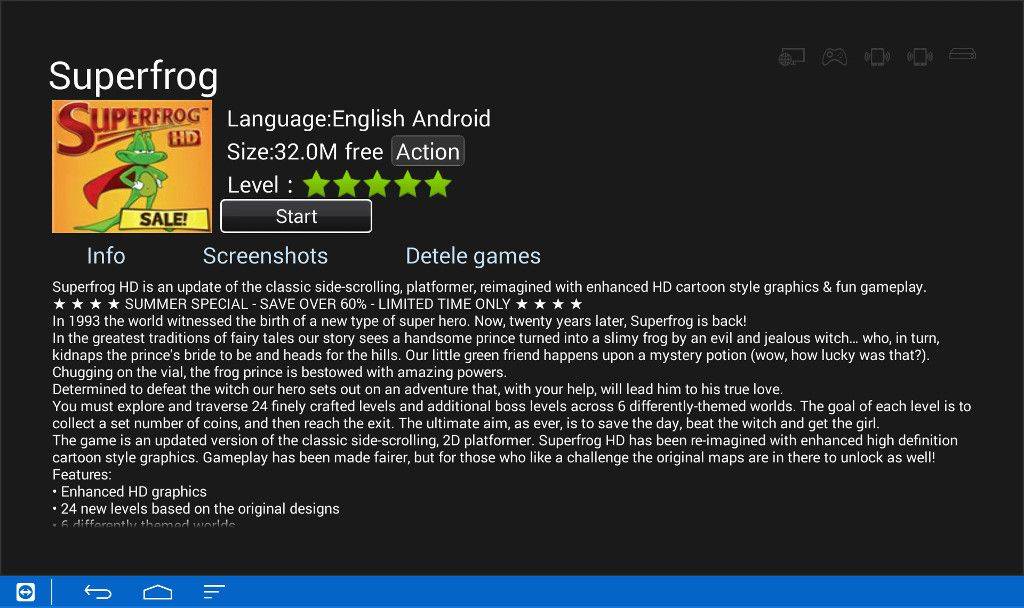
След като изтеглянето приключи, натискането на бутона Start просто ще стартира играта.
Забележка
Моля, не забравяйте да включите ‘Unknown Resources’ в положение ON, за да можете да инсталирате Android игри и емулатори
След като щракнете върху Start, ако няма конкретен емулатор за стартиране на играта, изтеглянето автоматично ще се появи, където процедурата за инсталиране е същата като за всяко друго приложение.
Ако видите съобщение, което показва, че геймпадът не е активен, моля, уверете се, че сте го събудили, като натиснете бутона home на самия геймпад (при условие, че вече сте го сдвоили с устройството).
Ето видеото за това как да използвате DroiX® PlayMarket App:
Приятна игра
Latest from the blog
Visit the blog Ревю на EPOMAKER HE65 V2 TMR – 8K безжична скорост и хибридни суичове за компактни геймърски клавиатури
19.10.2026
Ревю на EPOMAKER HE65 V2 TMR – 8K безжична скорост и хибридни суичове за компактни геймърски клавиатури
19.10.2026
 Ревю на ONEXPLAYER 3 – 8.8-инчов AMOLED гейминг, модулни контроли и изненадващо дълъг живот на батерията
14.10.2026
Ревю на ONEXPLAYER 3 – 8.8-инчов AMOLED гейминг, модулни контроли и изненадващо дълъг живот на батерията
14.10.2026
 KONKR Pocket BLOCK е анонсиран: миниатюрен вертикален Android хендхелд с 4:3 екран
01.10.2026
KONKR Pocket BLOCK е анонсиран: миниатюрен вертикален Android хендхелд с 4:3 екран
01.10.2026
 Преглед на KONKR Pocket ADVANCE – джобен Android гейминг хендхелд, фокусиран върху GBA
24.09.2026
Преглед на KONKR Pocket ADVANCE – джобен Android гейминг хендхелд, фокусиран върху GBA
24.09.2026
Въпроси и отговори