




注:T8-S Plusのユーザーの皆様は、このアプリがボックスに問題を引き起こしているため、インストールしないでください。開発者が問題の解決に取り組んでおり、解決次第、T8-S Plusのユーザーの皆様にアプリをインストールしてもよい旨をお知らせいたします。
DroiX®をお持ちのすべてのゲーマーのために、あなただけのゲーミングマーケットがあります。このマーケットでは Androidのゲーム、エミュレーター、アプリなど、さらに多くのものを提供します。
注:
DroiX® Playマーケットでのナビゲーションには、以下を使用できます:
1-マウス – 移動用カーソル、左クリックと右クリック
2-キーボード/リモコン – 矢印キー、OKボタン、戻るキー
3-ゲームパッド – アナログ、A、B
ゲームをプレイするには、以下が必要です:
1-ゲームパッドをボックスとペアリングする(設定>Bluetoothで、それをONにし、ゲームパッドのスライドボタンをONにして検出可能にし、ゲームパッドをボックスとペアリングします)
2-「提供元不明のアプリ」を有効にする(設定>セキュリティで、「提供元不明のアプリ」のボックスにチェックを入れます)
3-DroiX® Playマーケットをダウンロードしてインストールする
4-DroiX® Playマーケットアプリを開く
5-各セグメントでさらにヘルプが必要な場合は、これらの各手順のハウツーがあります!
ここにPlayマーケットのメインメニューがあり、ゲームとマルチメディアにアクセスできるほか、以下にもアクセスできます:
4つの点のアイコン – アプリリスト
スーツケースのアイコン – ファイルブラウザ
設定アイコン – ボックスの設定メニュー
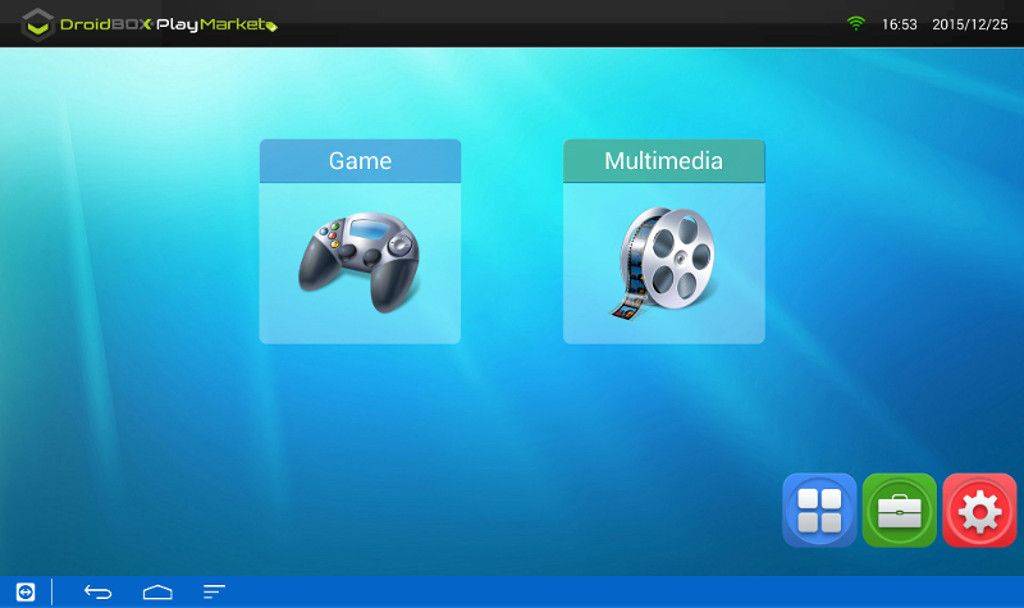
マルチメディアをクリックすると、以下にアクセスできます:
Kodi
4KMoviePlayer
ギャラリー
音楽

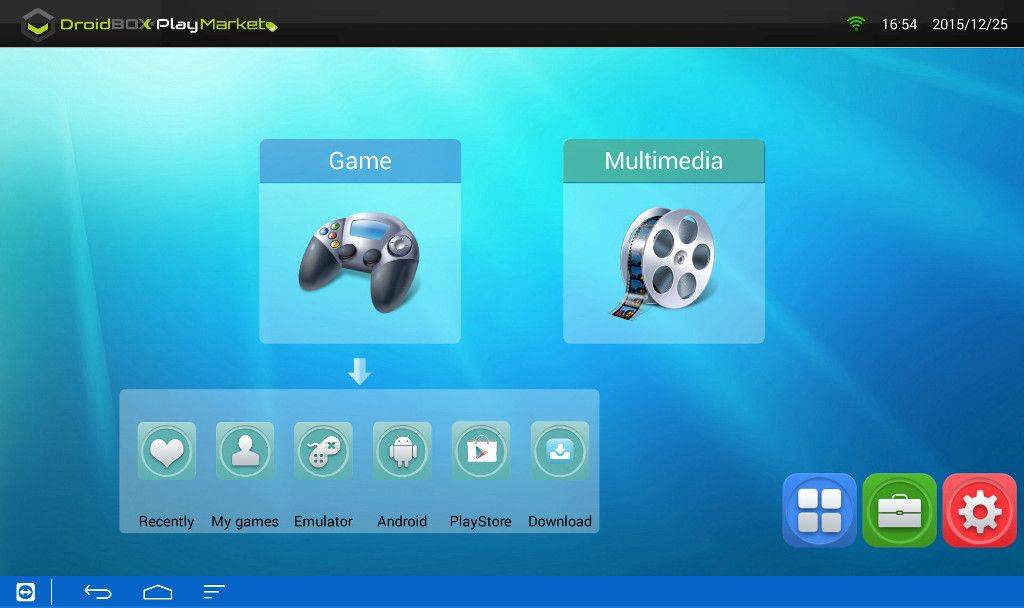
ゲームメニューに入ると、以下にアクセスできます:
最近 – 最近プレイしたゲーム
マイゲーム – ダウンロードしたゲーム
エミュレーター – ここではエミュレーターをダウンロードできます。エミュレーターは.apkファイルとしてインストール可能で、ゲームをインストールしてSTARTをクリックするとエミュレーターのインストールが開始されます。
Android – ここではゲームをダウンロードできます
PlayStore – Google Playストアで最も人気のあるゲームへのダウンロードリンク(ダウンロードするにはGoogle Playストアへのログインが必要です)。
ダウンロード – ここではライブダウンロードを確認および管理できます(ダウンロード中のゲームを確認および管理できます)。
エミュレーターをクリックすると
ここでは利用可能なすべてのゲームシステムを確認でき、矢印キーでウィンドウ間を移動することで、システムを切り替えて、特定のシステム/ゲームコンソール用に希望するゲームをダウンロードできます。
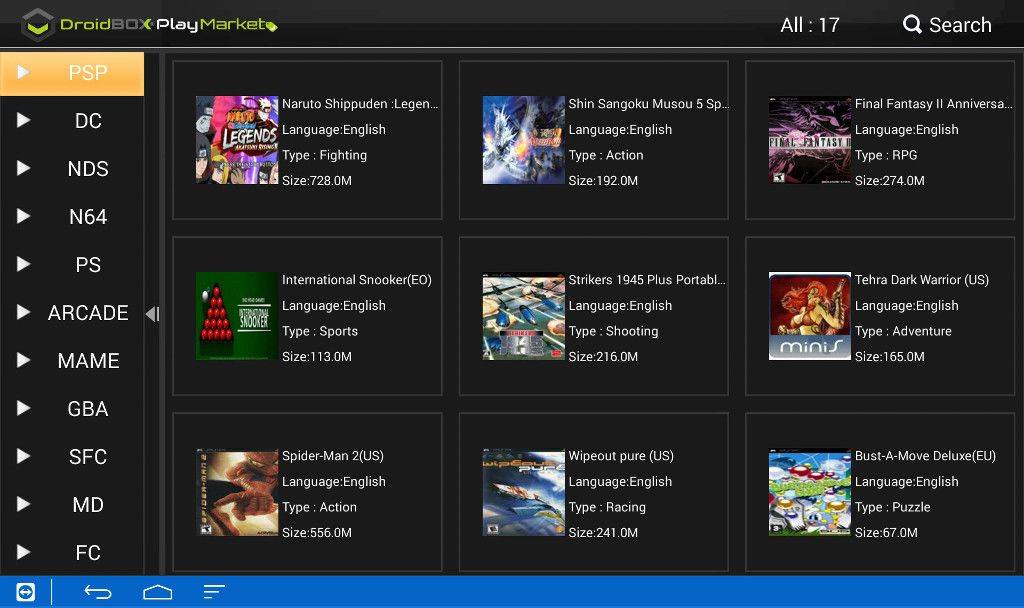
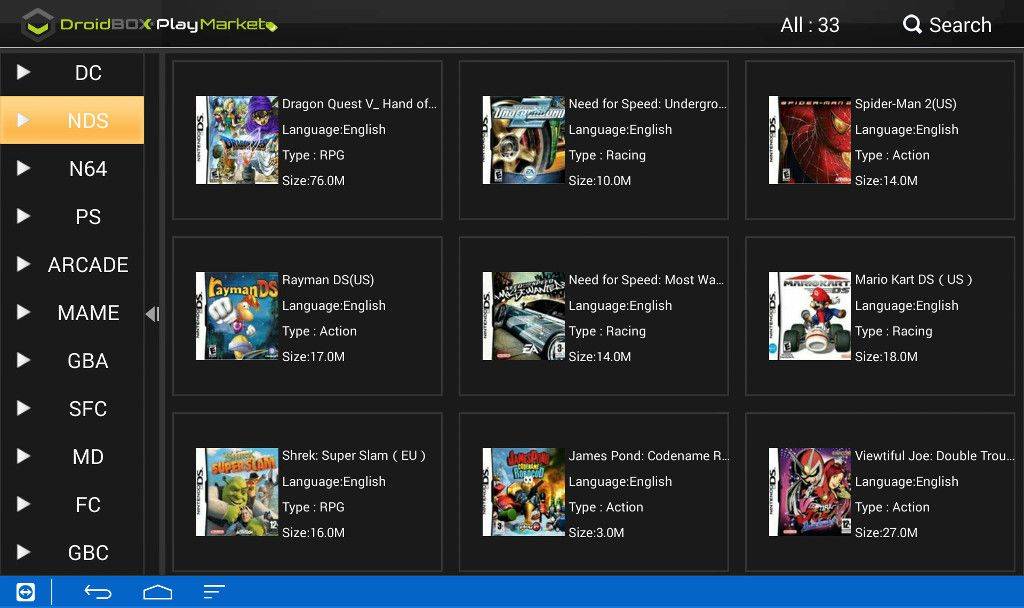
6-Androidをクリックすると、ネイティブゲームのカテゴリをジャンル別に表示できます。

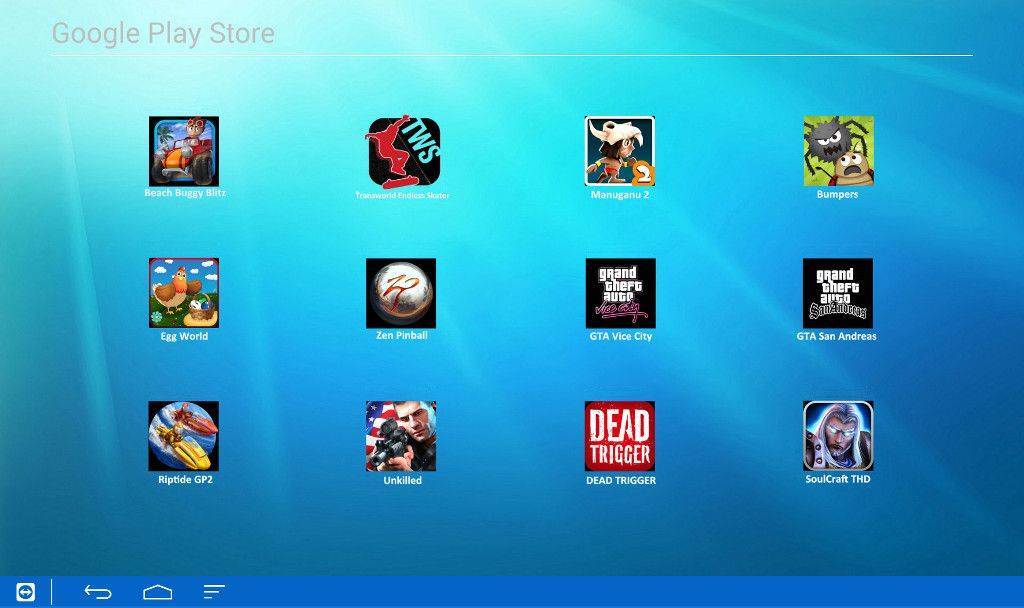
Google Playストアをクリックすると、ダウンロードするためにGoogle Playアカウント(Gmail)が必要なゲームを確認できます。
無料のものもあれば、有料のものもあり、最高のセレクションが利用可能です!
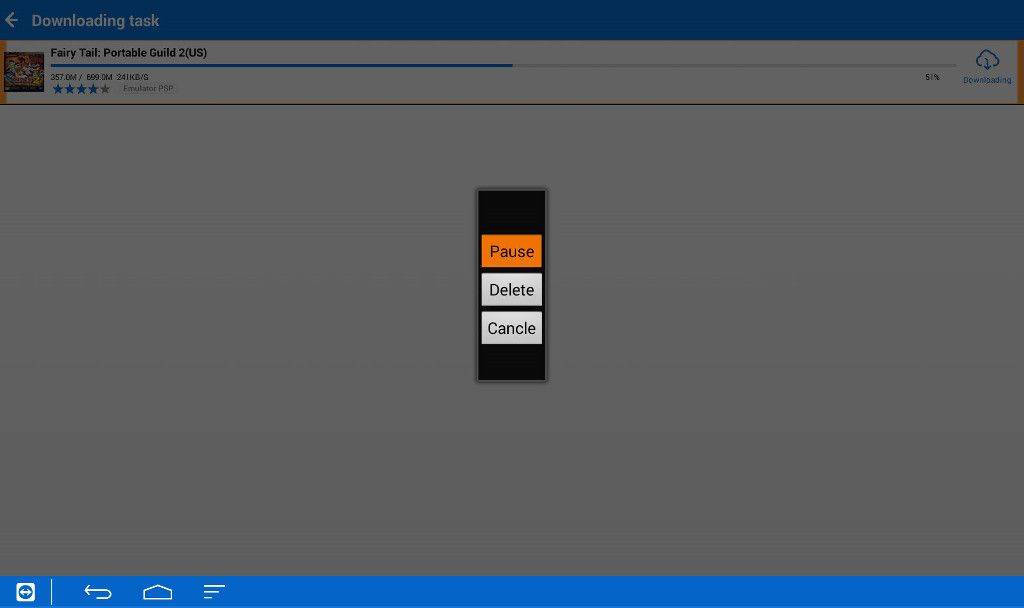
ダウンロードをクリックすると、すでにダウンロードする特定のゲームを選択している場合、以下を行うことができます:
一時停止 – 複数のゲームをダウンロードしていて、特定のゲームをより速くダウンロードしたい場合に便利です
削除 – 誤ってダウンロードを押した場合、削除するためにゲーム全体のダウンロードを待つ必要はありません
キャンセル – 前のメニューに戻る
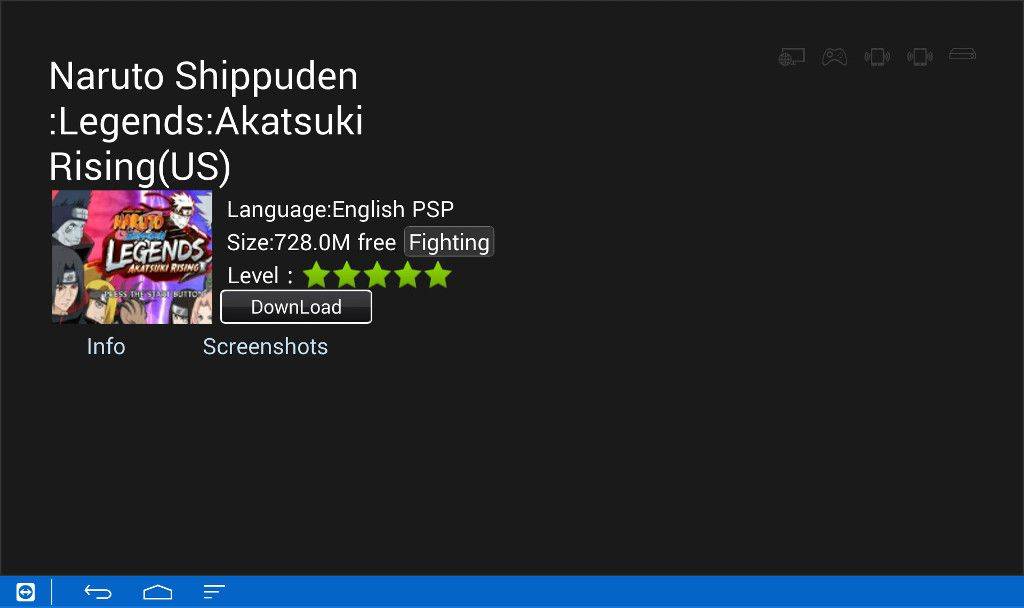
最後に、気に入ったゲームをクリックしたら、ダウンロードボタンを押すだけでダウンロードが開始されます
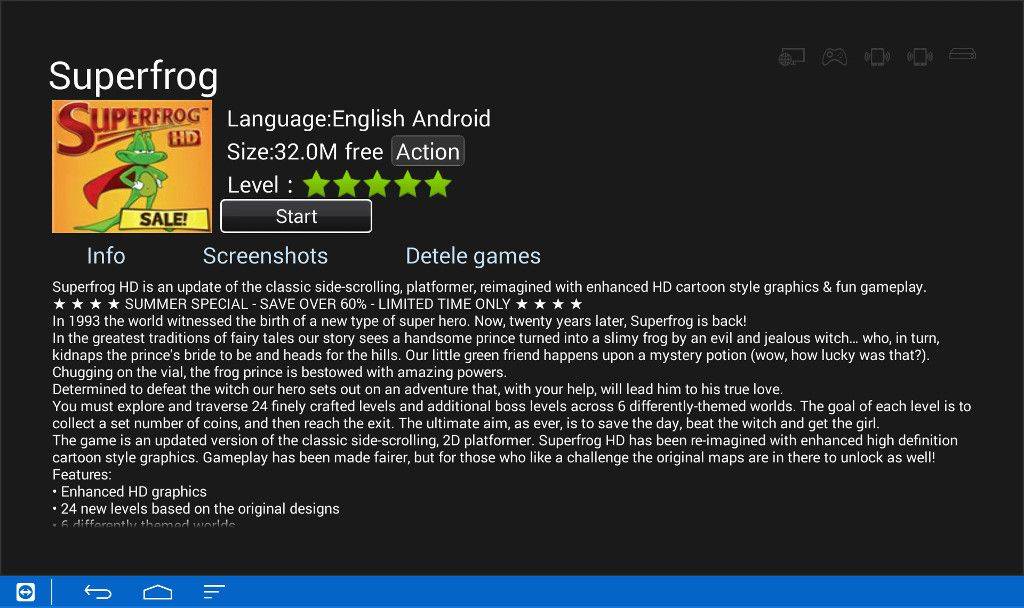
ダウンロードが完了したら、スタートボタンをクリックするだけでゲームが起動します。
注
Androidゲームやエミュレーターをインストールできるようにするために、「提供元不明のアプリ」をONにすることをお忘れなく
スタートをクリックしたときに、ゲームを実行する特定のエミュレーターがない場合、ダウンロードが自動的に表示され、インストールの手順は他のすべてのアプリと同じです。
ゲームパッドがアクティブでないことを示すメッセージが表示された場合は、ゲームパッド自体のホームボタンを押してスリープを解除してください(すでにデバイスとペアリング済みであることを前提とします)。
DroiX® PlayMarketアプリの使用方法に関する動画はこちらです:
楽しいゲーミングを




質疑応答