




PASTABA: T8-S Plus naudotojai, prašome neįdiegti šios programėlės, nes ji sukelia problemų su priedėliu. Mūsų kūrėjai dirba, kad išspręstų šias problemas, o kai tai bus padaryta, pranešime savo T8-S Plus naudotojams, kad jie gali įdiegti šią programėlę.
Kiekvienam žaidėjų entuziastui, turinčiam DroiX®, yra skirta žaidimų rinka būtent jums. Ši rinka suteiks Android žaidimų, emuliatorių, programėlių ir daug daugiau.
Pastaba:
Norėdami naršyti DroiX® Play rinkoje, galime naudoti:
1-Pelė – žymeklis judėjimui, kairysis ir dešinysis paspaudimas
2-Klaviatūra / nuotolinio valdymo pultas – rodyklių klavišai, OK mygtukas ir grįžimo klavišas
3-Žaidimų pultas – analogas, A, B
Norėdami žaisti žaidimus, turėsite:
1-Susieti žaidimų pultą su priedėliu (nustatymuose>bluetooth, įjunkite jį, įjunkite žaidimų pultą slankiojančiu mygtuku ir padarykite jį aptinkamą, susiekite žaidimų pultą su priedėliu)
2-Įjungti „Nežinomus išteklius“ (nustatymuose>saugumas – pažymėkite langelį „Nežinomi ištekliai“)
3-Atsisiųsti ir įdiegti DroiX® Play rinką
4-Atidaryti DroiX® Play rinkos programėlę
5-Jei jums reikia daugiau pagalbos kiekviename segmente, kiekvienai iš šių procedūrų yra skirta instrukcija „Kaip tai padaryti“!
Čia turime pagrindinį „Play Market“ meniu, kuriame galime pasiekti žaidimus ir daugialypę terpę, taip pat pasiekti:
4 taškų piktograma – programėlių sąrašas
Portfelio piktograma – failų naršyklė
Nustatymų piktograma – mūsų priedėlio nustatymų meniu
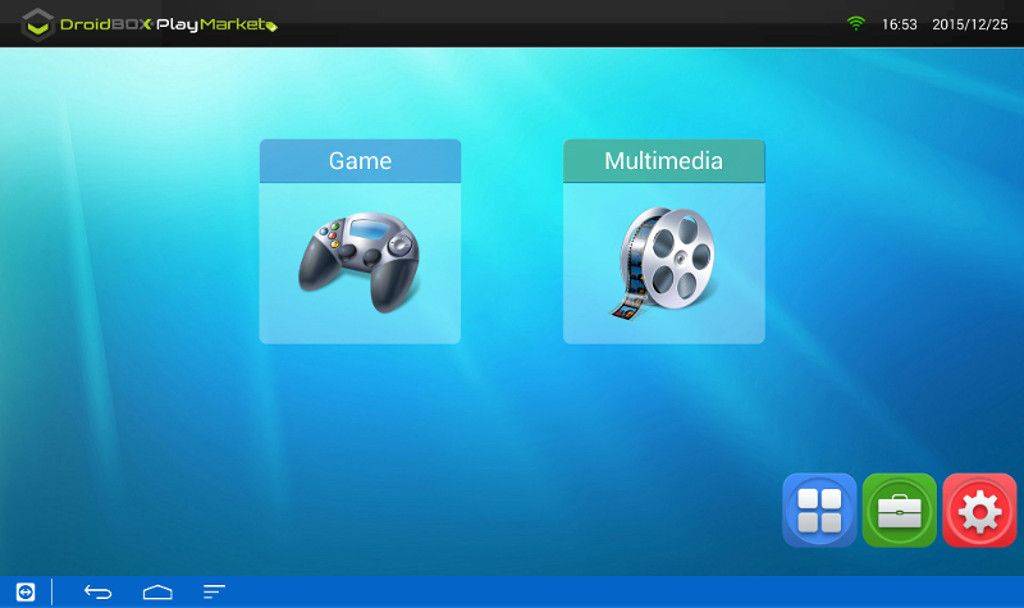
Spustelėję daugialypę terpę galime pasiekti:
Kodi
4KMoviePlayer
Galerija
Muzika

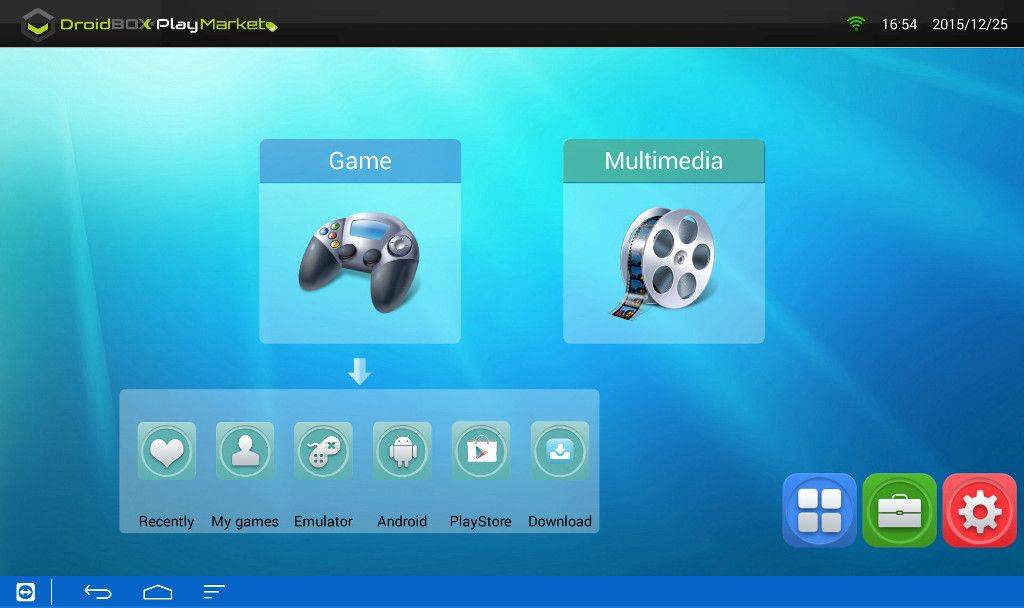
Kai būsime žaidimų meniu, galime pasiekti:
Neseniai – žaidimai, kuriuos neseniai žaidėte
Mano žaidimai – žaidimai, kuriuos atsisiuntėte
Emuliatorius – čia galime atsisiųsti emuliatorius, emuliatoriai įdiegiami kaip .apk failai, o kai žaidimai įdiegti ir paspaudžiamas START, prasidės emuliatoriaus diegimas.
Android – čia galime atsisiųsti „“ žaidimus
„PlayStore“ – nuorodos į populiariausius „Google Play“ parduotuvės žaidimus atsisiuntimui (norint atsisiųsti, būtina prisijungti prie „Google Play“ parduotuvės).
Atsisiuntimas – čia galime matyti ir tvarkyti tiesioginius atsisiuntimus (matyti ir tvarkyti žaidimus jiems atsisiunčiant).
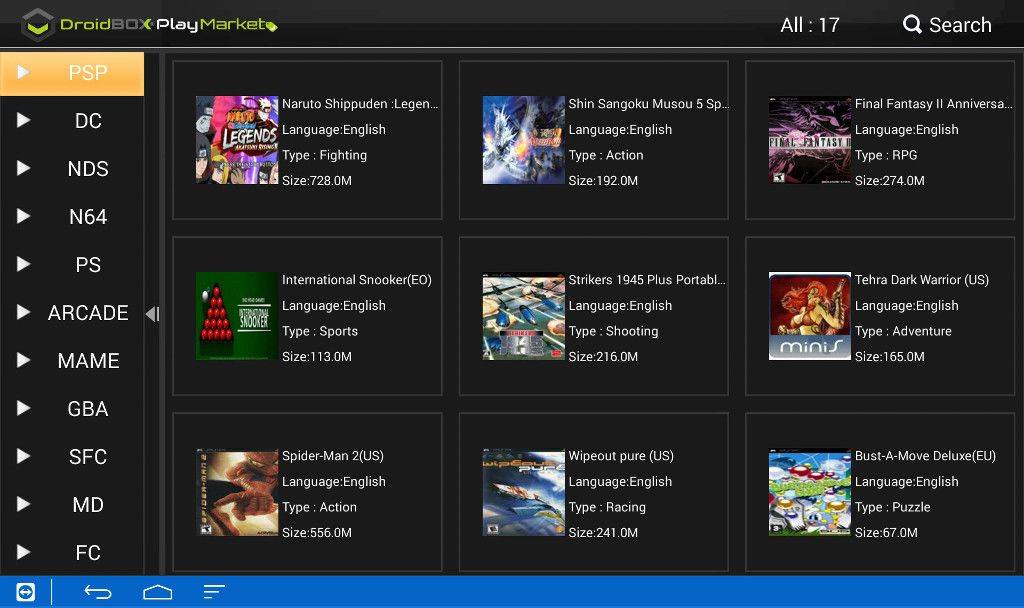
Spustelėję emuliatorių
Čia galime matyti visas galimas žaidimų sistemas, o naršydami rodyklių klavišais tarp langų galime perjungti sistemas ir atsisiųsti norimus žaidimus konkrečiai sistemai / žaidimų konsolei.
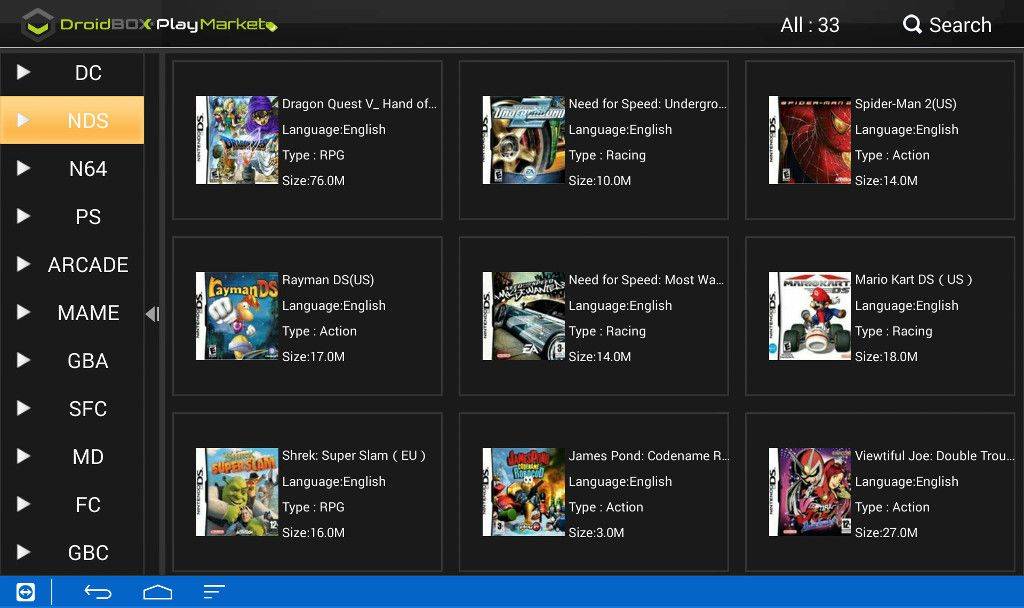
6 – kai paspaudžiame Android, galime matyti „“ vietinių žaidimų kategorijas pagal žanrą.

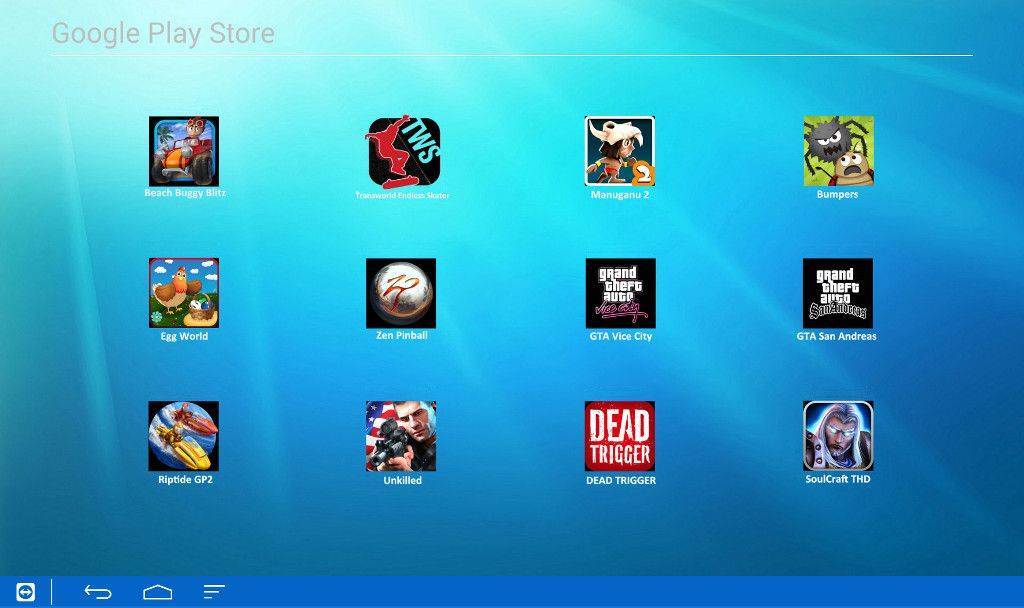
Spustelėję „Google Play“ parduotuvę galime matyti žaidimus, kuriems atsisiųsti reikia „Google Play“ paskyros („Gmail“).
Kai kurie iš jų nemokami, kai kurie mokami, prieinamas geriausias pasirinkimas!
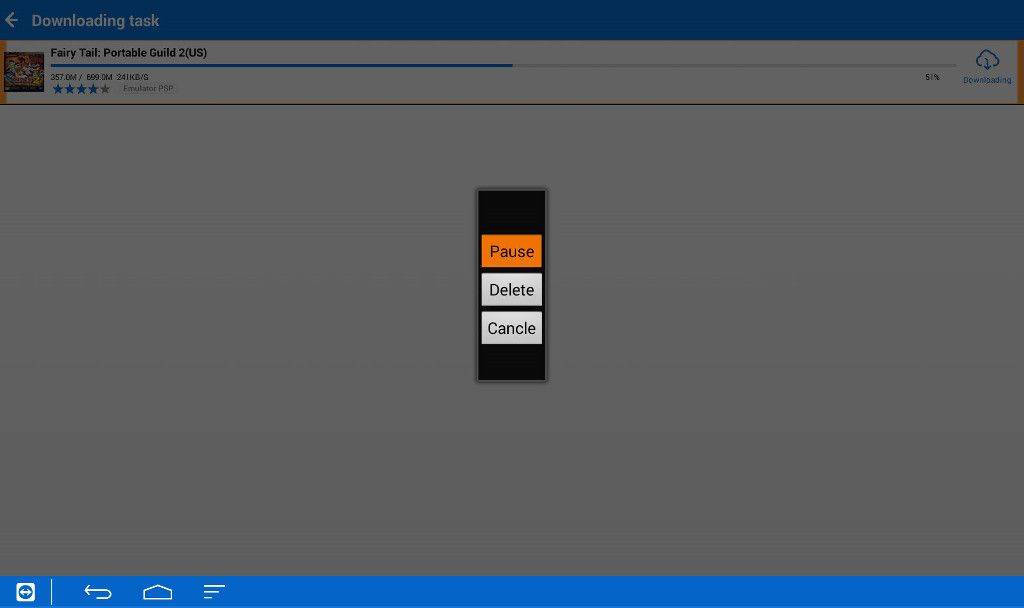
Spustelėję atsisiuntimus, jei jau pasirinkome konkrečius žaidimus atsisiuntimui, galime atlikti:
Pristabdyti – naudinga, jei atsisiunčiame kelis žaidimus ir norime, kad konkretus žaidimas būtų atsisiųstas greičiau
Ištrinti – jei netyčia paspaudėme atsisiųsti, neturime laukti, kol visas žaidimas bus atsisiųstas, kad galėtume jį ištrinti
Atšaukti – grįžti į ankstesnį meniu
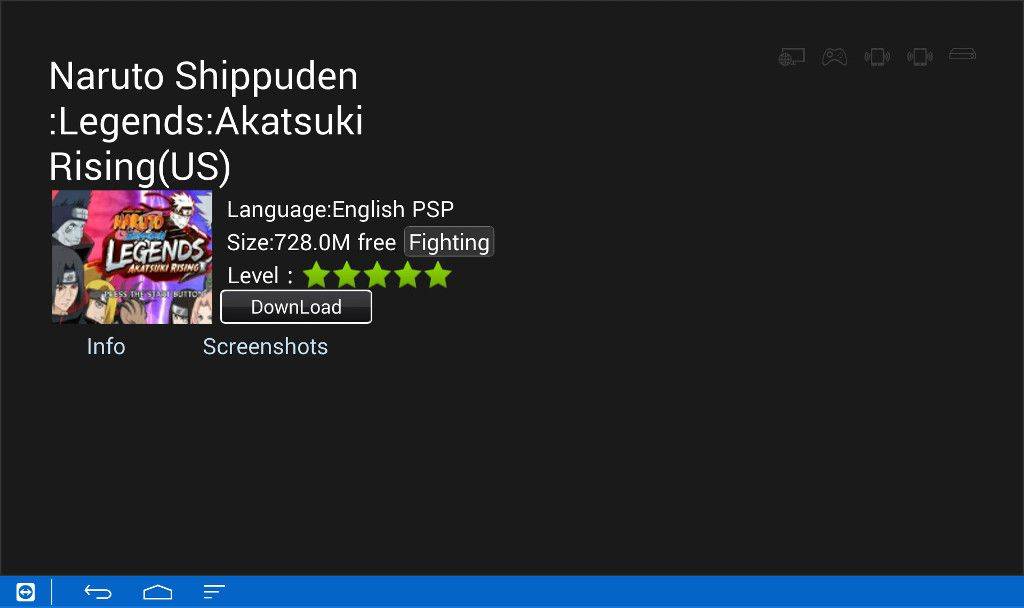
Galiausiai, spustelėję mums patinkantį žaidimą, galime tiesiog paspausti mygtuką „Atsisiųsti“ ir atsisiuntimas prasidės
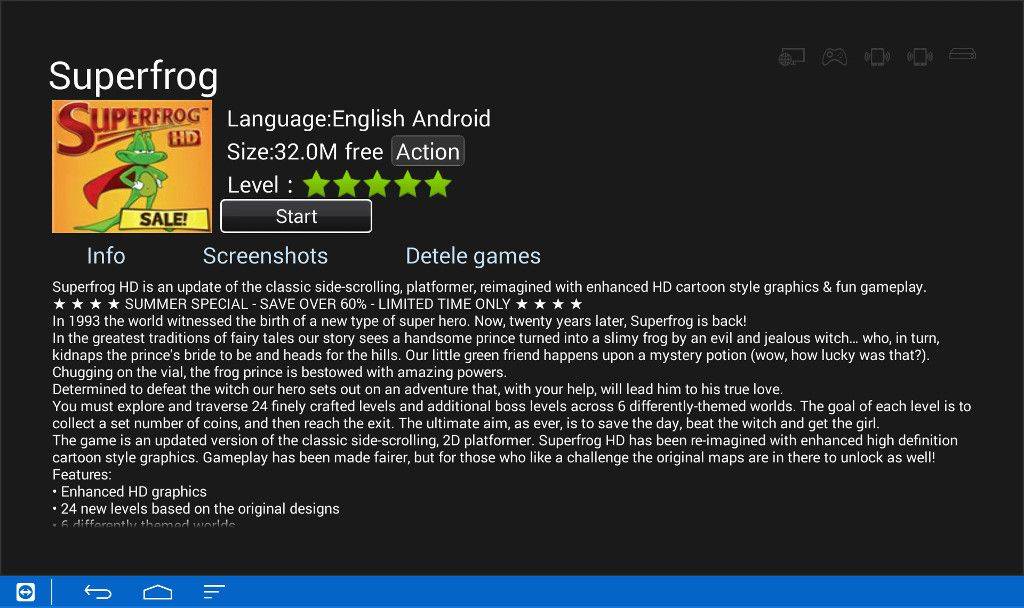
Kai atsisiuntimas bus baigtas, paspaudus mygtuką „Start“ tiesiog bus paleistas žaidimas.
Pastaba
Prašome nepamiršti įjungti „Nežinomų išteklių“, kad galėtumėte įdiegti „Android“ žaidimus ir emuliatorius
Spustelėjus „Start“, jei nėra konkretaus emuliatoriaus žaidimui paleisti, atsisiuntimas bus automatiškai parodytas, o diegimo procedūra yra tokia pati kaip ir bet kurios kitos programėlės.
Jei matote pranešimą, rodantį, kad žaidimų pultas nėra aktyvus, įsitikinkite, kad jį pažadinote paspausdami pagrindinį mygtuką pačiame žaidimų pulte (darant prielaidą, kad jau susiejote jį su įrenginiu).
Štai vaizdo įrašas, kaip naudoti DroiX® „PlayMarket“ programėlę:
Sėkmingo žaidimo
Latest from the blog
Visit the blog EPOMAKER HE65 V2 TMR apžvalga – 8K belaidis greitis ir hibridiniai jungikliai kompaktiškam žaidimui
2026 19 spalio
EPOMAKER HE65 V2 TMR apžvalga – 8K belaidis greitis ir hibridiniai jungikliai kompaktiškam žaidimui
2026 19 spalio
 ONEXPLAYER 3 apžvalga – 8,8 colio AMOLED žaidimai, moduliniai valdikliai ir stebinantis baterijos veikimo laikas
2026 14 spalio
ONEXPLAYER 3 apžvalga – 8,8 colio AMOLED žaidimai, moduliniai valdikliai ir stebinantis baterijos veikimo laikas
2026 14 spalio
 Paskelbtas KONKR Pocket BLOCK: mažytis vertikalus Android delninis įrenginys su 4:3 ekranu
2026 1 spalio
Paskelbtas KONKR Pocket BLOCK: mažytis vertikalus Android delninis įrenginys su 4:3 ekranu
2026 1 spalio
 KONKR Pocket ADVANCE apžvalga – į GBA orientuotas kišeninio dydžio „Android“ žaidimų delninis kompiuteris
2026 24 rugsėjo
KONKR Pocket ADVANCE apžvalga – į GBA orientuotas kišeninio dydžio „Android“ žaidimų delninis kompiuteris
2026 24 rugsėjo
Klausimai ir atsakymai