




OPMERKING: T8-S Plus gebruikers wordt verzocht deze app niet te installeren, omdat deze problemen met de box veroorzaakt. Onze ontwikkelaars werken aan een oplossing; zodra dit is opgelost, stellen wij onze T8-S Plus-gebruikers op de hoogte dat zij de app kunnen installeren.
Voor elke gamer met de DroiX® is er een gamingmarkt speciaal voor u. Deze markt biedt Android-games, emulators, apps en nog veel meer.
Opmerking:
Voor navigatie in de DroiX® Play-markt kunnen wij het volgende gebruiken:
1-Muis – cursor voor beweging, linker- en rechtermuisknop
2-Toetsenbord/afstandsbediening – pijltoetsen, OK-knop en terugtoets
3-Gamepad – analoog, A, B
Om games te spelen moet u het volgende doen:
1-Gamepad koppelen aan de box (in instellingen>bluetooth, schakel deze IN, schakel de gamepad IN met de schuifknop en maak deze vindbaar, koppel de gamepad aan de box)
2-Schakel ‘Onbekende bronnen’ in (in instellingen>beveiliging – vink het vakje ‘Onbekende bronnen’ aan)
3-Download en installeer DroiX® Play Market
4-Open de DroiX® Play Market-app
5-Indien u meer hulp nodig heeft bij elk segment, is er een How to voor elk van deze procedures!
Hier hebben we ons Play Market-hoofdmenu waar we toegang hebben tot Games en Multimedia, maar ook tot:
Pictogram met 4 stippen – AppList
Koffertjespictogram – FileBrowser
Instellingenpictogram – Ons box-instellingenmenu
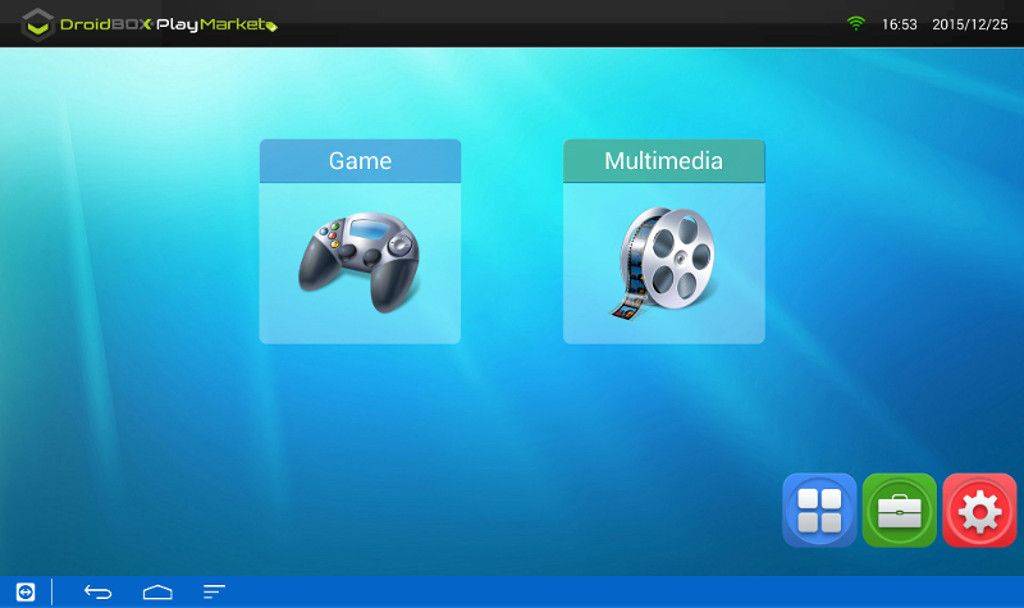
Zodra we op Multimedia klikken, hebben we toegang tot:
Kodi
4KMoviePlayer
Galerij
Muziek

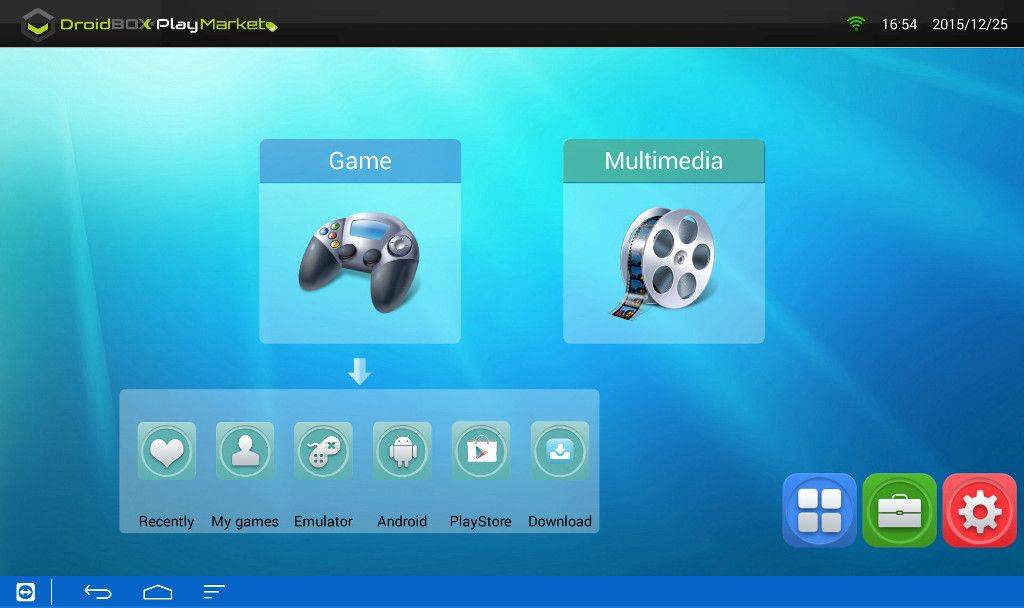
Zodra we in het games-menu zijn, hebben we toegang tot:
Onlangs – Games die u onlangs heeft gespeeld
Mijn games – Games die u heeft gedownload
Emulator – Hier kunnen we emulators downloaden, emulators zijn installeerbaar als .apk-bestanden en zodra games zijn geïnstalleerd en op START wordt geklikt, start de emulatorinstallatie.
Android – Hier kunnen we Android-games downloaden
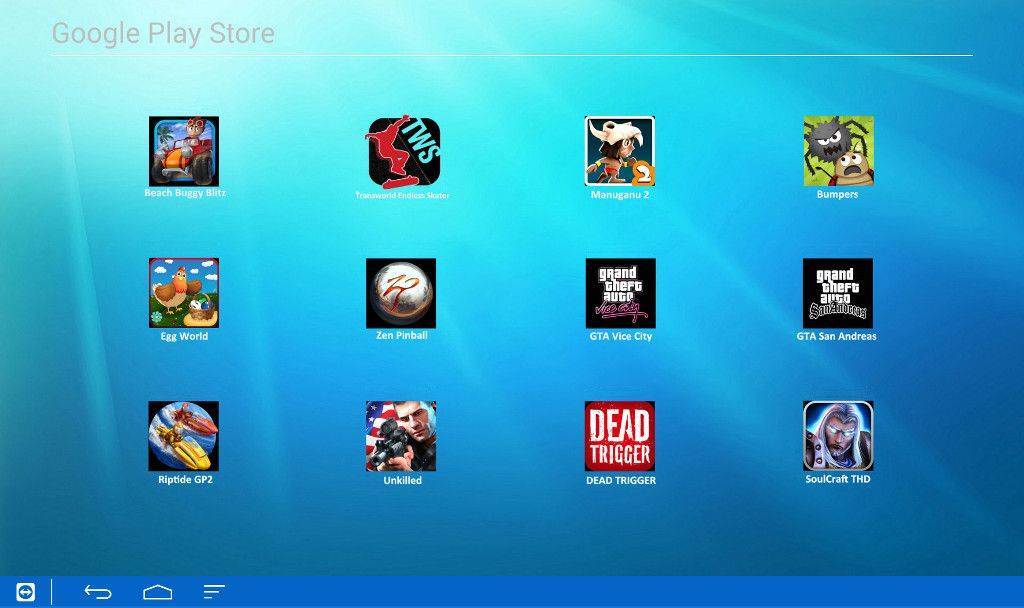
PlayStore – Links naar de meest populaire games op Google Play Store voor download (om te downloaden is een aanmelding bij Google Play Store vereist).
Download – Hier kunnen we live downloads bekijken en beheren (games bekijken en beheren terwijl ze worden gedownload).
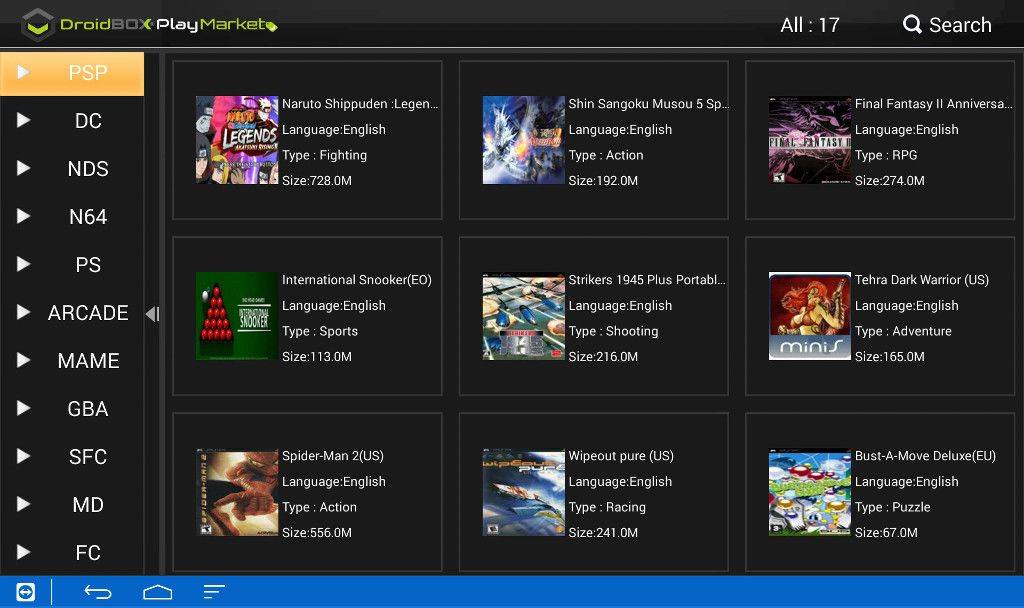
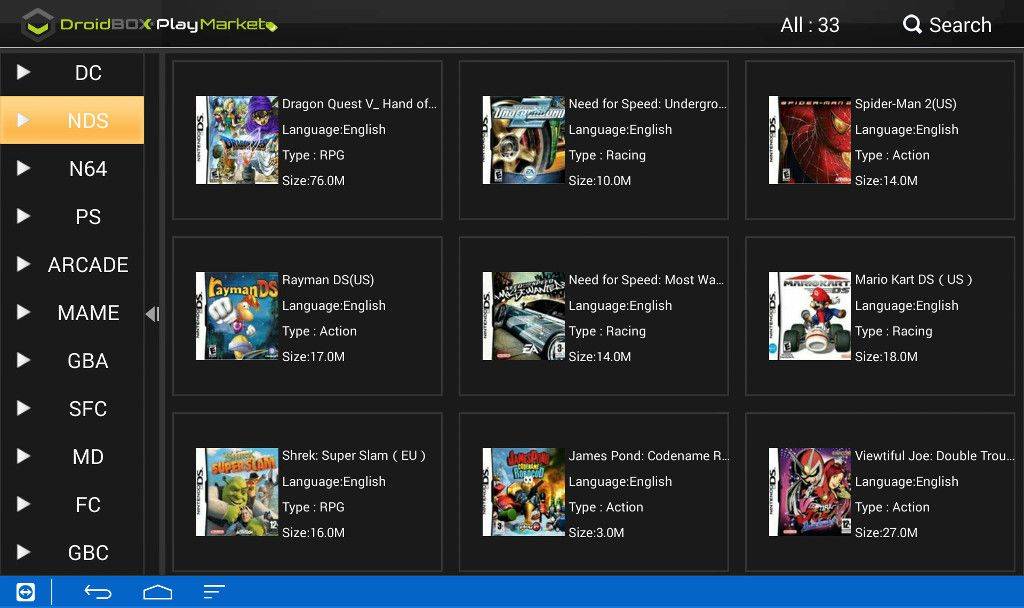
Zodra wij op Emulator klikken
Hier kunnen we alle beschikbare spelsystemen zien, en door met de pijltoetsen tussen de windows te navigeren, kunnen we tussen de systemen wisselen en games downloaden die we voor een bepaald systeem/spelcomputer willen.
6-Zodra wij op Android klikken, kunnen wij de categorieën van native Android-games per genre zien.

Zodra wij op Google Play Store klikken, kunnen wij games zien waarvoor wij een Google Play-account (Gmail) nodig hebben om ze te kunnen downloaden.
Sommige zijn gratis, sommige zijn betaald, de beste selectie is beschikbaar!
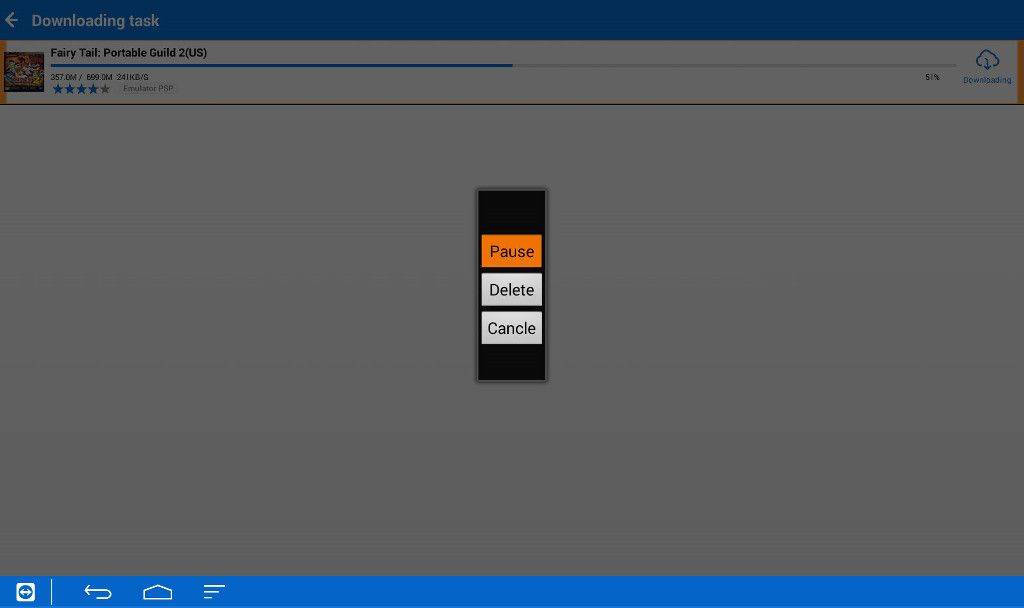
Zodra wij op downloads klikken, kunnen wij, indien wij al bepaalde games voor download hebben geselecteerd, het volgende doen:
Pauzeren-Nuttig als wij meerdere games aan het downloaden zijn en willen dat een bepaalde game sneller wordt gedownload
Verwijderen-Als wij per ongeluk op download hebben gedrukt, hoeven wij niet te wachten tot de hele game is gedownload om deze te verwijderen
Annuleren-Terugkeren naar het vorige menu
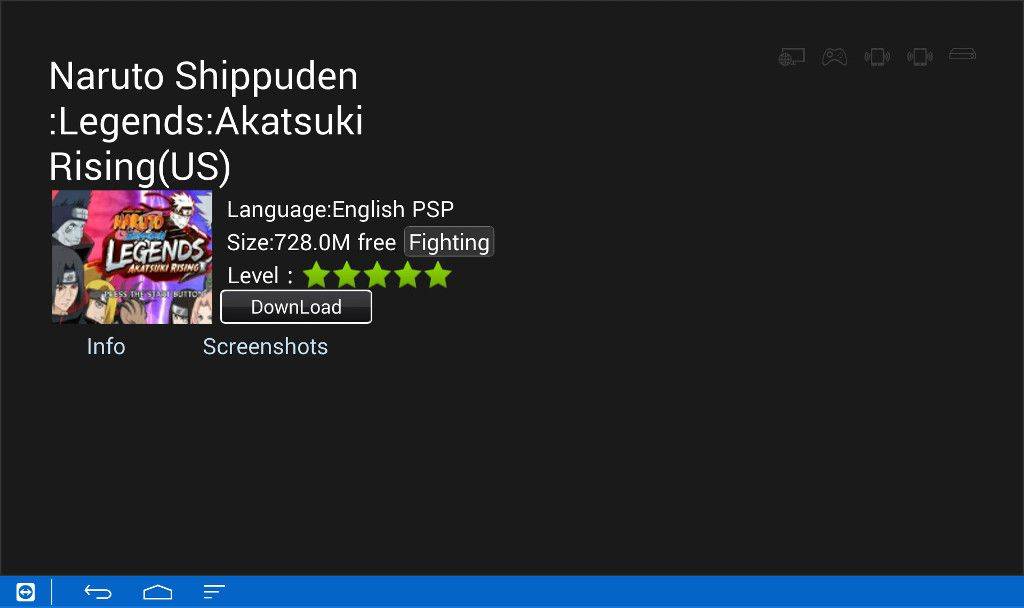
Ten slotte kunnen wij, zodra wij op een game klikken die ons bevalt, eenvoudig op de knop Downloaden drukken en de download begint
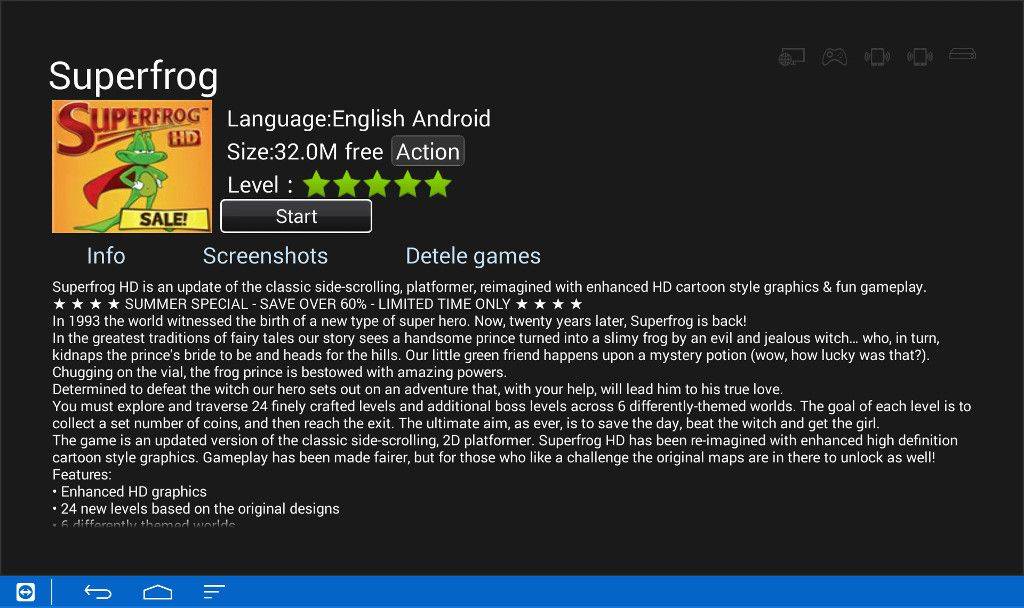
Zodra de download is voltooid, start het klikken op de knop Start eenvoudigweg de game.
Opmerking
Vergeet u alstublieft niet ‘Onbekende bronnen’ AAN te zetten om Android-games en emulators te kunnen installeren
Zodra u op Start klikt, verschijnt de download automatisch als er geen specifieke emulator is om de game uit te voeren, waarbij de procedure voor installatie dezelfde is als voor elke andere app.
Als u een bericht ziet dat aangeeft dat de gamepad niet actief is, zorg er dan voor dat u deze wakker maakt door op de home-knop op de gamepad zelf te drukken (ervan uitgaande dat u deze al met het apparaat hebt gekoppeld).
Hier is de video over het gebruik van de DroiX® PlayMarket-app:
Veel speelplezier
Latest from the blog
Visit the blog ONEXPLAYER 3 Review – 8,8-inch AMOLED-gaming, modulaire bediening en verrassend goede batterijduur
14 oktober 2026
ONEXPLAYER 3 Review – 8,8-inch AMOLED-gaming, modulaire bediening en verrassend goede batterijduur
14 oktober 2026
 KONKR Pocket BLOCK aangekondigd: een piepkleine verticale Android-handheld met een 4:3-scherm
1 oktober 2026
KONKR Pocket BLOCK aangekondigd: een piepkleine verticale Android-handheld met een 4:3-scherm
1 oktober 2026
 KONKR Pocket ADVANCE review – Een zakformaat Android gaming handheld gericht op GBA
24 september 2026
KONKR Pocket ADVANCE review – Een zakformaat Android gaming handheld gericht op GBA
24 september 2026
 KONKR Pocket Advance pre-order: een compacte Android-handheld voor retro-gaming
23 september 2026
KONKR Pocket Advance pre-order: een compacte Android-handheld voor retro-gaming
23 september 2026
Vragen & antwoorden