




NOTĂ: T8-S Plus utilizatorii vă rugăm să nu instalați această aplicație deoarece cauzează probleme cu boxa. Dezvoltatorii noștri lucrează pentru a rezolva problemele, odată ce vor fi rezolvate, vom anunța utilizatorii noștri T8-S Plus că pot instala aplicația.
Pentru fiecare gamer de acolo cu DroiX®, există o piață de gaming doar pentru dumneavoastră, Această piață va oferi Android jocuri, emulatoare, aplicații și multe altele.
Notă:
Pentru navigarea în piața DroiX® Play putem folosi:
1-Mouse – cursor pentru mișcare, click stânga și dreapta
2-Tastatură/Telecomandă – tastele săgeți, butonul OK și tasta return
3-Gamepad – analogic, A, B
Pentru a juca jocuri va trebui să:
1-Împerecheați gamepad-ul cu boxa (în setări>bluetooth, activați-l, activați gamepad-ul cu butonul glisant și faceți-l descoperibil, împerecheați gamepad-ul cu boxa)
2-Activați ‘Resurse necunoscute’ (în setări>securitate- bifați căsuța ‘Resurse necunoscute’)
3-Descărcați și instalați DroiX® Play Market
4-Deschideți aplicația DroiX® Play Market
5-Dacă aveți nevoie de mai mult ajutor în fiecare segment, există Cum să pentru fiecare dintre aceste proceduri!
Aici avem meniul principal al Play Market unde putem accesa Jocuri și Multimedia, dar și accesa:
Pictograma cu 4 puncte – AppList
Pictograma cu valiză – FileBrowser
Pictograma Setări – Meniul de setări al boxei noastre
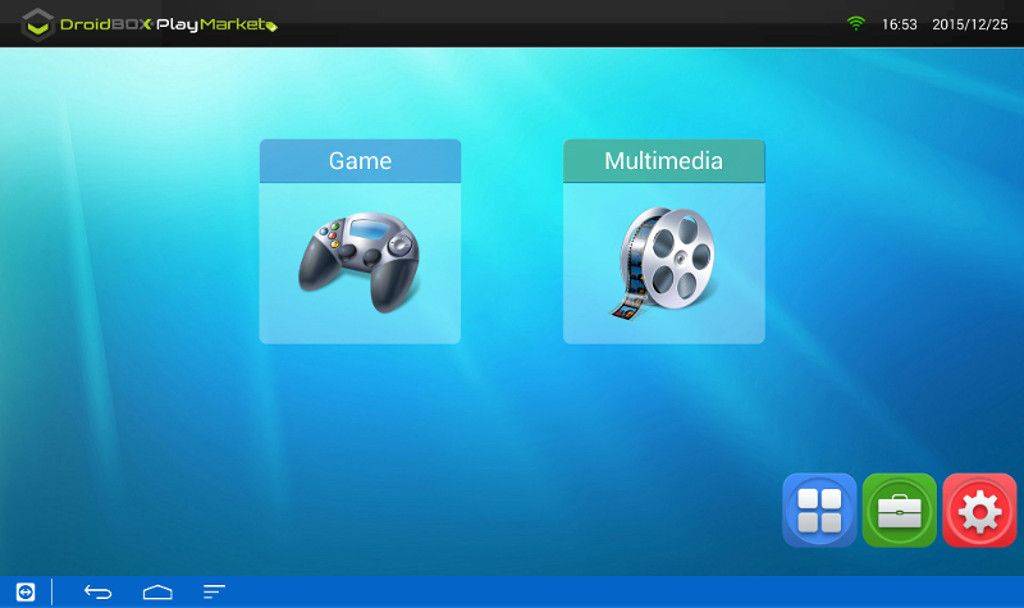
Odată ce facem clic pe Multimedia putem accesa:
Kodi
4KMoviePlayer
Galerie
Muzică

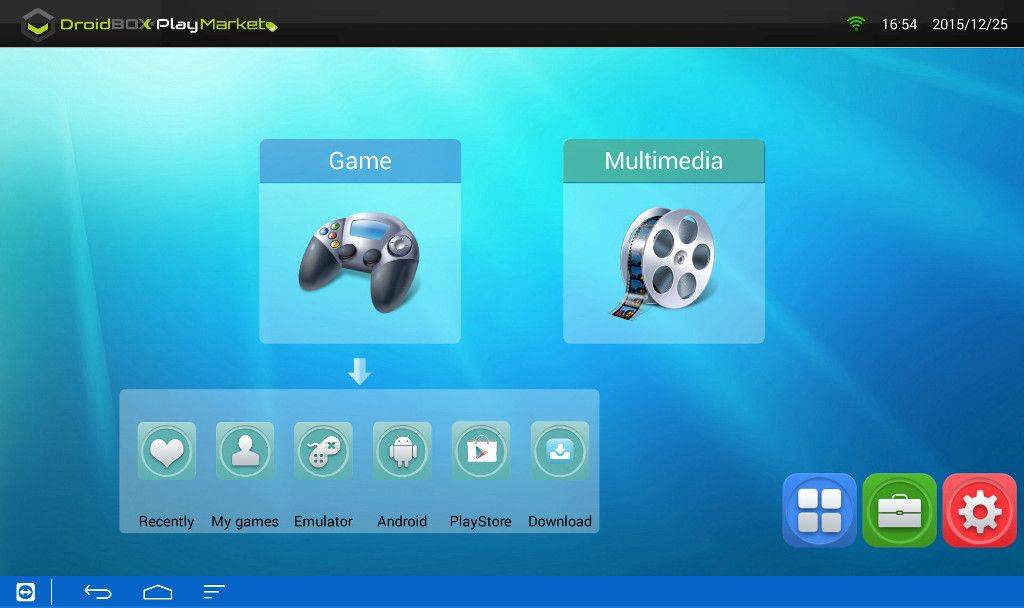
Odată ce suntem în meniul de jocuri putem accesa:
Recent – Jocuri pe care le-ați jucat recent
Jocurile mele – Jocuri pe care le-ați descărcat
Emulator – Aici putem descărca emulatoare, emulatoarele sunt instalabile ca fișiere .apk și odată ce jocurile sunt instalate și se apasă START, instalarea emulatorului va începe.
Android – Aici putem descărca jocuri
PlayStore – Linkuri către cele mai populare jocuri de pe Google Play Store pentru descărcare (pentru a descărca, este necesară autentificarea în Google Play Store).
Descărcare – Aici putem vedea și gestiona descărcările live (vedea și gestiona jocurile în timp ce se descarcă).
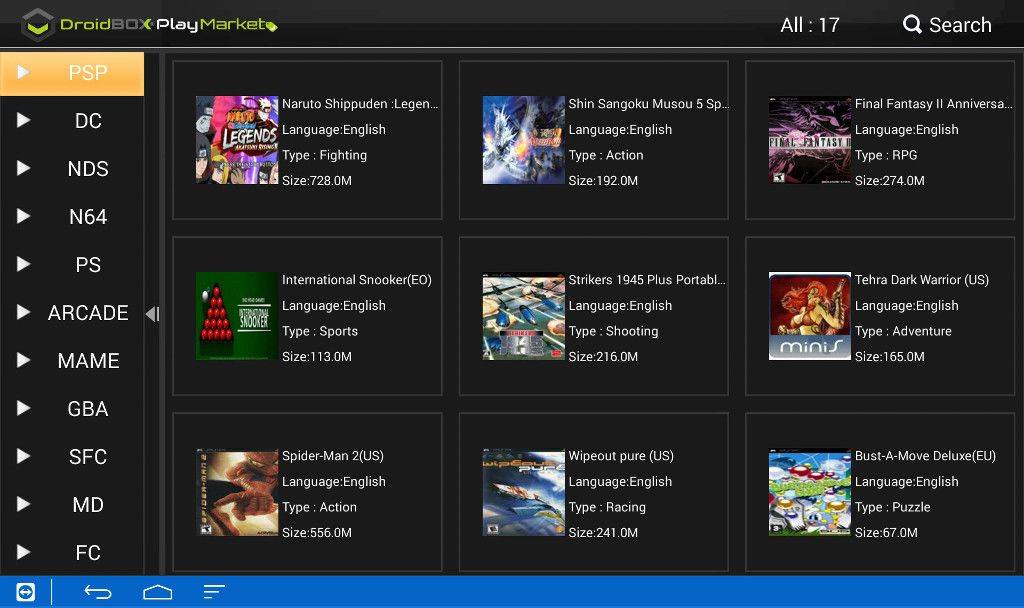
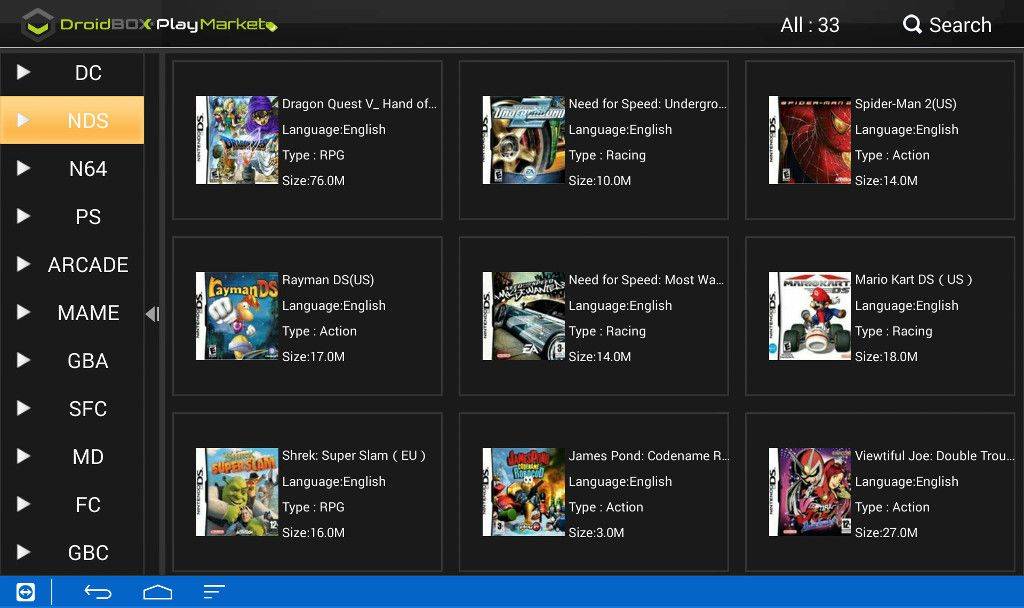
Odată ce facem clic pe Emulator
Aici putem vedea toate sistemele de gaming disponibile, și navigând cu tastele săgeți între ferestre putem schimba între sistem și descărca jocurile dorite pentru un anumit sistem/consolă de jocuri.
6-Odată ce facem clic pe Android putem vedea categoriile de jocuri native după gen.

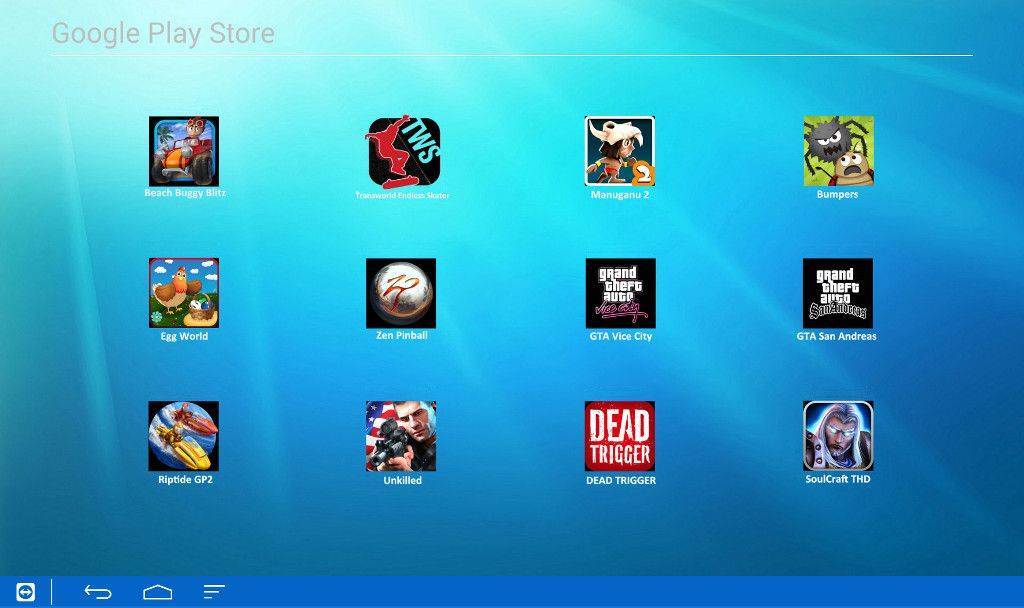
Odată ce facem clic pe Google Play Store putem vedea jocuri pentru care avem nevoie de cont Google Play (Gmail) pentru a le descărca.
Unele dintre ele sunt gratuite, unele sunt contra cost, cea mai bună selecție este disponibilă!
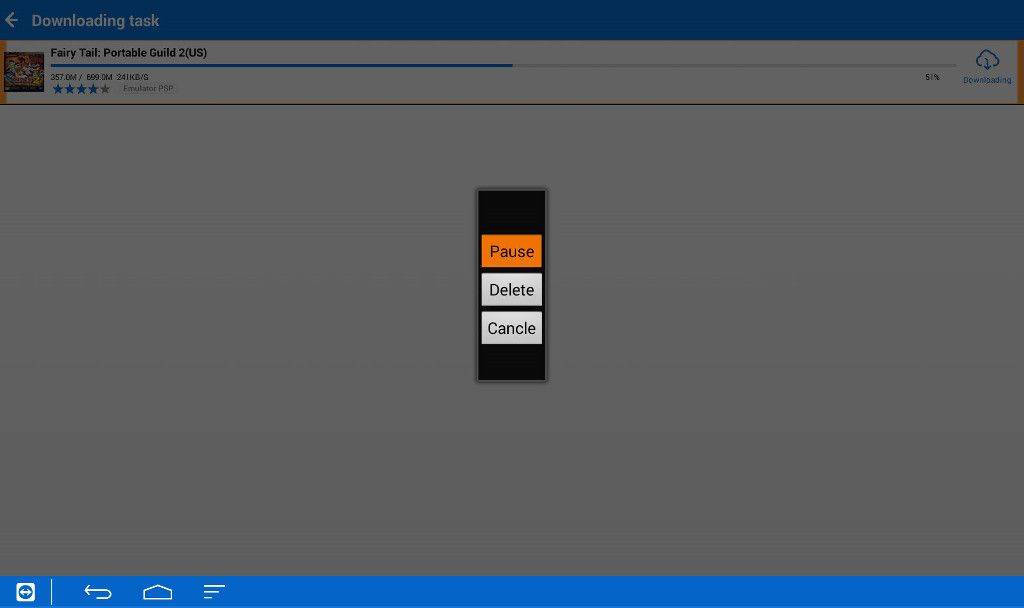
Odată ce facem clic pe descărcări, dacă am selectat deja anumite jocuri pentru descărcare, putem face:
Pauză-Util dacă avem mai multe jocuri care se descarcă și dorim ca un anumit joc să se descarce mai repede
Ștergere-Dacă am apăsat descărcare din greșeală, nu trebuie să așteptăm ca întregul joc să se descarce pentru a le șterge
Anulare-Ieșire la meniul anterior
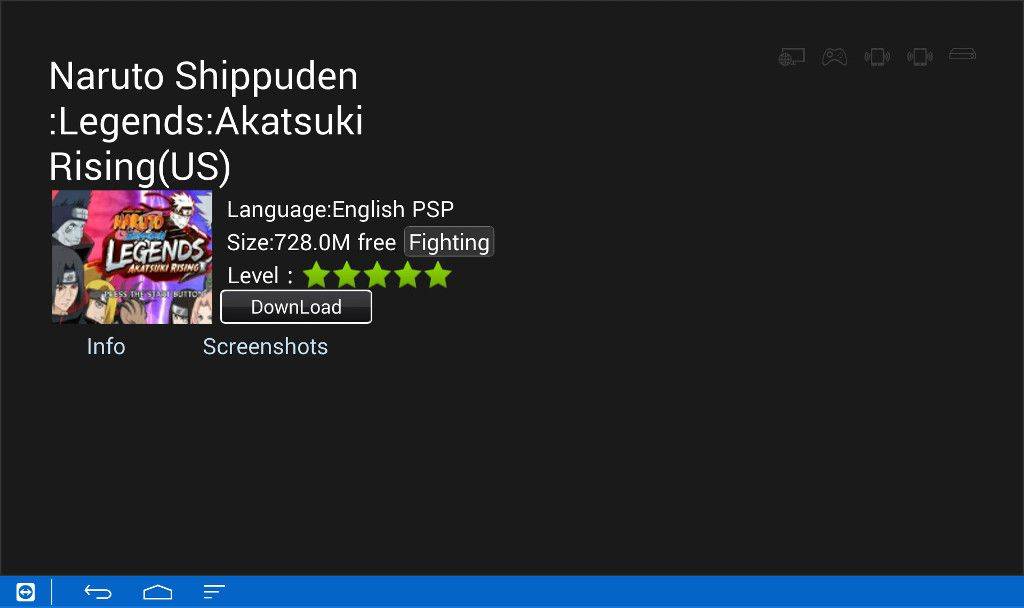
În final, odată ce facem clic pe jocul care ne place, putem pur și simplu apăsa butonul Descărcare și descărcarea va începe
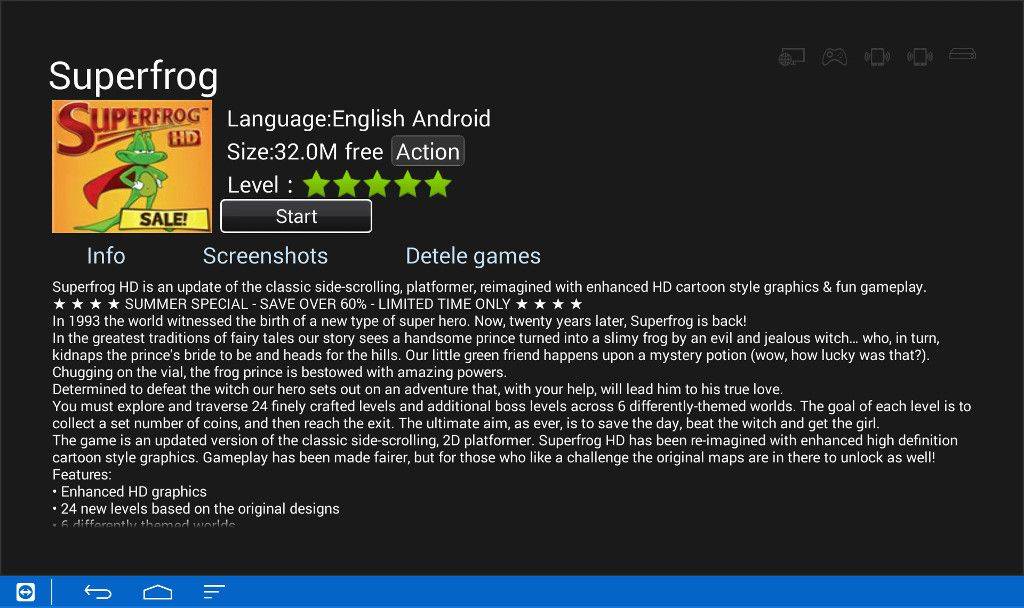
Odată ce descărcarea este finalizată, făcând clic pe butonul Start va porni pur și simplu jocul.
Notă
Vă rugăm să nu uitați să activați ‘Resurse necunoscute’ ON pentru a putea instala jocuri Android și emulatoare
Odată ce faceți clic pe Start, dacă nu există un emulator anume pentru a rula jocul, descărcarea va apărea automat unde procedura de instalare este aceeași ca pentru orice altă aplicație.
Dacă vedeți un mesaj care arată că gamepad-ul nu este activ, vă rugăm să vă asigurați că îl treziți apăsând butonul home de pe gamepad (presupunând că l-ați împerecheat deja cu dispozitivul).
Iată videoclipul despre cum să utilizați aplicația DroiX® PlayMarket:
Joc plăcut
Latest from the blog
Visit the blog Recenzie ONEXPLAYER 3 – Gaming AMOLED de 8,8 inci, comenzi modulare și autonomie surprinzătoare a bateriei
14 octombrie 2026
Recenzie ONEXPLAYER 3 – Gaming AMOLED de 8,8 inci, comenzi modulare și autonomie surprinzătoare a bateriei
14 octombrie 2026
 KONKR Pocket BLOCK Anunțat: O consolă portabilă Android verticală minusculă cu ecran 4:3
1 octombrie 2026
KONKR Pocket BLOCK Anunțat: O consolă portabilă Android verticală minusculă cu ecran 4:3
1 octombrie 2026
 Recenzie KONKR Pocket ADVANCE – O consolă portabilă Android de gaming de buzunar axată pe GBA
24 septembrie 2026
Recenzie KONKR Pocket ADVANCE – O consolă portabilă Android de gaming de buzunar axată pe GBA
24 septembrie 2026
 KONKR Pocket Advance Pre-comandă: O consolă Android compactă creată pentru retro gaming
23 septembrie 2026
KONKR Pocket Advance Pre-comandă: O consolă Android compactă creată pentru retro gaming
23 septembrie 2026
Întrebări și răspunsuri