




POZNÁMKA: T8-S Plus používatelia, prosím, neinštalujte túto aplikáciu, pretože spôsobuje problémy so zariadením. Naši vývojári pracujú na vyriešení problémov; po ich vyriešení budeme používateľov T8-S Plus informovať, že môžu aplikáciu nainštalovať.
Pre každého hráča s DroiX® existuje herný trh práve pre vás. Tento trh poskytne hry Android, emulátory, aplikácie a mnoho ďalšieho.
Poznámka:
Na navigáciu v trhu DroiX® Play môžeme použiť:
1-Myš – kurzor na pohyb, kliknutie ľavým a pravým tlačidlom
2-Klávesnica/Diaľkový ovládač – šípky, tlačidlo OK a tlačidlo návratu
3-Gamepad – analógový, A, B
Na hranie hier budete musieť:
1-Párovať gamepad so zariadením (v nastaveniach>bluetooth, zapnite ho, zapnite gamepad posuvným tlačidlom a nastavte ho ako viditeľný, spárujte gamepad so zariadením)
2-Povoliť ‚Neznáme zdroje‘ (v nastaveniach>zabezpečenie – začiarknite políčko „Neznáme zdroje“
3 – Stiahnite a nainštalujte DroiX® Play Market
4 – Otvorte aplikáciu DroiX® Play Market
5 – Ak potrebujete ďalšiu pomoc v jednotlivých segmentoch, pre každý z týchto postupov je k dispozícii návod How to!
Tu máme hlavné menu Play Market, kde môžeme pristupovať k hrám a multimédiám, ale aj k:
ikona 4 bodiek – AppList
ikona kufríka – FileBrowser
ikona nastavení – menu nastavení nášho boxu
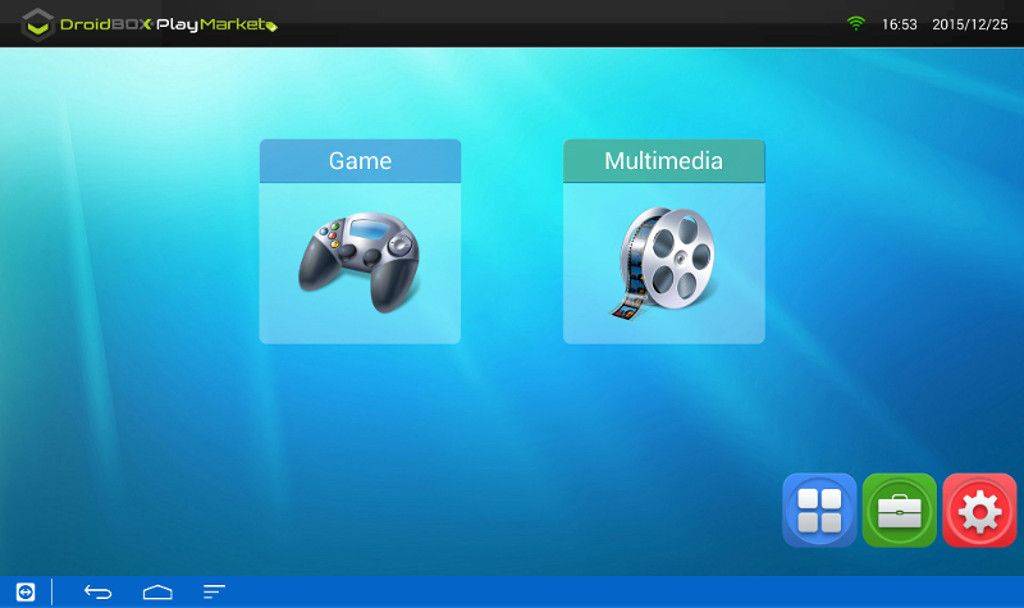
Po kliknutí na Multimédiá môžeme pristupovať k:
Kodi
4KMoviePlayer
Galéria
Hudba

Keď sme v menu hier, môžeme pristupovať k:
Nedávne – hry, ktoré ste nedávno hrali
Moje hry – hry, ktoré ste stiahli
Emulátor – tu môžeme sťahovať emulátory, emulátory sa inštalujú ako súbory .apk a po nainštalovaní hier a kliknutí na START sa spustí inštalácia emulátora.
Android – tu môžeme sťahovať hry pre Android
PlayStore – Odkazy na najpopulárnejšie hry v obchode Google Play na stiahnutie (na stiahnutie je potrebné prihlásenie do obchodu Google Play).
Download – Tu môžeme vidieť a spravovať aktívne sťahovania (vidieť a spravovať hry počas ich sťahovania).
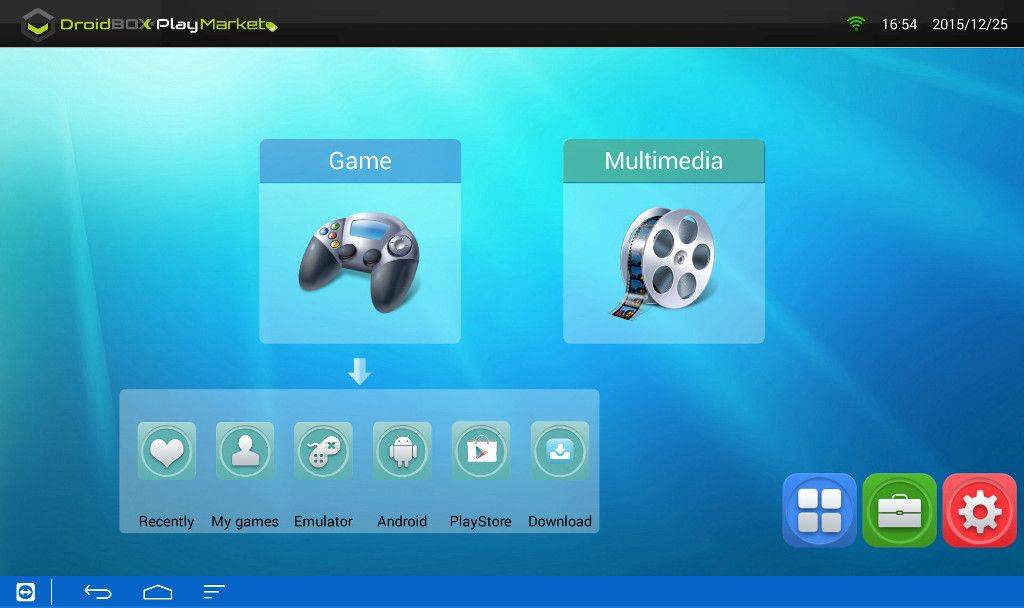
Keď klikneme na Emulator
Tu môžeme vidieť všetky dostupné herné systémy a navigovaním pomocou klávesov so šípkami medzi windows môžeme prepínať medzi systémami a sťahovať hry, ktoré chceme pre konkrétny systém/hernú konzolu.
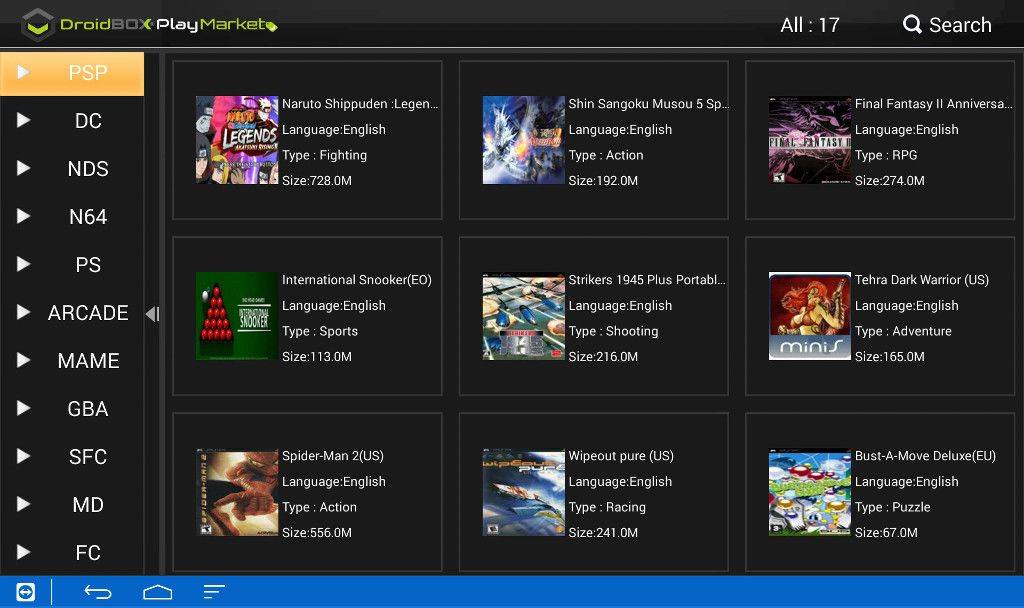
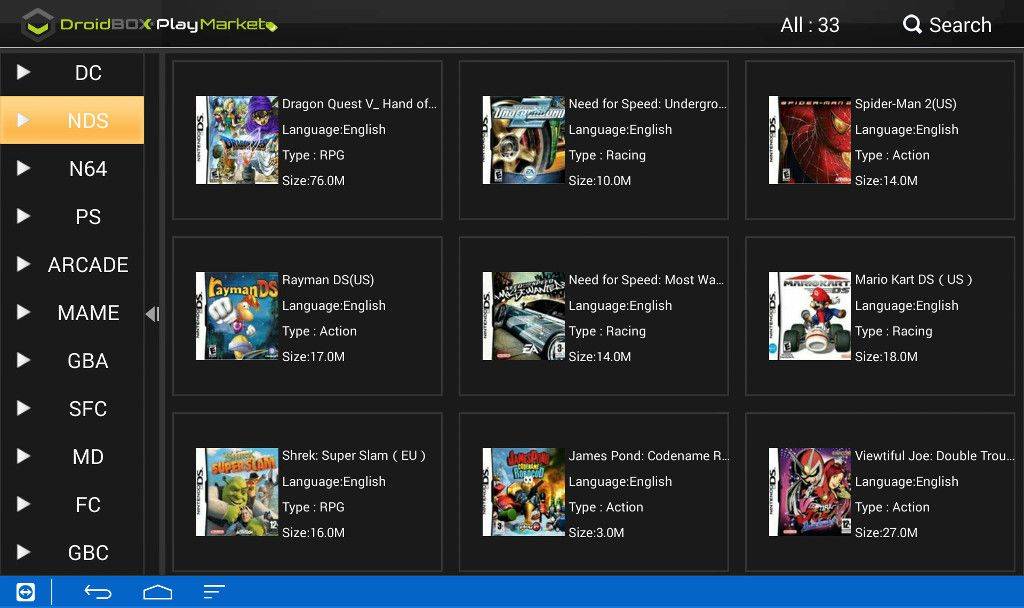
6 – Keď klikneme na Android, môžeme vidieť kategórie natívnych hier pre Android podľa žánru.

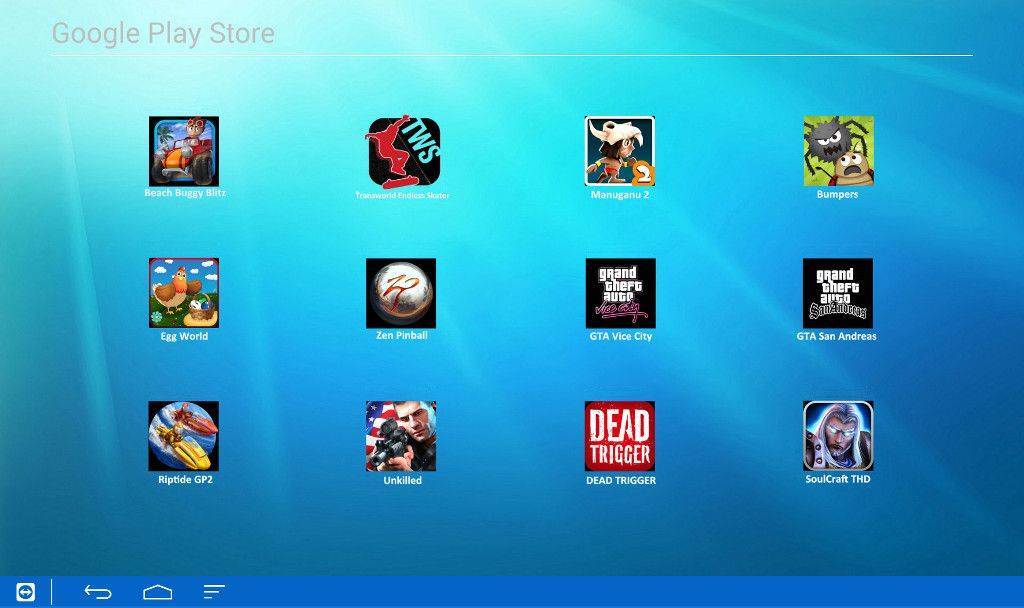
Keď klikneme na Google Play Store, môžeme vidieť hry, na ktorých stiahnutie potrebujeme účet Google Play (Gmail).
Niektoré z nich sú zadarmo, niektoré sú platené, najlepší výber je k dispozícii!
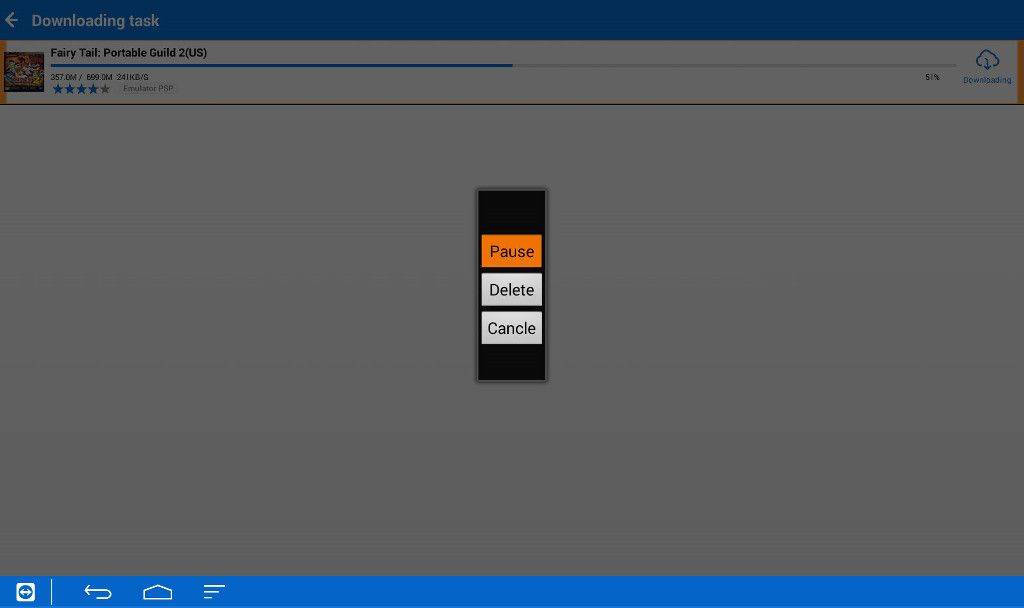
Keď klikneme na downloads, ak sme už vybrali konkrétne hry na stiahnutie, môžeme urobiť:
Pause – Užitočné, ak sťahujeme viacero hier a chceme, aby sa konkrétna hra sťahovala rýchlejšie
Delete – Ak sme omylom stlačili download, nemusíme čakať na stiahnutie celej hry, aby sme ich mohli vymazať
Cancel – Návrat do predchádzajúceho menu
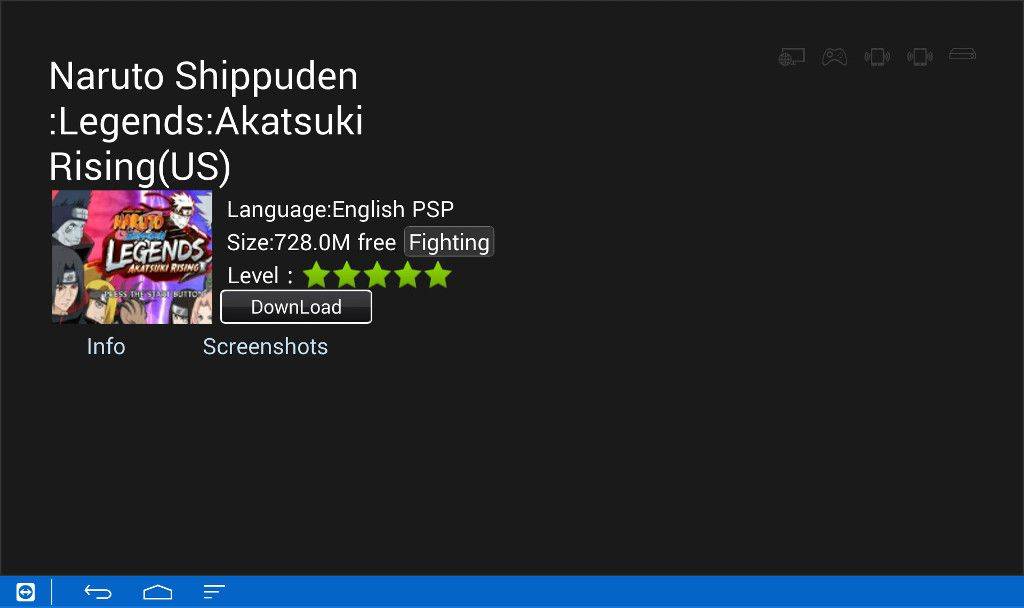
Nakoniec, keď klikneme na hru, ktorá sa nám páči, môžeme jednoducho stlačiť tlačidlo Download a sťahovanie sa spustí
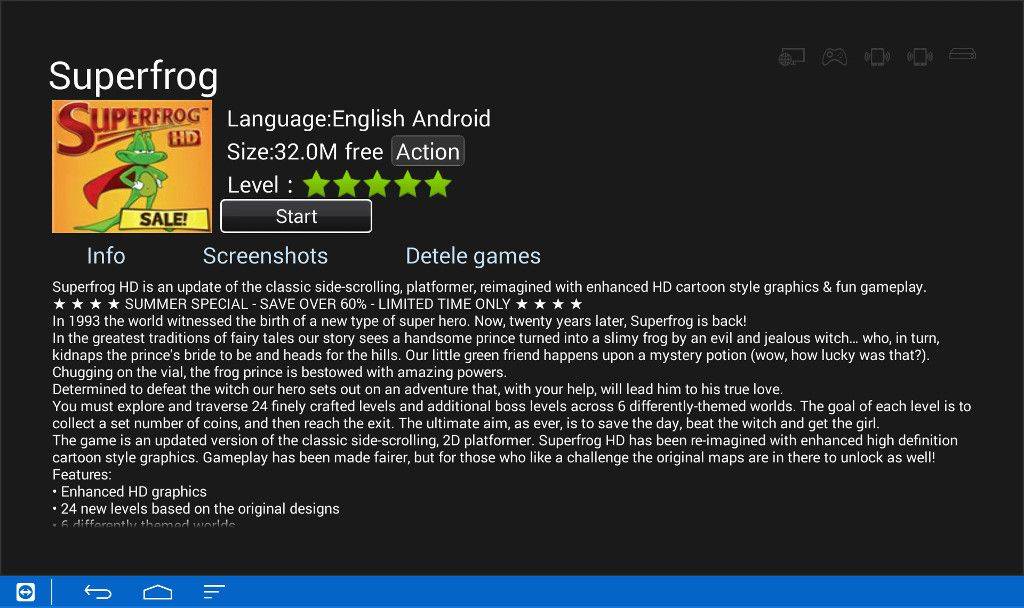
Po dokončení sťahovania stačí kliknúť na tlačidlo Start a hra sa spustí.
Poznámka
Nezabudnite prosím zapnúť ‚Unknown Resources‘ (Neznáme zdroje), aby ste mohli inštalovať hry pre Android a emulátory
Keď kliknete na Start, ak neexistuje konkrétny emulátor na spustenie hry, sťahovanie sa automaticky zobrazí, pričom postup inštalácie je rovnaký ako pri každej inej aplikácii.
Ak sa zobrazí správa, že gamepad nie je aktívny, uistite sa, že ho prebudíte stlačením tlačidla home na samotnom gamepade (za predpokladu, že ste ho už spárovali so zariadením).
Tu je video o tom, ako používať aplikáciu DroiX® PlayMarket:
Príjemné hranie
Otázky a odpovede