




नोट: T8-S Plus उपयोगकर्ता कृपया इस ऐप को इंस्टॉल न करें क्योंकि यह बॉक्स के साथ समस्याएँ उत्पन्न कर रहा है। हमारे डेवलपर्स इन समस्याओं को हल करने पर काम कर रहे हैं, एक बार पूरा हो जाने पर हम अपने T8-S Plus उपयोगकर्ताओं को सूचित करेंगे कि वे ऐप को इंस्टॉल करने के लिए आगे बढ़ सकते हैं।
DroiX® वाले प्रत्येक गेमर के लिए, एक गेमिंग मार्केट सिर्फ आपके लिए है, यह मार्केट Android गेम, एमुलेटर, ऐप्स और बहुत कुछ प्रदान करेगा।
नोट:
DroiX® Play मार्केट में नेविगेशन के लिए हम उपयोग कर सकते हैं:
1-माउस – गति के लिए कर्सर, बायाँ और दायाँ क्लिक
2-कीबोर्ड/रिमोट – एरो कीज़, OK बटन और रिटर्न की
3-गेमपैड – एनालॉग, A, B
गेम खेलने के लिए आपको यह करना होगा:
1-गेमपैड को बॉक्स के साथ पेयर करें (सेटिंग्स>ब्लूटूथ में, इसे ON करें, स्लाइड बटन पर गेमपैड को ON करें और इसे डिस्कवरेबल बनाएँ, गेमपैड को बॉक्स के साथ पेयर करें)
2-‘Unknown Resources’ सक्षम करें (सेटिंग्स>सुरक्षा में – ‘Unknown Resources’ बॉक्स पर टिक करें)
3-DroiX® Play मार्केट डाउनलोड और इंस्टॉल करें
4-DroiX® Play मार्केट ऐप खोलें
5-यदि आपको प्रत्येक खंड में अधिक सहायता चाहिए, तो इनमें से प्रत्येक प्रक्रिया के लिए How to उपलब्ध है!
यहाँ हमारा Play मार्केट मुख्य मेनू है जहाँ हम गेम्स और मल्टीमीडिया तक पहुँच सकते हैं, बल्कि इन तक भी पहुँच सकते हैं:
4 डॉट्स आइकन – AppList
सूटकेस आइकन – FileBrowser
सेटिंग्स आइकन-हमारे बॉक्स का सेटिंग्स मेनू
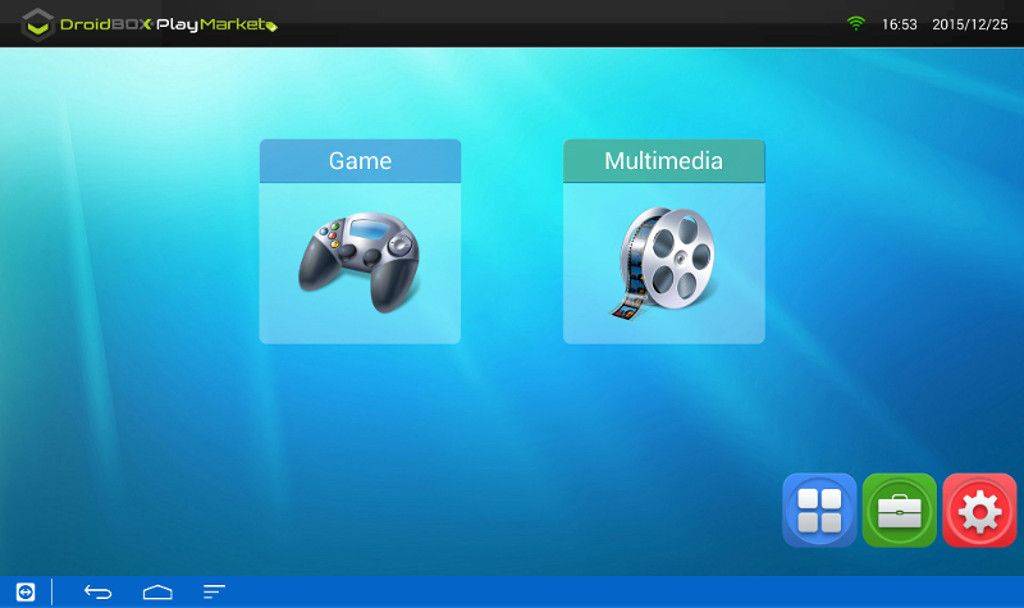
एक बार हम मल्टीमीडिया पर क्लिक करते हैं तो हम इन तक पहुँच सकते हैं:
Kodi
4KMoviePlayer
Gallery
Music

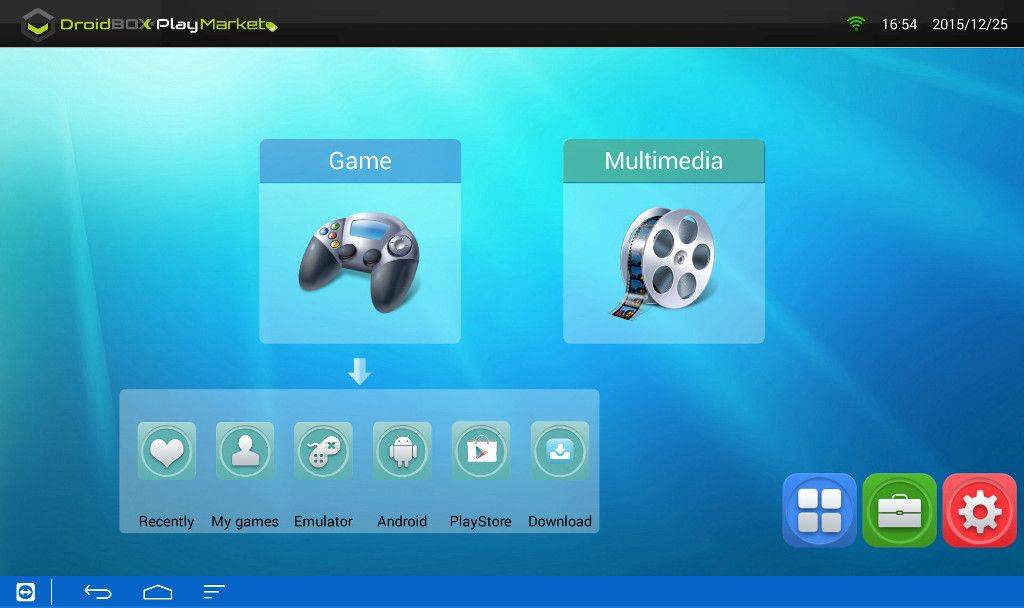
एक बार हम गेम्स मेनू में होते हैं तो हम इन तक पहुँच सकते हैं:
हाल ही में – वे गेम जो आपने हाल ही में खेले
मेरे गेम – वे गेम जो आपने डाउनलोड किए हैं
एमुलेटर – यहाँ हम एमुलेटर डाउनलोड कर सकते हैं, एमुलेटर .apk फ़ाइलों के रूप में इंस्टॉल किए जा सकते हैं और एक बार गेम इंस्टॉल हो जाने और START पर क्लिक करने पर एमुलेटर इंस्टॉलेशन शुरू हो जाएगा।
Android – यहाँ हम एंड्रॉइड गेम डाउनलोड कर सकते हैं
PlayStore – डाउनलोड के लिए Google Play Store पर सबसे लोकप्रिय गेम के लिंक (डाउनलोड करने के लिए, Google Play Store में लॉग इन आवश्यक है)।
डाउनलोड – यहाँ हम लाइव डाउनलोड देख और प्रबंधित कर सकते हैं (डाउनलोड होते समय गेम देखें और प्रबंधित करें)।
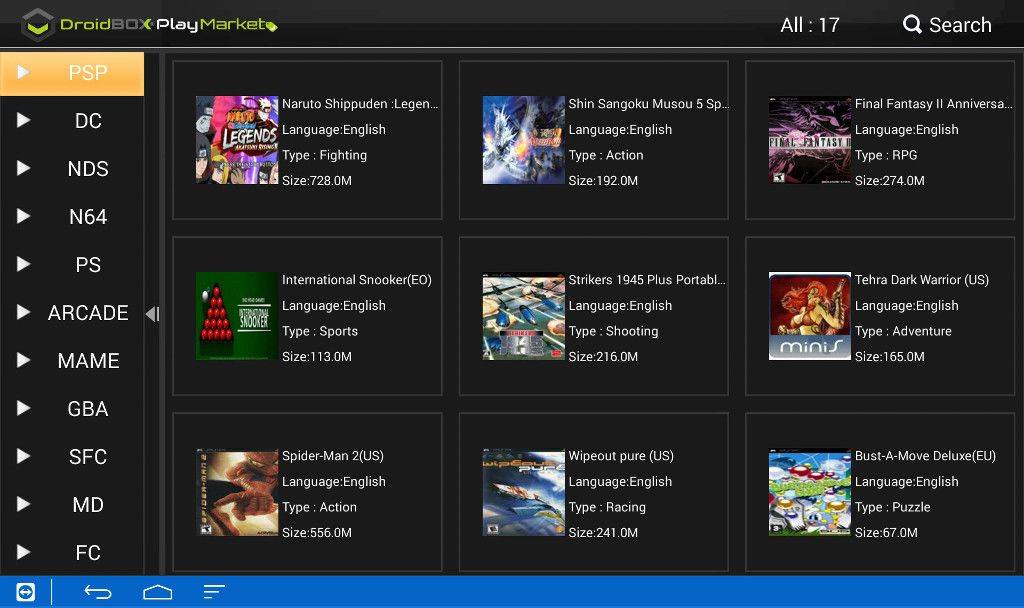
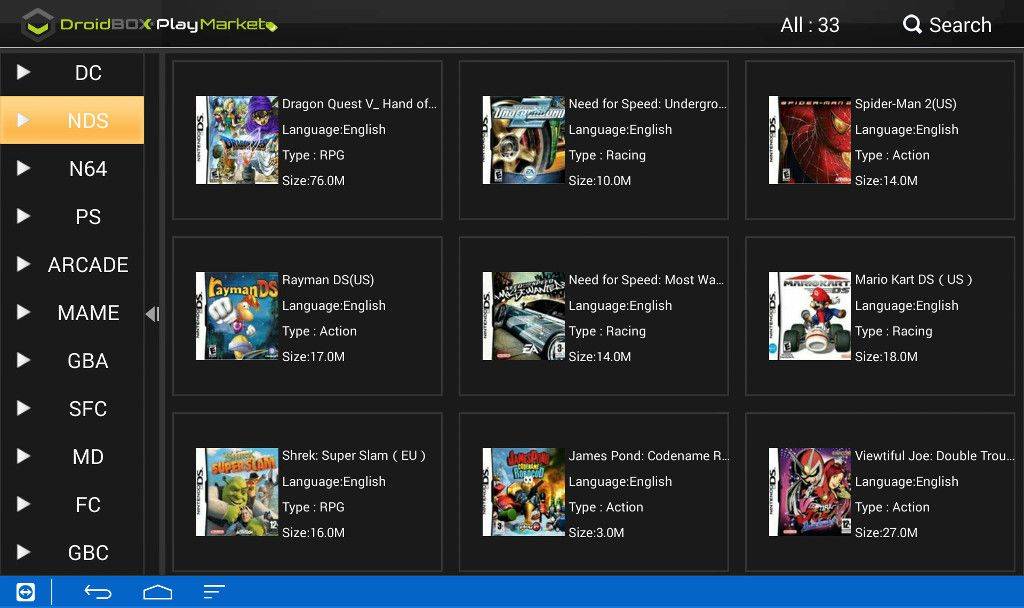
एक बार हम एमुलेटर पर क्लिक करते हैं
यहाँ हम सभी उपलब्ध गेमिंग सिस्टम देख सकते हैं, और विंडो के बीच एरो कीज़ से नेविगेट करके हम सिस्टम के बीच स्विच कर सकते हैं और किसी विशेष सिस्टम/गेम कंसोल के लिए अपने इच्छित गेम डाउनलोड कर सकते हैं।
6-एक बार हम Android पर क्लिक करते हैं तो हम एंड्रॉइड नेटिव गेम की श्रेणियाँ शैली के अनुसार देख सकते हैं।

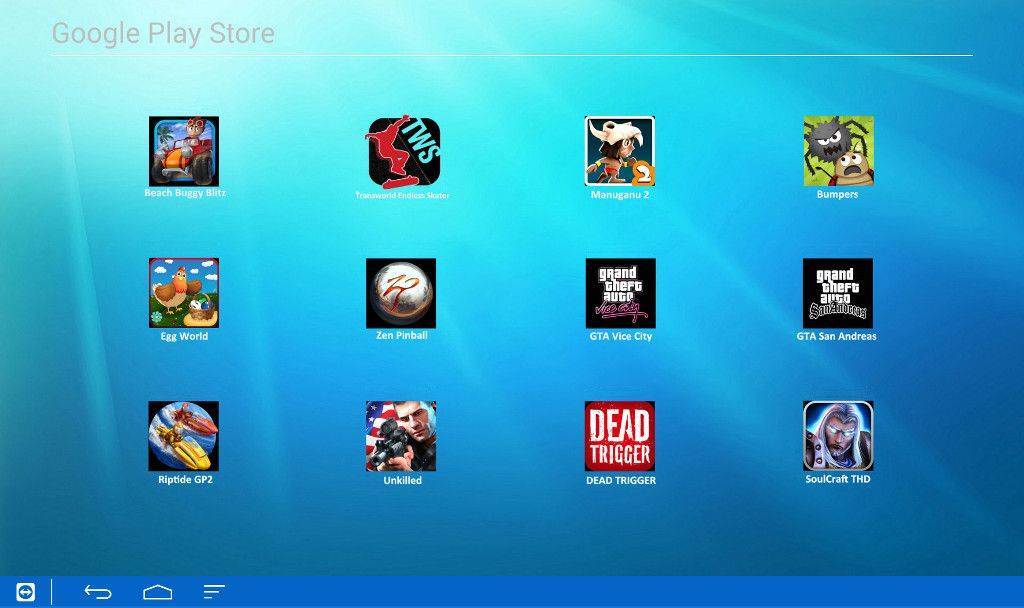
एक बार हम Google Play Store पर क्लिक करते हैं तो हम वे गेम देख सकते हैं जिन्हें डाउनलोड करने के लिए हमें Google Play खाता (Gmail) चाहिए।
इनमें से कुछ मुफ़्त हैं, कुछ सशुल्क हैं, सर्वोत्तम चयन उपलब्ध है!
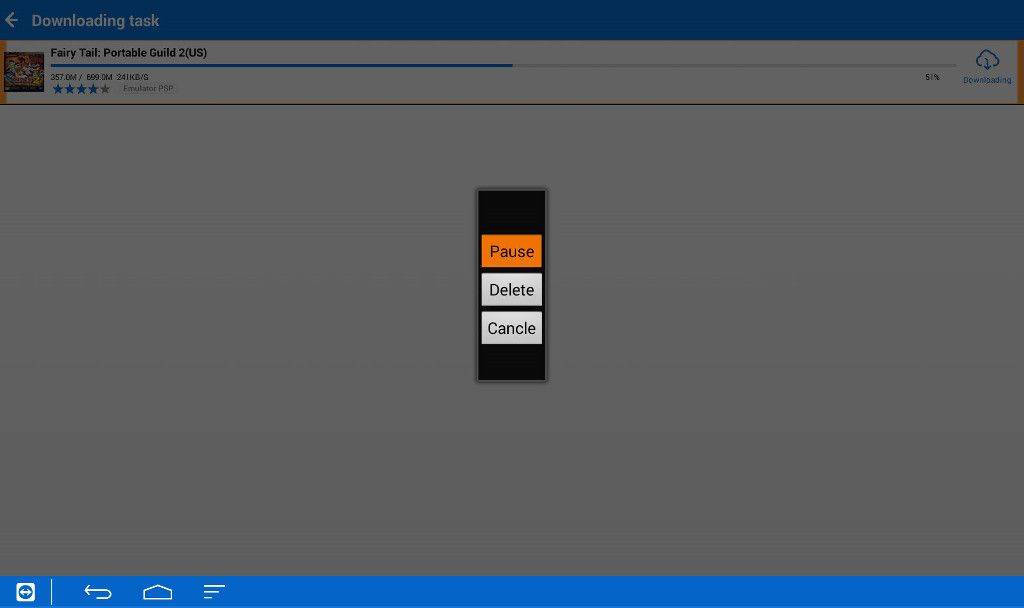
एक बार हम डाउनलोड पर क्लिक करते हैं, यदि हम पहले से ही डाउनलोड के लिए विशेष गेम चुन चुके हैं, तो हम यह कर सकते हैं:
पॉज़-उपयोगी यदि हम कई गेम डाउनलोड कर रहे हैं और चाहते हैं कि कोई विशेष गेम तेज़ी से डाउनलोड हो
डिलीट-यदि हमने गलती से डाउनलोड दबा दिया, तो उन्हें डिलीट करने के लिए पूरे गेम के डाउनलोड होने का इंतज़ार करने की आवश्यकता नहीं है
कैंसल-पिछले मेनू पर बाहर निकलें
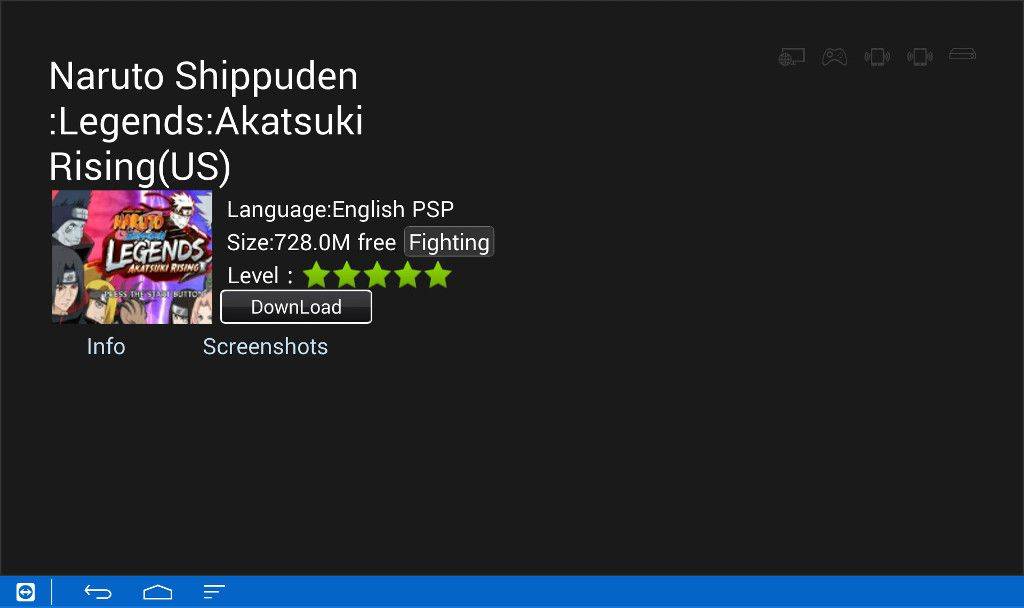
अंत में, एक बार हम अपनी पसंद के गेम पर क्लिक करते हैं, हम बस डाउनलोड बटन दबा सकते हैं और डाउनलोड शुरू हो जाएगा
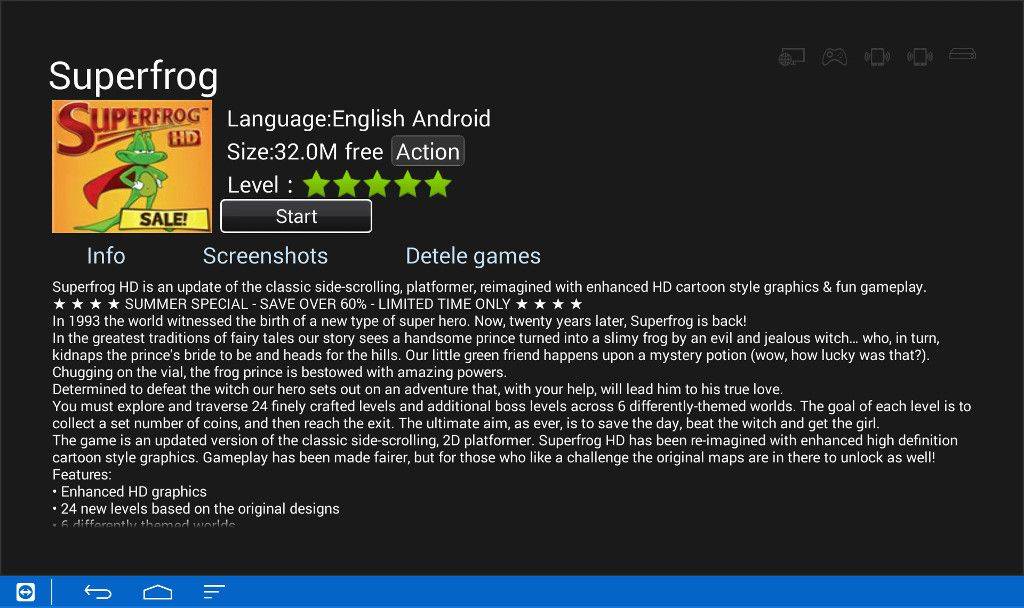
डाउनलोड पूरा हो जाने पर, Start बटन पर क्लिक करने से गेम सीधे शुरू हो जाएगा।
नोट
कृपया android गेम्स और एमुलेटर इंस्टॉल करने में सक्षम होने के लिए ‘Unknown Resources’ को ON करना न भूलें
एक बार आप Start पर क्लिक करते हैं, यदि गेम चलाने के लिए कोई विशेष एमुलेटर नहीं है, तो डाउनलोड स्वचालित रूप से दिखाई देगा जहाँ इंस्टॉल की प्रक्रिया हर अन्य ऐप के समान ही है।
यदि आपको ऐसा संदेश दिखाई देता है जो दर्शाता है कि गेमपैड सक्रिय नहीं है, तो कृपया गेमपैड पर ही होम बटन दबाकर उसे जगाना सुनिश्चित करें (यह मानते हुए कि आपने इसे पहले ही डिवाइस के साथ पेयर कर लिया है)।
DroiX® PlayMarket ऐप का उपयोग कैसे करें, इस पर वीडियो यहाँ है:
गेमिंग का आनंद लें
प्रश्न और उत्तर