




Fișierele utilizate în acest ghid
Jurnalul modificărilor
ULTIMUL
Pachet de recuperare moștenit
← descărcare curentă
- Ghid sursă: DroiX® T8 Firmware Recovery
Versiunile mai vechi rămân descărcabile pentru rollback - fiecare versiune își păstrează propriul fișier verificat.
Acest lucru ar trebui să vă ajute să recuperați dispozitivul dvs. DroiX® T8 dacă ceva a mers greșit în timpul procedurii de actualizare.
Acest lucru este valabil doar pentru primul model T8, dacă aveți un T8-S, T8-S Plus, T8-S Plus v2, T8 Mini sau orice altă variantă care nu este un DroiX T8, nu ar trebui să instalați acest firmware. Nu va funcționa și poate deteriora dispozitivul.
Veți avea nevoie de un PC bazat pe Windows, un card SD (2Gb sau mai mare) și un cititor de carduri pentru PC-ul dvs.
Faceți clic pe linkul de mai jos pentru a descărca două fișiere: Win32DiskImager-0.9.5-install.exe și sd_2g_dump_t8.img . Faceți clic dreapta pe fiecare dintre cele două fișiere și selectați opțiunea Descărcare, apoi opțiunea Descărcare standard.
https://mega.nz/#F!7VsxhYAa!SXEpQ8qBU_jc9pYHY9hI8g
- Conectați cardul SD la cititorul de carduri SD al PC-ului dvs. (căutați pe partea laterală a laptopurilor)
- Deschideți fișierul Win32DiskImager pe care tocmai l-ați descărcat și continuați cu instalarea
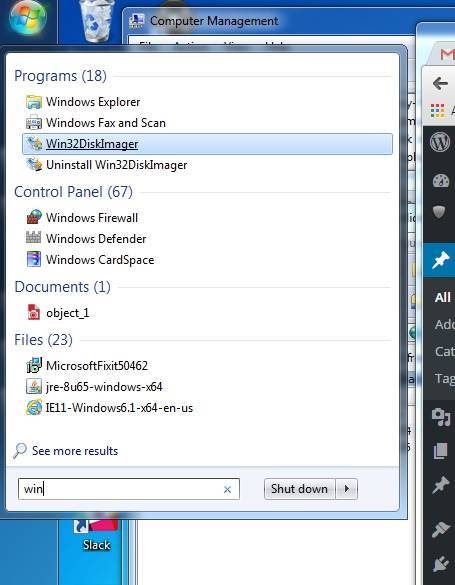
- Faceți clic dreapta pe programul Win32DiskImager proaspăt instalat și selectați Run as Administrator (în Windows 10, selectați mai întâi meniul „More”)
- Faceți clic pe pictograma albastră de folder și navigați la folderul de descărcare unde ați stocat fișierul sd_2g_dump_t8.img. ASIGURAȚI-VĂ că cititorul de carduri este selectat în caseta derulantă Device (în exemplul de mai jos, a fost aleasă unitatea F:\)
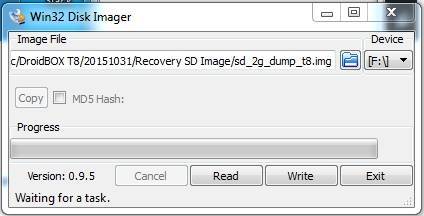
- Faceți clic pe butonul Write și așteptați finalizarea procesului
- Odată ce procesul s-a finalizat, verificați conținutul cardului dvs. SD, acesta ar trebui să afișeze acum acest fișier:
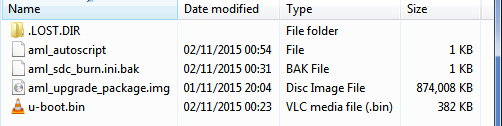
- Scoateți în siguranță cardul SD din PC și conectați-l la T8
- Opriți dispozitivul dvs. DroiX® T8
- Apăsați și ȚINEȚI butonul de resetare de pe partea dreaptă a dispozitivului
- Apăsați butonul de pornire o dată ținând ÎNCĂ apăsat butonul de resetare
- Eliberați butonul de resetare după 6 secunde
- Lăsați dispozitivul timp de 2 minute (ecranul ar trebui să fie încă negru în această etapă)
- Opriți dispozitivul și duceți cardul SD înapoi la computer.
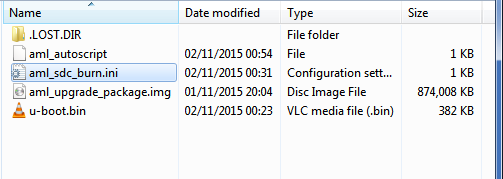
- Redenumiți fișierul aml_sdc_burn.ini.bak în aml_sdc_burn.ini, adică eliminați extensia .BAK lăsând doar .INI . Acum ar trebui să arate similar cu imaginea de mai jos:
- Scoateți din nou în siguranță cardul SD și introduceți-l înapoi în T8-ul dvs. (încă oprit)
- Apăsați și țineți apăsat butonul de resetare de pe partea dreaptă a dispozitivului
- Apăsați butonul de pornire o dată în timp ce țineți apăsat butonul de resetare
- Eliberați butonul de resetare după 6 secunde
- Ar trebui să înceapă procedura de actualizare
- Așteptați să se termine și apoi opriți T8-ul
- Scoateți cardul SD și porniți-l
- Acum așteptați pornirea dispozitivului. Ca de obicei, completați orice ecrane de configurare oferite.
- NU OPRIȚI DISPOZITIVUL TIMP DE DOUĂZECI DE MINUTE, VĂ RUGĂM
Totul este gata. Vă mulțumim pentru răbdare
A fost util acest articol?
Întrebări și răspunsuri