




このガイドで使用するファイル
変更履歴
最新
レガシー復旧バンドル
← 現在のダウンロード
- ソースガイド:DroiX® T8ファームウェアリカバリ
古いバージョンはロールバック用に引き続きダウンロード可能です。各バージョンは独自の検証済みファイルを保持します。
これは、アップグレード手順中に問題が発生した場合に、お使いのDroiX® T8を復旧するのに役立ちます。
これは初代T8モデル専用です。T8-S、T8-S Plus、T8-S Plus v2、T8 Mini、またはDroiX T8以外のバリエーションをお持ちの場合は、このファームウェアを書き込まないでください。動作せず、デバイスを損傷する可能性があります。
WindowsベースのPC、SDカード(2GB以上)、およびPC用のカードリーダーが必要です
以下のリンクをクリックして2つのファイルをダウンロードしてください: Win32DiskImager-0.9.5-install.exe および sd_2g_dump_t8.img 。2つのファイルをそれぞれ右クリックし、Download項目を選択してから、Standard Downloadオプションを選択してください。
https://mega.nz/#F!7VsxhYAa!SXEpQ8qBU_jc9pYHY9hI8g
- SDカードをPCのSDカードリーダーに挿入します(ノートパソコンの側面を確認してください)
- 先ほどダウンロードしたWin32DiskImagerファイルを開き、インストールを進めます
- インストールしたばかりのWin32DiskImagerプログラムを右クリックし、「管理者として実行」を選択します(Windows 10では、先に「その他」メニューを選択してください)

- 青いフォルダアイコンをクリックし、sd_2g_dump_t8.imgファイルを保存したダウンロードフォルダに移動します。 必ず Deviceドロップダウンボックスでカードリーダーが選択されていることを確認してください(以下の例では、F:\ドライブが選択されています)
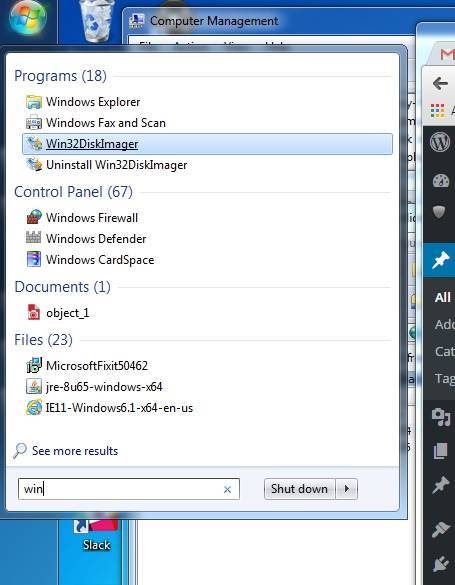
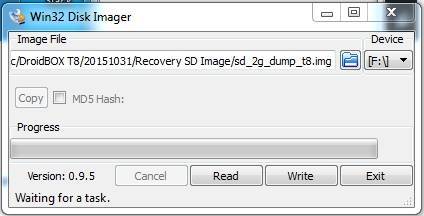
- Writeボタンをクリックし、プロセスが完了するまで待ちます
- プロセスが完了したら、SDカードの内容を確認してください。以下のファイルが表示されるはずです:
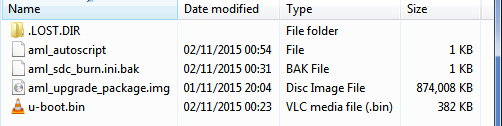
- SDカードをPCから安全に取り出し、T8に挿入します
- お使いのDroiX® T8デバイスの電源を切ります
- デバイス右側のリセットボタンを押して押し続けます
- リセットボタンを押し続けたまま、電源ボタンを一度押します
- 6秒後にリセットボタンを離します
- デバイスを2分間放置します(この段階では画面はまだ黒いままです)
- デバイスの電源を切り、SDカードをコンピューターに戻します。
- ファイルaml_sdc_burn.ini.bakをaml_sdc_burn.iniに名前変更します。つまり、.BAK拡張子を削除して.INIだけを残します。以下の画像のようになるはずです:
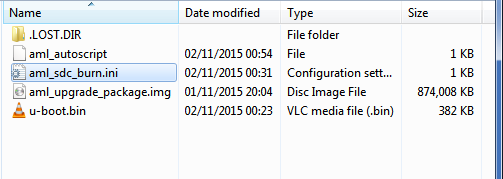
- 再度SDカードを安全に取り出し、(まだ電源が切れている)T8に挿入し直します
- デバイス右側のリセットボタンを押し続けます
- リセットボタンを押し下げたまま、電源ボタンを一度押します
- 6秒後にリセットボタンを離します
- アップグレード手順が開始されるはずです
- 完了するまで待ち、その後T8の電源を切ります
- SDカードを取り出し、電源を入れます
- デバイスが起動するまで待ちます。通常どおり、表示されるセットアップ画面を完了してください。
- 20分間デバイスの電源を切らないでください
すべて完了しました。お待ちいただきありがとうございます
この記事は役に立ちましたか?




質疑応答