




Bestanden die in deze handleiding worden gebruikt
Wijzigingslog
NIEUWSTE
Legacy herstelbundel
← huidige download
- Brongids: DroiX® T8 Firmware-herstel
Oudere versies blijven downloadbaar voor rollbacks; elke versie behoudt zijn eigen geverifieerde bestand.
Dit zou moeten helpen om uw DroiX® T8 te herstellen als er iets mis is gegaan tijdens de upgradeprocedure.
Dit is alleen voor het allereerste T8-model; als u een T8-S, T8-S Plus, T8-S Plus v2, T8 Mini of een andere variant heeft die geen DroiX T8 is, mag u deze firmware niet flashen. Het zal niet werken en kan het apparaat beschadigen.
U heeft een Windows-gebaseerde pc, een SD-kaart (2 GB of groter) en een kaartlezer voor uw pc nodig
Klik op de onderstaande link om twee bestanden te downloaden: Win32DiskImager-0.9.5-install.exe en sd_2g_dump_t8.img . Klik met de rechtermuisknop op elk van de twee bestanden en selecteer de optie Downloaden, vervolgens de optie Standaard downloaden.
https://mega.nz/#F!7VsxhYAa!SXEpQ8qBU_jc9pYHY9hI8g
- Sluit uw SD-kaart aan op de SD-kaartlezer van uw pc (kijk aan de zijkant van laptops)
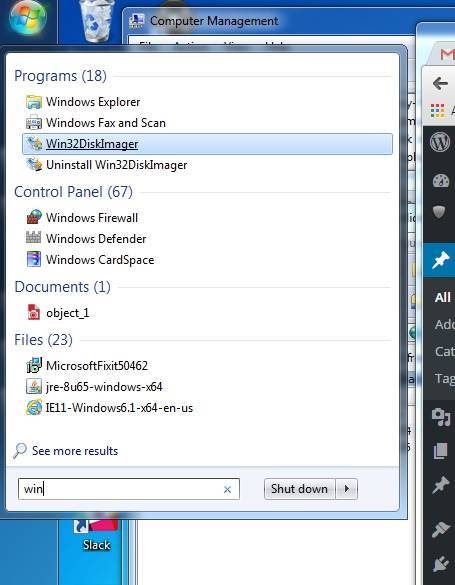
- Open het zojuist gedownloade Win32DiskImager-bestand en ga verder met de installatie
- Klik met de rechtermuisknop op het zojuist geïnstalleerde Win32DiskImager-programma en selecteer Uitvoeren als administrator (in Windows 10 selecteert u eerst het menu “Meer”)

- Klik op het blauwe map pictogram en navigeer naar de downloadmap waar u het bestand sd_2g_dump_t8.img hebt opgeslagen. ZORG ER WEL VOOR dat de kaartlezer is geselecteerd in de vervolgkeuzelijst Apparaat (in het onderstaande voorbeeld is station F:\ gekozen)
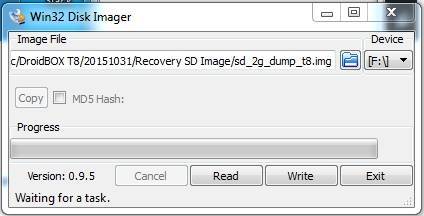
- Klik op de knop Schrijven en wacht tot het proces is voltooid
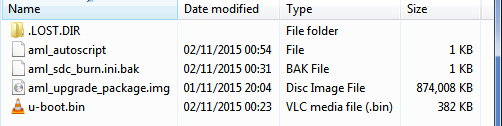
- Controleer nadat het proces is voltooid de inhoud van uw SD-kaart; deze zou nu de volgende bestanden moeten tonen:
- Werp de SD-kaart veilig uit uw pc en sluit deze aan op uw T8
- Schakel uw DroiX® T8-apparaat UIT
- Houd de INGEDRUKT resetknop aan de rechterkant van het apparaat ingedrukt
- Druk één keer op de aan/uit-knop terwijl u de resetknop NOG STEEDS ingedrukt houdt
- Laat de resetknop na 6 seconden los
- Laat het apparaat 2 minuten met rust (het scherm zou in deze fase nog steeds zwart moeten zijn)
- Schakel het apparaat uit en breng de SD-kaart terug naar uw computer.
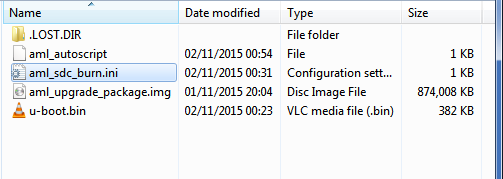
- Wijzig de naam van het bestand aml_sdc_burn.ini.bak in aml_sdc_burn.ini, dat wil zeggen dat u de .BAK-extensie verwijdert en alleen .INI overlaat. Nu zou het er ongeveer moeten uitzien als in de onderstaande afbeelding:
- Werp de SD-kaart opnieuw veilig uit en plaats deze terug in uw (nog steeds uitgeschakelde) T8
- Houd de resetknop aan de rechterzijde van het apparaat ingedrukt
- Druk eenmaal op de aan/uit-knop terwijl u de resetknop ingedrukt houdt
- Laat de resetknop na 6 seconden los
- De upgradeprocedure zou moeten starten
- Wacht tot deze is voltooid en schakel vervolgens uw T8 uit
- Verwijder de SD-kaart en schakel het apparaat in
- Wacht nu tot het apparaat opstart. Doorloop zoals gebruikelijk eventuele installatieschermen die worden weergegeven.
- SCHAKEL UW APPARAAT GEDURENDE TWINTIG MINUTEN NIET UIT
Alles is voltooid. Dank u voor uw geduld
Was dit artikel nuttig?
Latest from the blog
Visit the blog ONEXPLAYER 3 Review – 8,8-inch AMOLED-gaming, modulaire bediening en verrassend goede batterijduur
14 oktober 2026
ONEXPLAYER 3 Review – 8,8-inch AMOLED-gaming, modulaire bediening en verrassend goede batterijduur
14 oktober 2026
 KONKR Pocket BLOCK aangekondigd: een piepkleine verticale Android-handheld met een 4:3-scherm
1 oktober 2026
KONKR Pocket BLOCK aangekondigd: een piepkleine verticale Android-handheld met een 4:3-scherm
1 oktober 2026
 KONKR Pocket ADVANCE review – Een zakformaat Android gaming handheld gericht op GBA
24 september 2026
KONKR Pocket ADVANCE review – Een zakformaat Android gaming handheld gericht op GBA
24 september 2026
 KONKR Pocket Advance pre-order: een compacte Android-handheld voor retro-gaming
23 september 2026
KONKR Pocket Advance pre-order: een compacte Android-handheld voor retro-gaming
23 september 2026
Vragen & antwoorden