




Файлове, използвани в това ръководство
Образ на операционната система
DROIX T8 — Възстановителен образ и инструмент за създаване на образи
Качете се на mega.nz
Дневник на промените
НАЙ-НОВО
Комплект за възстановяване на стара версия
← текущо изтегляне
- Изходно ръководство: Възстановяване на фърмуер на DroiX® T8
По-старите версии остават за изтегляне за връщане назад - всяка версия поддържа свой собствен проверен файл.
Това би трябвало да помогне за възстановяването на Вашия DroiX® T8, ако нещо се обърка по време на процедурата по надграждане.
Това е само за най-първия модел T8. Ако имате T8-S, T8-S Plus, T8-S Plus v2, T8 Mini или друг вариант, който не е DroiX T8, не трябва да инсталирате този фърмуер. Той няма да работи и може да повреди устройството.
Ще Ви трябва компютър с Windows, SD карта (2 GB или по-голяма) и четец за карти за Вашия компютър
Кликнете върху линка по-долу, за да изтеглите два файла: Win32DiskImager-0.9.5-install.exe и sd_2g_dump_t8.img . Кликнете с десния бутон върху всеки от двата файла и изберете опцията Download, след което опцията Standard Download.
https://mega.nz/#F!7VsxhYAa!SXEpQ8qBU_jc9pYHY9hI8g
- Поставете Вашата SD карта в четеца за SD карти на Вашия компютър (проверете отстрани на лаптопите)
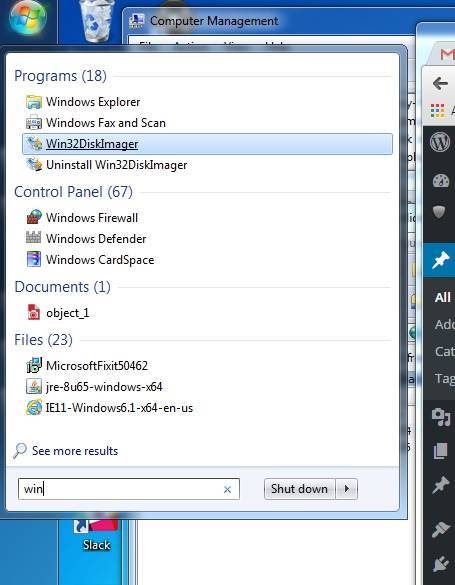
- Отворете файла Win32DiskImager, който току-що изтеглихте, и продължете с инсталацията
- Кликнете с десен бутон върху новоинсталираната програма Win32DiskImager и изберете Run as Administrator (в Windows 10 първо изберете менюто „More“)

- Кликнете върху синята икона на папка и навигирайте до папката за изтегляния, където сте съхранили файла sd_2g_dump_t8.img. ЗАДЪЛЖИТЕЛНО СЕ УВЕРЕТЕ четецът на карти е избран в падащото меню Device (в примера по-долу е избран диск F:\)
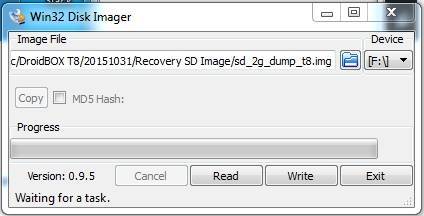
- Кликнете върху бутона Write и изчакайте процесът да завърши
- След като процесът завърши, проверете съдържанието на вашата SD карта, то вече трябва да показва следния файл:
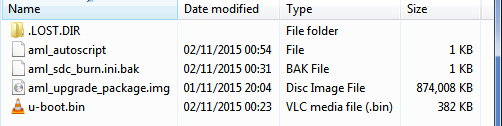
- Извадете безопасно SD картата от компютъра си и я поставете в своето T8
- Изключете вашето DroiX® T8 устройство
- Натиснете и ЗАДРЪЖТЕ бутона за нулиране от дясната страна на устройството
- Натиснете бутона за захранване веднъж, докато ВСЕ ОЩЕ задържате бутона за нулиране
- Отпуснете бутона за нулиране след 6 секунди
- Оставете устройството за 2 минути (екранът все още трябва да е черен на този етап)
- Изключете устройството и върнете SD картата обратно на компютъра си.
- Преименувайте файла aml_sdc_burn.ini.bak на aml_sdc_burn.ini, тоест премахнете разширението .BAK, оставяйки само .INI . Сега трябва да изглежда подобно на изображението по-долу:
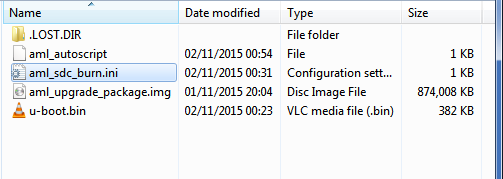
- Отново извадете безопасно SD картата и я поставете обратно в своето (все още изключено) T8
- Натиснете и задръжте бутона за нулиране от дясната страна на устройството
- Натиснете бутона за захранване веднъж, докато задържате натиснат бутона за нулиране
- Отпуснете бутона за нулиране след 6 секунди
- Той трябва да започне процедурата по надграждане
- Изчакайте, докато завърши, и след това изключете вашия T8
- Извадете SD картата и го включете
- Сега изчакайте, докато устройството се стартира. Както обикновено, попълнете всички предложени екрани за настройка.
- МОЛЯ, НЕ ИЗКЛЮЧВАЙТЕ УСТРОЙСТВОТО СИ ЗА ДВАДЕСЕТ МИНУТИ
Всичко е готово. Благодарим ви за търпението
Беше ли тази статия полезна?
Latest from the blog
Visit the blog Ревю на EPOMAKER HE65 V2 TMR – 8K безжична скорост и хибридни суичове за компактни геймърски клавиатури
19.10.2026
Ревю на EPOMAKER HE65 V2 TMR – 8K безжична скорост и хибридни суичове за компактни геймърски клавиатури
19.10.2026
 Ревю на ONEXPLAYER 3 – 8.8-инчов AMOLED гейминг, модулни контроли и изненадващо дълъг живот на батерията
14.10.2026
Ревю на ONEXPLAYER 3 – 8.8-инчов AMOLED гейминг, модулни контроли и изненадващо дълъг живот на батерията
14.10.2026
 KONKR Pocket BLOCK е анонсиран: миниатюрен вертикален Android хендхелд с 4:3 екран
01.10.2026
KONKR Pocket BLOCK е анонсиран: миниатюрен вертикален Android хендхелд с 4:3 екран
01.10.2026
 Преглед на KONKR Pocket ADVANCE – джобен Android гейминг хендхелд, фокусиран върху GBA
24.09.2026
Преглед на KONKR Pocket ADVANCE – джобен Android гейминг хендхелд, фокусиран върху GBA
24.09.2026
Въпроси и отговори