




Selles juhendis kasutatud failid
Muudatuste logi
VIIMASED
Pärandvaru kogum
← praegune allalaadimine
- Allika juhend: DroiX® T8 püsivara taastamine
Vanemad versioonid jäävad tagasipööramiseks allalaaditavaks – iga versioon säilitab oma kinnitatud faili.
See peaks aitama taastada teie DroiX® T8, kui uuendamise käigus läks midagi valesti.
See on mõeldud ainult kõige esimesele T8 mudelile; kui teil on T8-S, T8-S Plus, T8-S Plus v2, T8 Mini või mõni muu variant, mis ei ole DroiX T8, ei tohiks te seda püsivara üle kirjutada. See ei tööta ja võib seadet kahjustada.
Teil on vaja Windows-põhist arvutit, SD-kaarti (2 GB või suurem) ja kaardilugejat oma arvuti jaoks
Kahe faili allalaadimiseks klõpsake alloleval lingil: Win32DiskImager-0.9.5-install.exe ja sd_2g_dump_t8.img . Paremklõpsake mõlemal failil ja valige kirje Laadi alla, seejärel valik Standardne allalaadimine.
https://mega.nz/#F!7VsxhYAa!SXEpQ8qBU_jc9pYHY9hI8g
- Ühendage oma SD-kaart arvuti SD-kaardi lugejaga (otsige sülearvutite küljel)
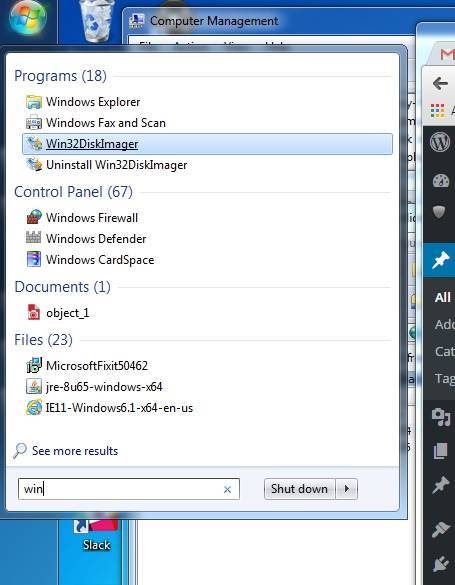
- Avage äsja alla laaditud fail Win32DiskImager ja jätkake installimisega
- Paremklõpsake äsja installitud programmil Win32DiskImager ja valige Käivita administraatorina (operatsioonisüsteemis Windows 10 valige esmalt menüü „Rohkem“)

- Klõpsake sinisel kaustaiikoonil ja liikuge allalaadimiste kausta, kuhu salvestasite faili sd_2g_dump_t8.img. VEENDUGE KINDLASTI et ripploendis Seade on valitud kaardilugeja (allolevas näites on valitud F:\ ketas)
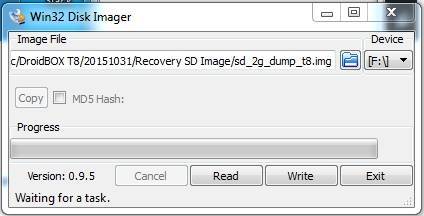
- Klõpsake nupul Kirjuta ja oodake, kuni protsess lõpule jõuab
- Kui protsess on lõpule jõudnud, kontrollige oma SD-kaardi sisu; seal peaksid nüüd olema järgmised failid:
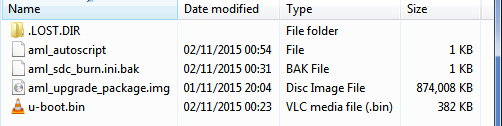
- Eemaldage SD-kaart arvutist turvaliselt ja ühendage see oma seadmega T8
- Lülitage VÄLJA oma DroiX® T8 seade
- Vajutage ja HOIDKE seadme paremal küljel asuvat lähtestusnuppu
- Vajutage üks kord toitenuppu, hoides SAMAL AJAL lähtestusnuppu all
- Vabastage lähtestusnupp 6 sekundi pärast
- Jätke seade 2 minutiks seisma (ekraan peaks selles etapis endiselt must olema)
- Lülitage seade välja ja viige SD-kaart tagasi arvutisse.
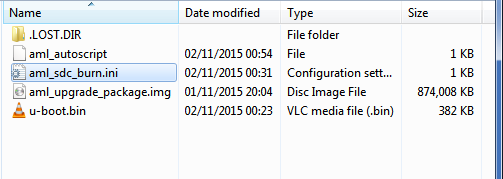
- Nimetage fail aml_sdc_burn.ini.bak ümber failiks aml_sdc_burn.ini, st eemaldage laiend .BAK, jättes alles vaid .INI. Nüüd peaks see sarnanema allolevale pildile:
- Eemaldage SD-kaart taas ohutult ja sisestage see tagasi oma (endiselt väljalülitatud) seadmesse T8
- Vajutage ja hoidke all seadme paremal küljel asuvat lähtestusnuppu
- Vajutage üks kord toitenuppu, hoides samal ajal all lähtestusnuppu
- Vabastage lähtestusnupp 6 sekundi möödudes
- See peaks alustama uuendusprotseduuri
- Oodake, kuni see lõpetab, ja lülitage seejärel oma T8 välja
- Võtke SD-kaart välja ja lülitage seade sisse
- Oodake nüüd, kuni seade käivitub. Nagu tavaliselt, täitke kõik pakutavad seadistusekraanid.
- PALUN ÄRGE LÜLITAGE OMA SEADET KAHEKÜMNE MINUTI JOOKSUL VÄLJA
Kõik on tehtud. Täname teid kannatlikkuse eest
Kas see artikkel oli kasulik?
Latest from the blog
Visit the blog EPOMAKER HE65 V2 TMR ülevaade – 8K traadita kiirus ja hübriidklahvid kompaktsele mängurile
19. okt 2026
EPOMAKER HE65 V2 TMR ülevaade – 8K traadita kiirus ja hübriidklahvid kompaktsele mängurile
19. okt 2026
 ONEXPLAYER 3 ülevaade – 8,8-tolline AMOLED-mängu-ekraan, modulaarsed juhtnupud ja üllatavalt hea aku kestvus
14. okt 2026
ONEXPLAYER 3 ülevaade – 8,8-tolline AMOLED-mängu-ekraan, modulaarsed juhtnupud ja üllatavalt hea aku kestvus
14. okt 2026
 KONKR Pocket BLOCK kuulutati välja: pisike vertikaalne Android-käeshoitav 4:3 ekraaniga
1. okt 2026
KONKR Pocket BLOCK kuulutati välja: pisike vertikaalne Android-käeshoitav 4:3 ekraaniga
1. okt 2026
 KONKR Pocket ADVANCE ülevaade – taskusuurune GBA-le keskendunud Androidi mängukonsool
24. sept 2026
KONKR Pocket ADVANCE ülevaade – taskusuurune GBA-le keskendunud Androidi mängukonsool
24. sept 2026
Küsimused & vastused