




Datoteke korištene u ovom vodiču
Dnevnik promjena
NAJNOVIJI
Kontinuirani paket za oporavak
← trenutno preuzimanje
- Izvorni vodič: DroiX® T8 oporavak firmwarea
Starije verzije mogu se preuzeti za vraćanje - svaka verzija čuva vlastitu potvrđenu datoteku.
Ovo bi vam trebalo pomoći da oporavite svoj DroiX® T8 ako je nešto pošlo po zlu tijekom postupka nadogradnje.
Ovo je samo za prvi model T8; ako imate T8-S, T8-S Plus, T8-S Plus v2, T8 Mini ili bilo koju drugu varijantu koja nije DroiX T8, ne biste trebali instalirati ovaj firmware. Neće raditi i može oštetiti uređaj.
Trebat će vam računalo s operativnim sustavom Windows, SD kartica (2 GB ili veća) i čitač kartica za vaše računalo
Kliknite na poveznicu u nastavku za preuzimanje dvije datoteke: Win32DiskImager-0.9.5-install.exe i sd_2g_dump_t8.img . Desnom tipkom miša kliknite na svaku od dvije datoteke i odaberite stavku Preuzmi, zatim opciju Standardno preuzimanje.
https://mega.nz/#F!7VsxhYAa!SXEpQ8qBU_jc9pYHY9hI8g
- Uključite svoju SD karticu u čitač SD kartica na računalu (potražite na bočnoj strani prijenosnih računala)
- Otvorite datoteku Win32DiskImager koju ste upravo preuzeli i nastavite s instalacijom
- Desnom tipkom miša kliknite na novoinstalirani program Win32DiskImager i odaberite Pokreni kao administrator (u sustavu Windows 10 najprije odaberite izbornik “Više”)

- Kliknite na ikonu plave mape i dođite do mape za preuzimanje u kojoj ste pohranili datoteku sd_2g_dump_t8.img. OBAVEZNO PROVJERITE da je čitač kartica odabran u padajućem okviru Uređaj (u primjeru u nastavku odabran je pogon F:\)
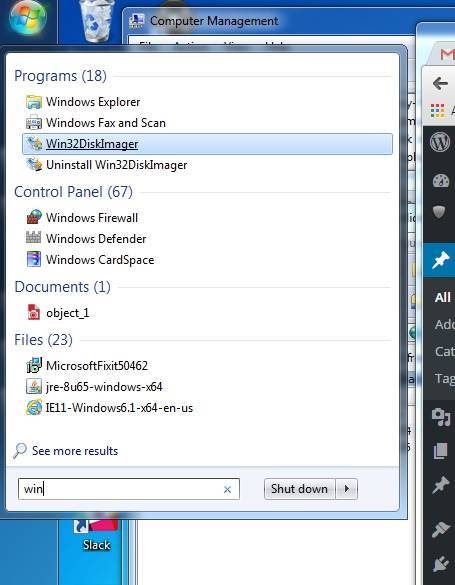
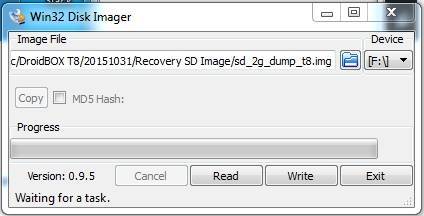
- Kliknite na gumb Zapiši i pričekajte da se postupak dovrši
- Nakon što se postupak dovrši, provjerite sadržaj svoje SD kartice; sada bi trebao prikazivati ovu datoteku:
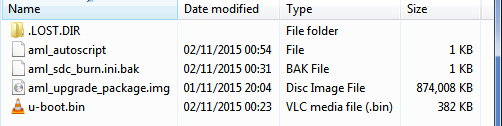
- Sigurno izvadite SD karticu iz računala i umetnite je u svoj T8
- ISKLJUČITE svoj DroiX® T8 uređaj
- Pritisnite i DRŽITE gumb za resetiranje na desnoj strani uređaja
- Pritisnite gumb za uključivanje jednom dok JOŠ DRŽITE gumb za resetiranje
- Otpustite gumb za resetiranje nakon 6 sekundi
- Ostavite uređaj 2 minute (zaslon bi u ovoj fazi još trebao biti crn)
- Isključite uređaj i vratite SD karticu u svoje računalo.
- Preimenujte datoteku aml_sdc_burn.ini.bak u aml_sdc_burn.ini, odnosno uklonite nastavak .BAK tako da ostane samo .INI . Sada bi trebala izgledati slično kao na slici u nastavku:
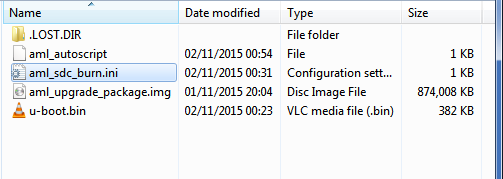
- Ponovno sigurno izvadite SD karticu i umetnite je natrag u svoj (još uvijek isključen) T8
- Pritisnite i držite gumb za resetiranje na desnoj strani uređaja
- Pritisnite gumb za uključivanje jednom dok držite gumb za resetiranje
- Otpustite gumb za resetiranje nakon 6 sekundi
- Trebao bi započeti postupak nadogradnje
- Pričekajte da završi, a zatim isključite svoj T8
- Izvadite SD karticu i uključite ga
- Sada pričekajte dok se uređaj pokreće. Kao i obično, dovršite sve ponuđene zaslone za postavljanje.
- MOLIMO VAS, NE ISKLJUČUJTE SVOJ UREĐAJ DVADESET MINUTA
Sve je gotovo. Hvala vam na strpljenju
Je li ovaj članak bio koristan?
Latest from the blog
Visit the blog EPOMAKER HE65 V2 TMR recenzija – 8K bežična brzina i hibridne sklopke za kompaktno igranje
19. listopada 2026.
EPOMAKER HE65 V2 TMR recenzija – 8K bežična brzina i hibridne sklopke za kompaktno igranje
19. listopada 2026.
 ONEXPLAYER 3 recenzija – 8,8-inčno AMOLED igranje, modularne kontrole i iznenađujuće trajanje baterije
14. listopada 2026.
ONEXPLAYER 3 recenzija – 8,8-inčno AMOLED igranje, modularne kontrole i iznenađujuće trajanje baterije
14. listopada 2026.
 Najavljen KONKR Pocket BLOCK: mala vertikalna Android ručna konzola sa zaslonom 4:3
1. listopada 2026.
Najavljen KONKR Pocket BLOCK: mala vertikalna Android ručna konzola sa zaslonom 4:3
1. listopada 2026.
 KONKR Pocket ADVANCE recenzija – Android prijenosna konzola za igranje veličine džepa usmjerena na GBA
24. rujna 2026.
KONKR Pocket ADVANCE recenzija – Android prijenosna konzola za igranje veličine džepa usmjerena na GBA
24. rujna 2026.
Pitanja i odgovori