




이 가이드에 사용된 파일
변경 내역
최신
레거시 복구 번들
← 현재 다운로드
- 출처 가이드: DroiX® T8 펌웨어 복구
이전 버전은 롤백을 위해 다운로드 가능한 상태로 유지됩니다. 모든 버전은 자체적으로 확인된 파일을 유지합니다.
업그레이드 절차 중 문제가 발생한 경우 DroiX® T8을 복구하는 데 도움이 될 것입니다.
이것은 최초의 T8 모델 전용입니다. T8-S, T8-S Plus, T8-S Plus v2, T8 Mini 또는 DroiX T8이 아닌 다른 변형 모델을 사용하는 경우 이 펌웨어를 플래시해서는 안 됩니다. 작동하지 않으며 장치가 손상될 수 있습니다.
Windows 기반 PC, SD 카드(2GB 이상) 및 PC용 카드 리더기가 필요합니다.
아래 링크를 클릭하여 두 파일을 다운로드하세요: Win32DiskImager-0.9.5-install.exe 및 sd_2g_dump_t8.img . 두 파일을 각각 마우스 오른쪽 버튼으로 클릭하고 다운로드 항목을 선택한 다음 표준 다운로드 옵션을 선택하세요.
https://mega.nz/#F!7VsxhYAa!SXEpQ8qBU_jc9pYHY9hI8g
- SD 카드를 PC의 SD 카드 리더기에 꽂으세요(노트북의 측면을 확인하세요)
- 방금 다운로드한 Win32DiskImager 파일을 열고 설치를 진행하세요
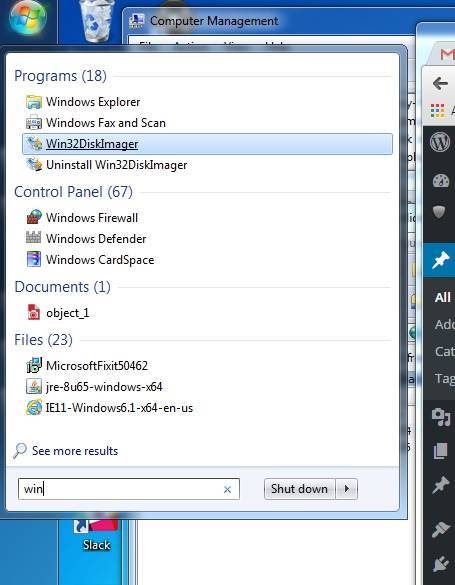
- 방금 설치한 Win32DiskImager 프로그램을 마우스 오른쪽 버튼으로 클릭하고 관리자 권한으로 실행을 선택하세요(Windows 10에서는 먼저 “추가” 메뉴를 선택하세요)

- 파란색 폴더 아이콘을 클릭하고 sd_2g_dump_t8.img 파일을 저장한 다운로드 폴더로 이동하세요. 반드시 장치 드롭다운 상자에서 카드 리더기가 선택되어 있는지 확인하세요(아래 예에서는 F:\ 드라이브가 선택되었습니다)
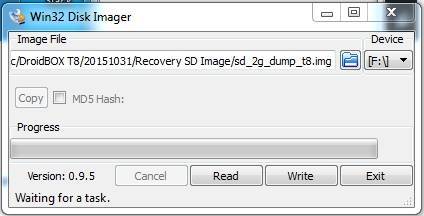
- 쓰기 버튼을 클릭하고 프로세스가 완료될 때까지 기다리세요
- 프로세스가 완료되면 SD 카드의 내용을 확인하세요. 이제 다음 파일이 표시되어야 합니다:
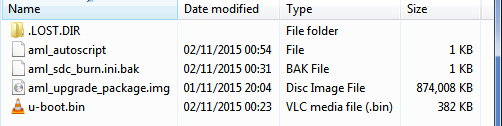
- PC에서 SD 카드를 안전하게 꺼내고 T8에 꽂으세요
- DroiX® T8 장치의 전원을 끄세요
- 장치 오른쪽에 있는 리셋 버튼을 누르고 계속 누르세요
- 리셋 버튼을 계속 누른 상태에서 전원 버튼을 한 번 누르세요
- 6초 후 리셋 버튼에서 손을 떼세요
- 장치를 2분 동안 그대로 두세요(이 단계에서는 화면이 여전히 검은색이어야 합니다)
- 장치의 전원을 끄고 SD 카드를 컴퓨터로 다시 가져가세요.
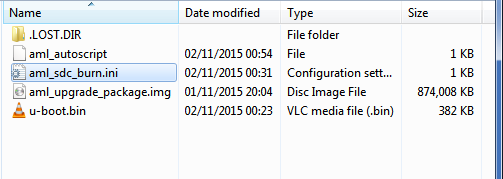
- aml_sdc_burn.ini.bak 파일의 이름을 aml_sdc_burn.ini로 바꾸세요. 즉, .BAK 확장자를 제거하고 .INI만 남기세요. 이제 아래 이미지와 유사하게 보일 것입니다:
- 다시 SD 카드를 안전하게 꺼내고 (여전히 꺼져 있는) T8에 다시 삽입하세요
- 장치 오른쪽에 있는 리셋 버튼을 누르고 계세요
- 리셋 버튼을 누른 상태에서 전원 버튼을 한 번 누르세요
- 6초 후 리셋 버튼에서 손을 떼세요
- 업그레이드 절차가 시작될 것입니다
- 완료될 때까지 기다린 후 T8의 전원을 끄세요
- SD 카드를 꺼내고 전원을 켜세요
- 이제 장치가 부팅될 때까지 기다리세요. 평소와 같이 제공되는 설정 화면을 완료하세요.
- 20분 동안 장치의 전원을 끄지 마세요
모두 완료되었습니다. 기다려 주셔서 감사합니다
이 기사가 도움이 되었나요?




질문과 답변