




Šiame vadove naudojami failai
Pakeitimų žurnalas
NAUJIAUSIA
Senasis atkūrimo paketas
← dabartinis atsisiuntimas
- Šaltinio vadovas: DroiX® T8 programinės aparatinės įrangos atkūrimas
Senesnes versijas galima atsisiųsti atgal – kiekviena versija išsaugo savo patvirtintą failą.
Tai turėtų padėti atkurti jūsų DroiX® T8, jei atnaujinimo procedūros metu kažkas nepavyko.
Tai skirta tik pačiam pirmajam T8 modeliui. Jei turite T8-S, T8-S Plus, T8-S Plus v2, T8 Mini ar bet kurį kitą variantą, kuris nėra DroiX T8, neturėtumėte įrašyti šios programinės įrangos. Ji neveiks ir gali sugadinti įrenginį.
Jums reikės Windows pagrindu veikiančio kompiuterio, SD kortelės (2 GB ar didesnės) ir kortelių skaitytuvo, skirto jūsų kompiuteriui
Spustelėkite toliau pateiktą nuorodą, kad atsisiųstumėte du failus: Win32DiskImager-0.9.5-install.exe ir sd_2g_dump_t8.img . Dešiniuoju pelės mygtuku spustelėkite kiekvieną iš šių dviejų failų ir pasirinkite parinktį Download, tada – parinktį Standard Download.
https://mega.nz/#F!7VsxhYAa!SXEpQ8qBU_jc9pYHY9hI8g
- Įkiškite SD kortelę į kompiuterio SD kortelių skaitytuvą (ieškokite nešiojamųjų kompiuterių šone)
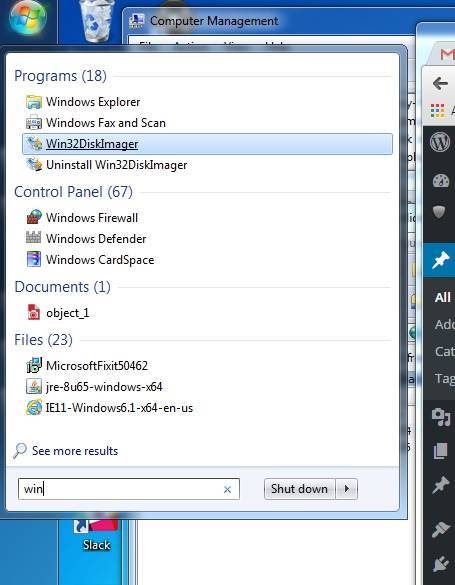
- Atidarykite ką tik atsisiųstą Win32DiskImager failą ir tęskite diegimą
- Dešiniuoju pelės mygtuku spustelėkite ką tik įdiegtą programą Win32DiskImager ir pasirinkite „Run as Administrator“ (Windows 10 sistemoje pirmiausia pasirinkite meniu „More“)

- Spustelėkite mėlyną aplanko piktogramą ir eikite į atsisiuntimų aplanką, kuriame išsaugojote failą sd_2g_dump_t8.img. BŪTINAI ĮSITIKINKITE, kad išskleidžiamajame lauke Device pasirinktas kortelių skaitytuvas (toliau pateiktame pavyzdyje pasirinktas F:\ diskas)
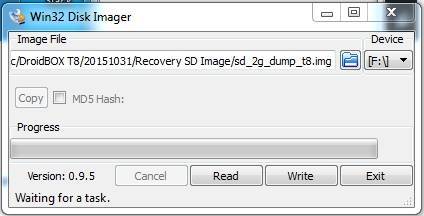
- Spustelėkite mygtuką Write ir palaukite, kol procesas bus baigtas
- Kai procesas bus baigtas, patikrinkite SD kortelės turinį – dabar turėtų būti rodomi šie failai:
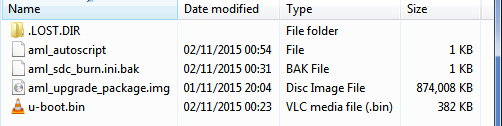
- Saugiai išimkite SD kortelę iš kompiuterio ir įkiškite ją į savo T8
- Išjunkite savo DroiX® T8 įrenginį
- Paspauskite ir LAIKYKITE nustatymo iš naujo mygtuką dešinėje įrenginio pusėje
- Vieną kartą paspauskite maitinimo mygtuką, VIS DAR laikydami nustatymo iš naujo mygtuką
- Atleiskite nustatymo iš naujo mygtuką po 6 sekundžių
- Palikite įrenginį 2 minutes (šiuo etapu ekranas vis dar turėtų būti juodas)
- Išjunkite įrenginį ir nuneškite SD kortelę atgal prie kompiuterio.
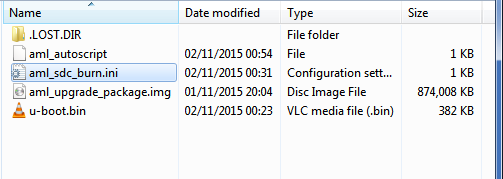
- Pervadinkite failą aml_sdc_burn.ini.bak į aml_sdc_burn.ini, t. y. pašalinkite plėtinį .BAK ir palikite tik .INI . Dabar jis turėtų atrodyti panašiai kaip toliau pateiktame paveikslėlyje:
- Dar kartą saugiai išimkite SD kortelę ir įdėkite ją atgal į savo (vis dar išjungtą) T8
- Paspauskite ir laikykite nustatymo iš naujo mygtuką dešinėje įrenginio pusėje
- Vieną kartą paspauskite maitinimo mygtuką, laikydami nuspaustą nustatymo iš naujo mygtuką
- Atleiskite nustatymo iš naujo mygtuką po 6 sekundžių
- Turėtų pradėti atnaujinimo procedūrą
- Palaukite, kol ji bus baigta, tada išjunkite savo T8
- Išimkite SD kortelę ir įjunkite jį
- Dabar palaukite, kol įrenginys paleis sistemą. Kaip įprasta, užbaikite visus siūlomus sąrankos ekranus.
- NEIŠJUNKITE ĮRENGINIO DVIDEŠIMČIAI MINUČIŲ, PRAŠOME
Viskas atlikta. Dėkojame už kantrybę
Ar šis straipsnis buvo naudingas?
Latest from the blog
Visit the blog EPOMAKER HE65 V2 TMR apžvalga – 8K belaidis greitis ir hibridiniai jungikliai kompaktiškam žaidimui
2026 19 spalio
EPOMAKER HE65 V2 TMR apžvalga – 8K belaidis greitis ir hibridiniai jungikliai kompaktiškam žaidimui
2026 19 spalio
 ONEXPLAYER 3 apžvalga – 8,8 colio AMOLED žaidimai, moduliniai valdikliai ir stebinantis baterijos veikimo laikas
2026 14 spalio
ONEXPLAYER 3 apžvalga – 8,8 colio AMOLED žaidimai, moduliniai valdikliai ir stebinantis baterijos veikimo laikas
2026 14 spalio
 Paskelbtas KONKR Pocket BLOCK: mažytis vertikalus Android delninis įrenginys su 4:3 ekranu
2026 1 spalio
Paskelbtas KONKR Pocket BLOCK: mažytis vertikalus Android delninis įrenginys su 4:3 ekranu
2026 1 spalio
 KONKR Pocket ADVANCE apžvalga – į GBA orientuotas kišeninio dydžio „Android“ žaidimų delninis kompiuteris
2026 24 rugsėjo
KONKR Pocket ADVANCE apžvalga – į GBA orientuotas kišeninio dydžio „Android“ žaidimų delninis kompiuteris
2026 24 rugsėjo
Klausimai ir atsakymai