




الملفات المستخدمة في هذا الدليل
سجل التغيير
أحدث
حزمة استرداد قديمة
← التنزيل الحالي
- دليل المصدر: استرداد البرنامج الثابت لـ DroiX® T8
تظل الإصدارات الأقدم قابلة للتنزيل من أجل التراجع عن الإصدارات السابقة — يحتفظ كل إصدار بملفه الخاص الذي تم التحقق منه.
سيساعدك هذا على استعادة جهاز DroiX® T8 إذا حدث خطأ ما أثناء إجراء الترقية.
هذا مخصص فقط لطراز T8 الأول، إذا كان لديك T8-S أو T8-S Plus أو T8-S Plus v2 أو T8 Mini أو أي طراز آخر ليس DroiX T8، فلا يجب عليك تثبيت هذا البرنامج الثابت. لن يعمل وقد يتلف الجهاز.
ستحتاج إلى جهاز كمبيوتر يعمل بنظام Windows، وبطاقة SD (بسعة 2 جيجابايت أو أكبر) وقارئ بطاقات لجهاز الكمبيوتر الخاص بك
انقر على الرابط أدناه لتنزيل ملفين: Win32DiskImager-0.9.5-install.exe و sd_2g_dump_t8.img . انقر بزر الماوس الأيمن على كل من الملفين واختر خيار Download، ثم خيار Standard Download.
https://mega.nz/#F!7VsxhYAa!SXEpQ8qBU_jc9pYHY9hI8g
- قم بتوصيل بطاقة SD بقارئ بطاقات SD في جهاز الكمبيوتر الخاص بك (ابحث على جانب أجهزة الكمبيوتر المحمولة)
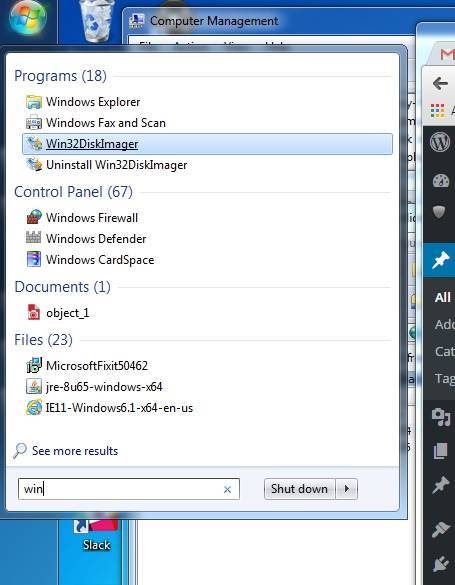
- افتح ملف Win32DiskImager الذي قمت بتنزيله للتو وتابع عملية التثبيت
- انقر بزر الماوس الأيمن على برنامج Win32DiskImager المثبت حديثًا واختر Run as Administrator (في Windows 10، اختر قائمة “More” أولاً)

- انقر على أيقونة المجلد الأزرق وانتقل إلى مجلد التنزيلات حيث قمت بتخزين ملف sd_2g_dump_t8.img. تأكد تمامًا من تحديد قارئ البطاقات في القائمة المنسدلة Device (في المثال أدناه، تم اختيار محرك الأقراص F:\)
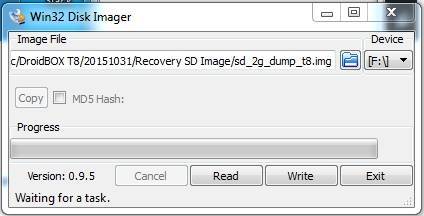
- انقر على زر Write وانتظر حتى تكتمل العملية
- بمجرد اكتمال العملية، تحقق من محتويات بطاقة SD الخاصة بك، يجب أن تظهر الآن هذه الملفات:
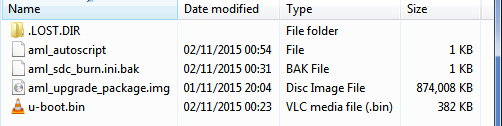
- قم بإخراج بطاقة SD بأمان من جهاز الكمبيوتر الخاص بك وقم بتوصيلها بجهاز T8 الخاص بك
- قم بإيقاف تشغيل جهاز DroiX® T8 الخاص بك
- اضغط مع الاستمرار على زر إعادة التعيين على الجانب الأيمن من الجهاز
- اضغط على زر الطاقة مرة واحدة مع الاستمرار في الضغط على زر إعادة التعيين
- حرر زر إعادة التعيين بعد 6 ثوانٍ
- اترك الجهاز لمدة دقيقتين (يجب أن تظل الشاشة سوداء في هذه المرحلة)
- قم بإيقاف تشغيل الجهاز وإعادة بطاقة SD إلى جهاز الكمبيوتر الخاص بك.
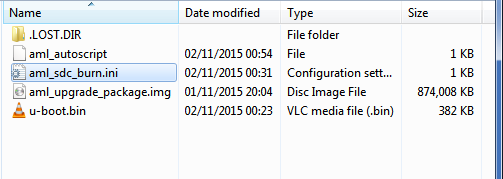
- أعد تسمية الملف aml_sdc_burn.ini.bak إلى aml_sdc_burn.ini أي قم بإزالة امتداد .BAK تاركًا .INI فقط. الآن يجب أن يبدو مشابهًا للصورة أدناه:
- مرة أخرى، قم بإخراج بطاقة SD بأمان وأدخلها مرة أخرى في جهاز T8 الخاص بك (الذي لا يزال مغلقًا)
- اضغط مع الاستمرار على زر إعادة التعيين على الجانب الأيمن من الجهاز
- اضغط على زر الطاقة مرة واحدة أثناء الضغط على زر إعادة التعيين
- حرر زر إعادة التعيين بعد 6 ثوانٍ
- يجب أن يبدأ إجراء الترقية
- انتظر حتى ينتهي ثم قم بإيقاف تشغيل جهاز T8 الخاص بك
- أخرج بطاقة SD وقم بتشغيله
- الآن انتظر حتى يتم تشغيل الجهاز. كالمعتاد، أكمل أي شاشات إعداد معروضة.
- لا تقم بإيقاف تشغيل جهازك لمدة عشرين دقيقة من فضلك
كل شيء تم. شكرًا لك على صبرك
هل كانت هذه المقالة مفيدة؟
Latest from the blog
Visit the blog مراجعة EPOMAKER HE65 V2 TMR – سرعة لاسلكية 8K ومفاتيح هجينة للألعاب المدمجة
19 أكتوبر، 2026
مراجعة EPOMAKER HE65 V2 TMR – سرعة لاسلكية 8K ومفاتيح هجينة للألعاب المدمجة
19 أكتوبر، 2026
 مراجعة ONEXPLAYER 3 – شاشة AMOLED للألعاب بحجم 8.8 بوصة، وأدوات تحكم معيارية، وعمر بطارية مفاجئ
14 أكتوبر، 2026
مراجعة ONEXPLAYER 3 – شاشة AMOLED للألعاب بحجم 8.8 بوصة، وأدوات تحكم معيارية، وعمر بطارية مفاجئ
14 أكتوبر، 2026
 تم الإعلان عن KONKR Pocket BLOCK: جهاز أندرويد محمول عمودي صغير بشاشة 4:3
1 أكتوبر، 2026
تم الإعلان عن KONKR Pocket BLOCK: جهاز أندرويد محمول عمودي صغير بشاشة 4:3
1 أكتوبر، 2026
 مراجعة KONKR Pocket ADVANCE – جهاز ألعاب أندرويد محمول بحجم الجيب يركز على GBA
24 سبتمبر، 2026
مراجعة KONKR Pocket ADVANCE – جهاز ألعاب أندرويد محمول بحجم الجيب يركز على GBA
24 سبتمبر، 2026
أسئلة وأجوبة