




इस गाइड में प्रयुक्त फ़ाइलें
बदलाव का
नवीनतम
लीगेसी रिकवरी बंडल
← वर्तमान डाउनलोड
- स्रोत गाइड: DroiX® T8 फर्मवेयर रिकवरी
पुराने संस्करण रोलबैक के लिए डाउनलोड करने योग्य रहते हैं - प्रत्येक संस्करण की अपनी सत्यापित फ़ाइल होती है।
यह आपके DroiX® T8 को पुनर्प्राप्त करने में सहायता करेगा यदि अपग्रेड प्रक्रिया के दौरान कुछ गलत हो गया हो।
यह केवल पहले T8 मॉडल के लिए है, यदि आपके पास T8-S, T8-S Plus, T8-S Plus v2, T8 Mini या कोई अन्य वेरिएंट है जो DroiX T8 नहीं है, तो आपको यह फर्मवेयर फ्लैश नहीं करना चाहिए। यह काम नहीं करेगा और डिवाइस को नुकसान पहुंचा सकता है।
आपको Windows-आधारित पीसी, एक एसडी कार्ड (2Gb या बड़ा) और अपने पीसी के लिए एक कार्ड रीडर की आवश्यकता होगी
दो फाइलें डाउनलोड करने के लिए नीचे दिए गए लिंक पर क्लिक करें: Win32DiskImager-0.9.5-install.exe और sd_2g_dump_t8.img . दोनों फाइलों में से प्रत्येक पर राइट क्लिक करें और Download प्रविष्टि चुनें, फिर Standard Download विकल्प चुनें।
https://mega.nz/#F!7VsxhYAa!SXEpQ8qBU_jc9pYHY9hI8g
- अपने एसडी कार्ड को अपने पीसी के एसडी कार्ड रीडर में प्लग करें (लैपटॉप के किनारे देखें)
- आपके द्वारा अभी डाउनलोड की गई Win32DiskImager फाइल खोलें और इंस्टॉलेशन के साथ आगे बढ़ें
- नए इंस्टॉल किए गए Win32DiskImager प्रोग्राम पर राइट क्लिक करें और Run as Administrator चुनें (Windows 10 में, पहले “More” मेनू चुनें)
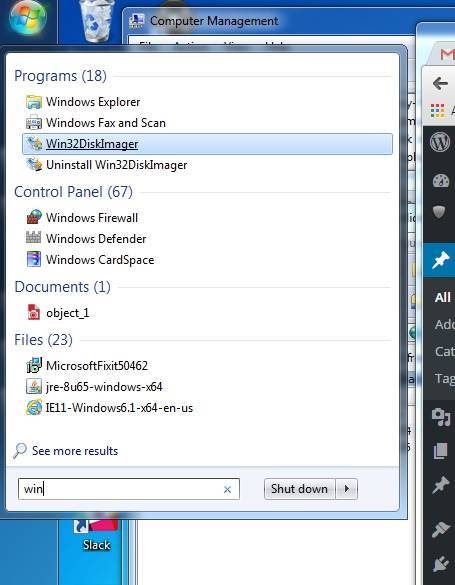
- नीले फोल्डर आइकन पर क्लिक करें और उस डाउनलोड फोल्डर पर नेविगेट करें जहां आपने sd_2g_dump_t8.img फाइल संग्रहीत की है। सुनिश्चित करें कि Device ड्रॉप-डाउन बॉक्स में कार्ड रीडर चयनित है (नीचे दिए गए उदाहरण में, F:\ ड्राइव चुना गया है)
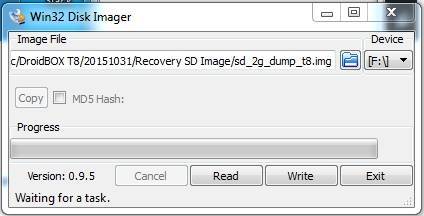
- Write बटन पर क्लिक करें और प्रक्रिया पूरी होने की प्रतीक्षा करें
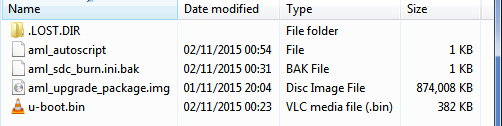
- प्रक्रिया पूरी होने के बाद, अपने एसडी कार्ड की सामग्री जांचें, उन्हें अब यह फाइल दिखानी चाहिए:
- अपने पीसी से एसडी कार्ड को सुरक्षित रूप से निकालें और इसे अपने T8 में प्लग करें
- अपने DroiX® T8 डिवाइस को बंद करें
- डिवाइस के दाईं ओर स्थित रीसेट बटन को दबाएं और दबाए रखें
- रीसेट बटन को अभी भी दबाए रखते हुए पावर बटन को एक बार दबाएं
- 6 सेकंड के बाद रीसेट बटन छोड़ें
- डिवाइस को 2 मिनट के लिए छोड़ दें (इस चरण में स्क्रीन अभी भी काली होनी चाहिए)
- डिवाइस को बंद करें और एसडी कार्ड को वापस अपने कंप्यूटर पर ले जाएं।
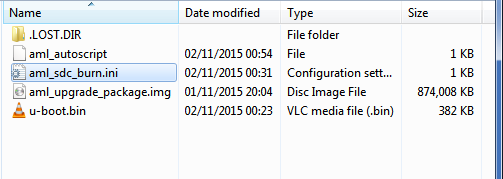
- फाइल aml_sdc_burn.ini.bak का नाम बदलकर aml_sdc_burn.ini करें अर्थात आप tSling .BAK एक्सटेंशन हटा दें और केवल .INI छोड़ दें। अब यह नीचे दी गई छवि के समान दिखना चाहिए:
- फिर से एसडी कार्ड को सुरक्षित रूप से निकालें और इसे वापस अपने (अभी भी बंद) T8 में डालें
- डिवाइस के दाईं ओर स्थित रीसेट बटन को दबाएं और दबाए रखें
- रीसेट बटन को दबाए रखते हुए पावर बटन को एक बार दबाएं
- 6 सेकंड के बाद रीसेट बटन छोड़ें
- इसे अपग्रेड प्रक्रिया शुरू करनी चाहिए
- इसके पूरा होने तक प्रतीक्षा करें और फिर अपने T8 को बंद करें
- एसडी कार्ड निकालें और इसे चालू करें
- अब डिवाइस के बूट होने तक प्रतीक्षा करें। सामान्य रूप से, दिए गए किसी भी सेटअप स्क्रीन को पूरा करें।
- कृपया बीस मिनट तक अपने डिवाइस को बंद न करें
सब हो गया। आपके धैर्य के लिए धन्यवाद
क्या यह लेख मददगार था?
प्रश्न और उत्तर