




DMAF5は、DroiXがこの冬のシーズンに取り扱いを開始したPCです。非常に人気があることが判明したため、そのアップグレード方法についての短い記事を書くのが適切だと感じました。当社のミッドレンジ以上のPCのほとんどと同様に、DMAF5は当社が提供する構成を超えてある程度アップグレード可能です。このガイドは、DMAF5にRAMをインストールする方法、DMAF5にM.2 SSDをインストールする方法、およびDMAF5に2.5インチドライブをインストールする方法を学ぶのに役立ちます。
UM250とUM700はDMAF5と同じケースを使用しているため、このガイドはそれらにも適用できます。
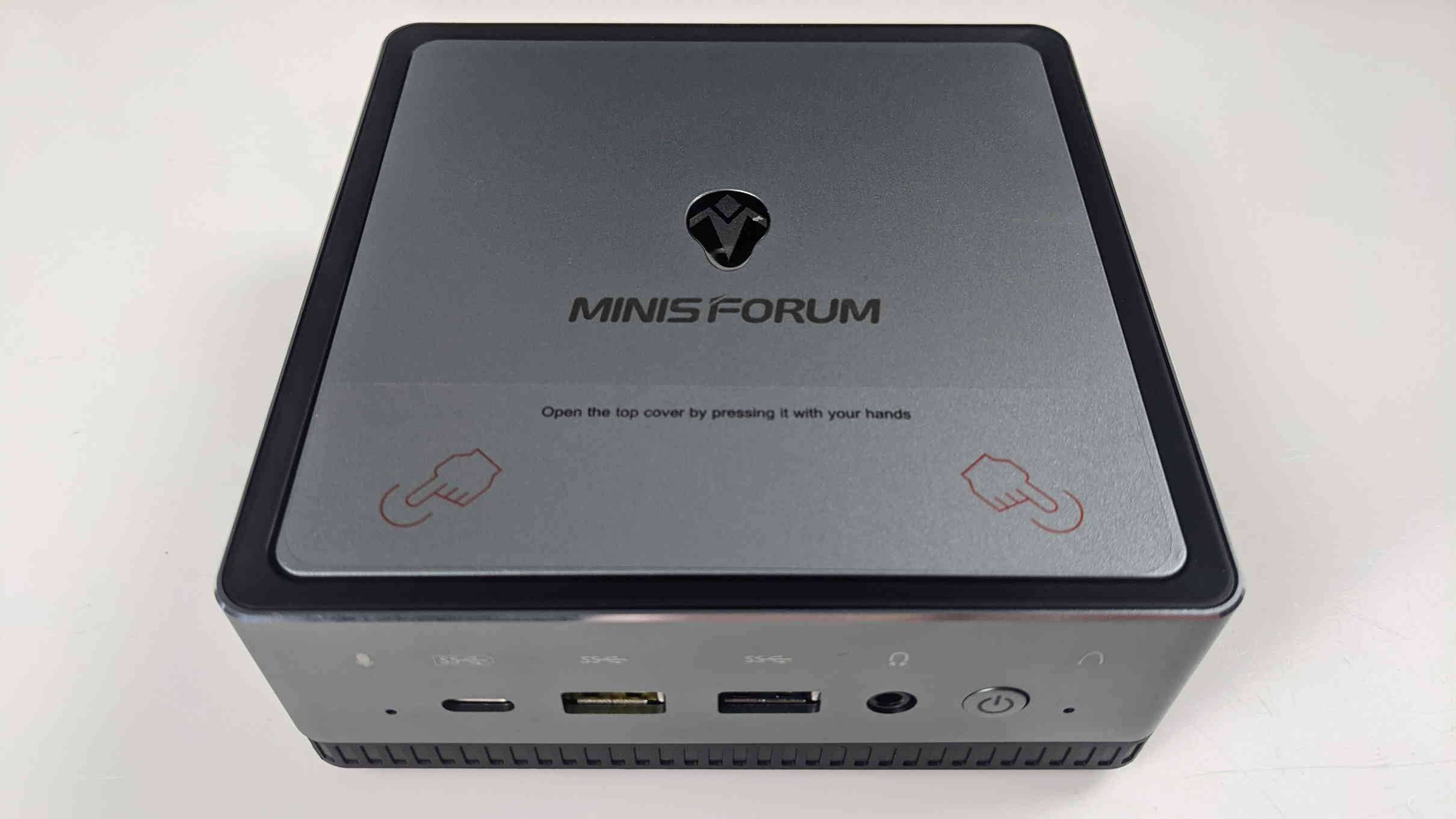
多くのミニPCと同様に、DMAF5には2.5インチドライブベイが内蔵されています。これは、外付けハードドライブに頼ることなくより多くのストレージスペースを希望する場合に、SATA SSDまたはSATA HDDのいずれかを取り付けるために使用できます。DMAF5はまた、ほとんどのハイエンドミニPCと同様に交換可能なRAMを備えています。
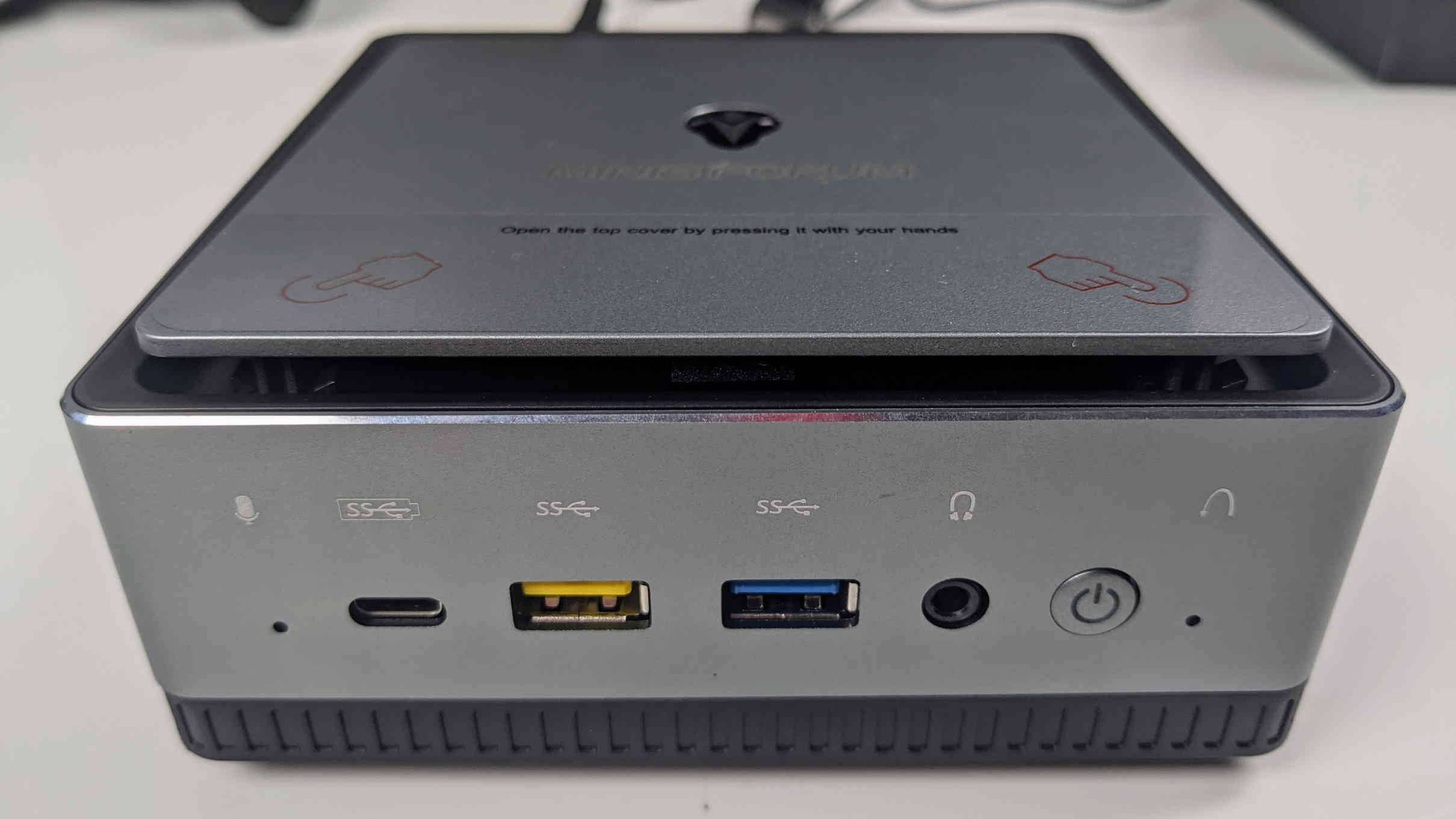
DMAF5を開けるのは非常に簡単です。本体前面に向かって蓋の端をそっと押し下げるだけです。蓋がポップオープンし、抵抗なく取り外せます。
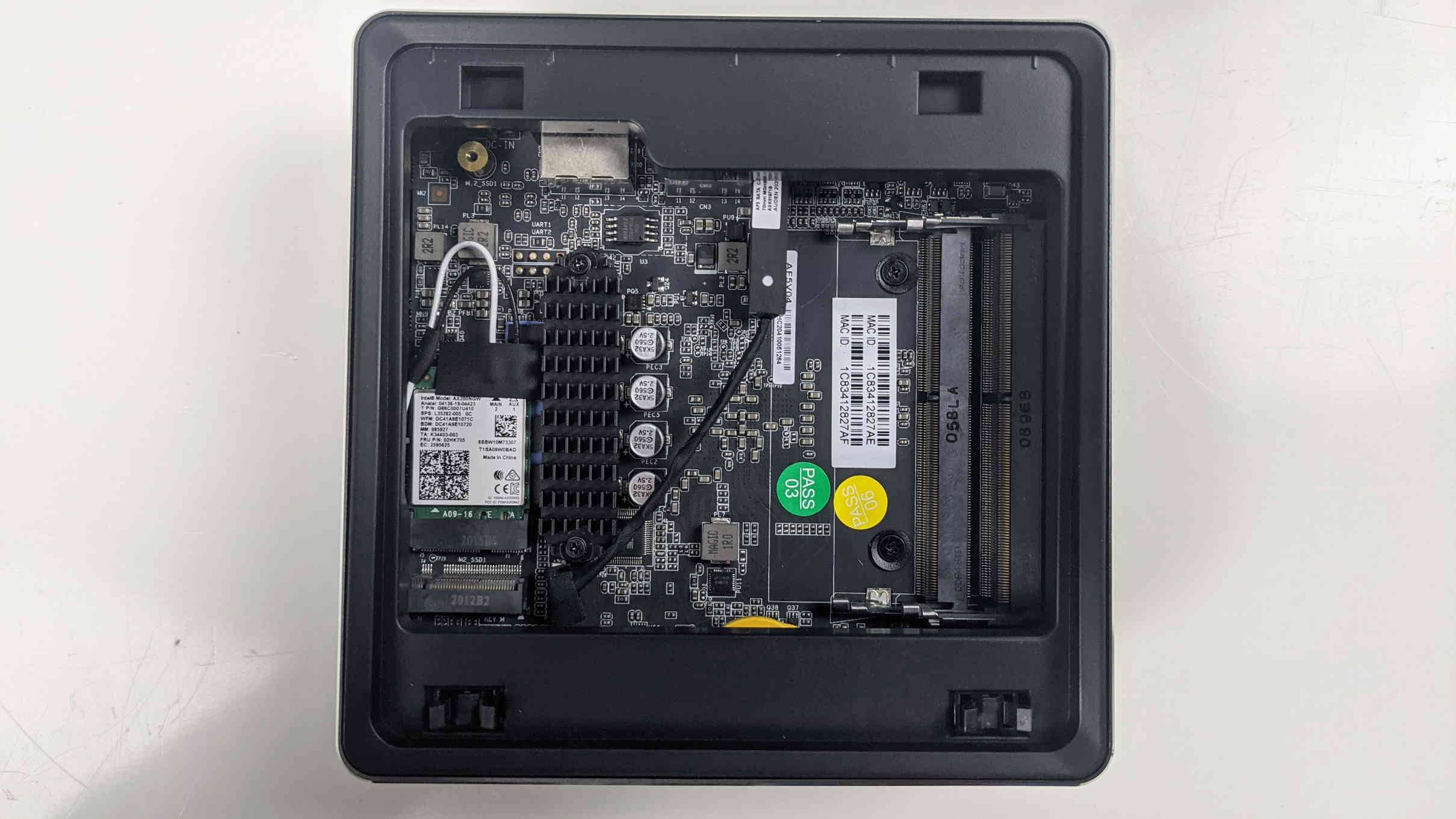
本体内に入ると、主に3つの注目エリアがあります。左側はNVME SSDを設置する場所です。中央は2.5インチドライブを本体に接続するSATAケーブルです。右側はSO-DIMM DDR4 RAM用の空きスロットです。
DMAF5にM.2 SSDをインストールする方法
ネットワークカードのすぐ上にあるM.2スロットにSSDを挿入します。挿入すると、少し斜めになります。これは正常です。
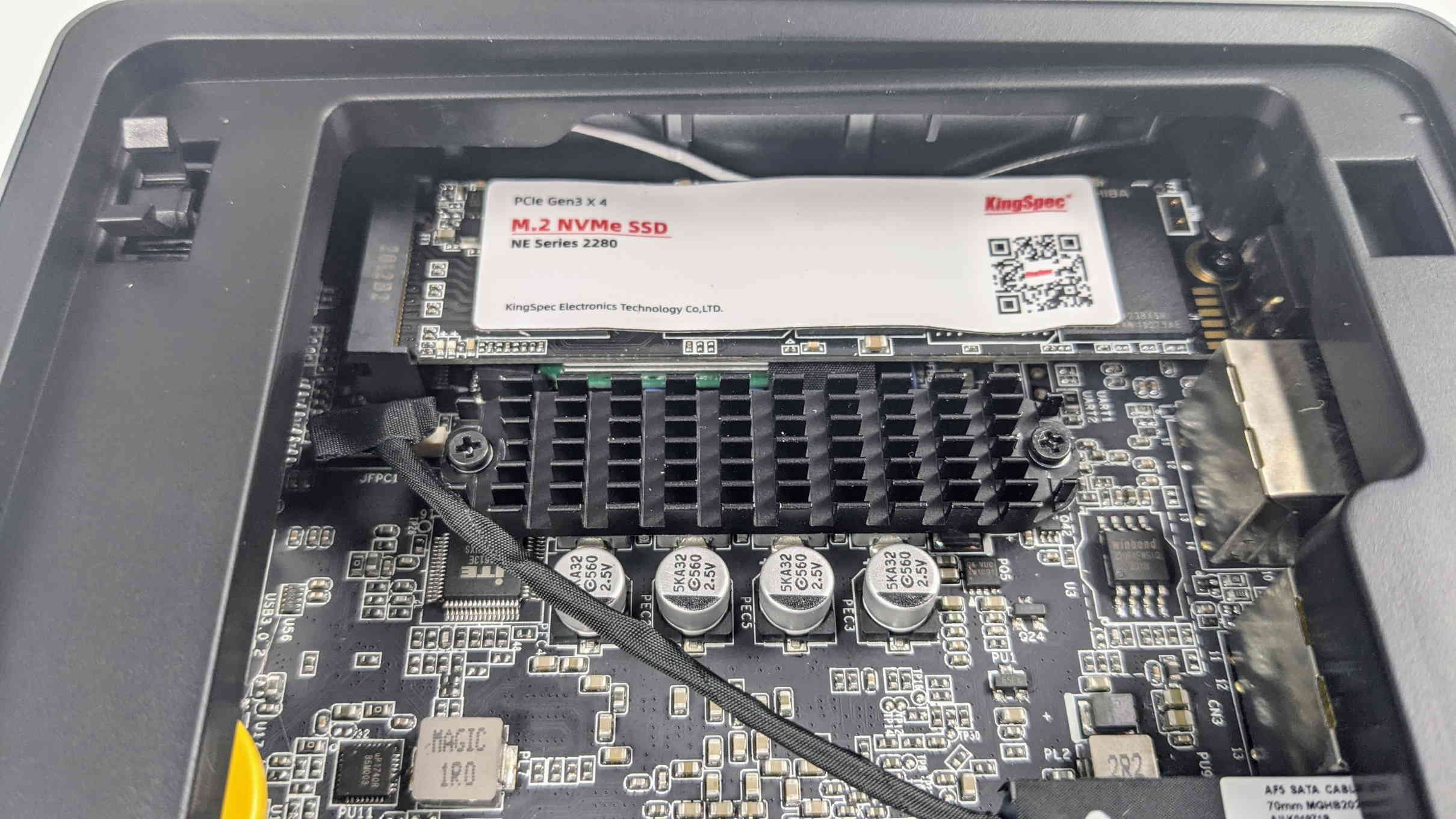
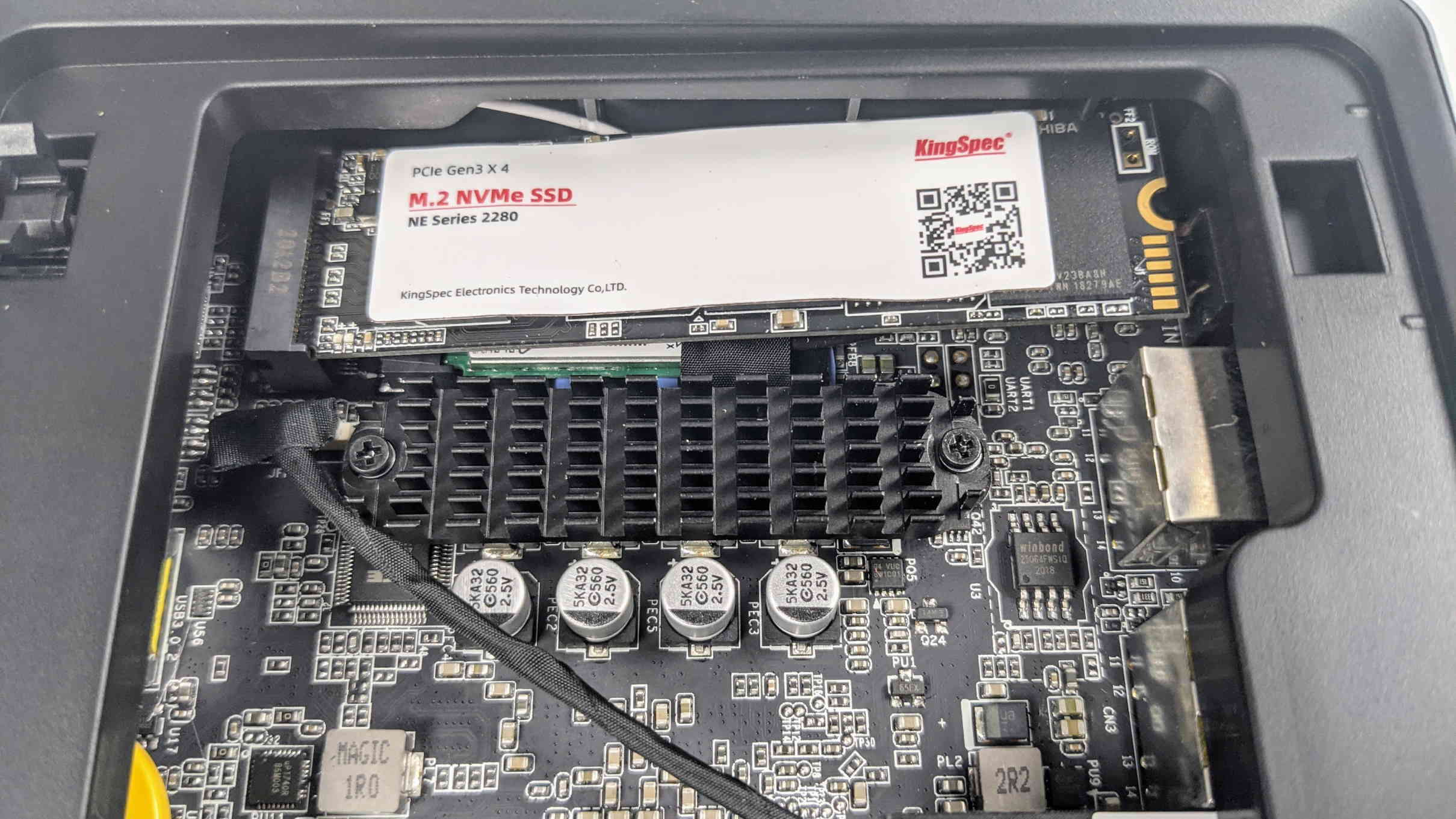
そっとSSDを押し下げ、反対側の端でネジを締めます。これにより所定の位置に固定され、接続が安定した状態に保たれます。
SSDの準備が整いました!
DMAF5にRAMをインストールする方法
DMAF5は最大2チャンネルのRAMをサポートしています。したがって、2つの利用可能なスロットがあります。どちらもSO-DIMMで、主にラップトップで使用される縮小フォームファクタータイプのRAMです。
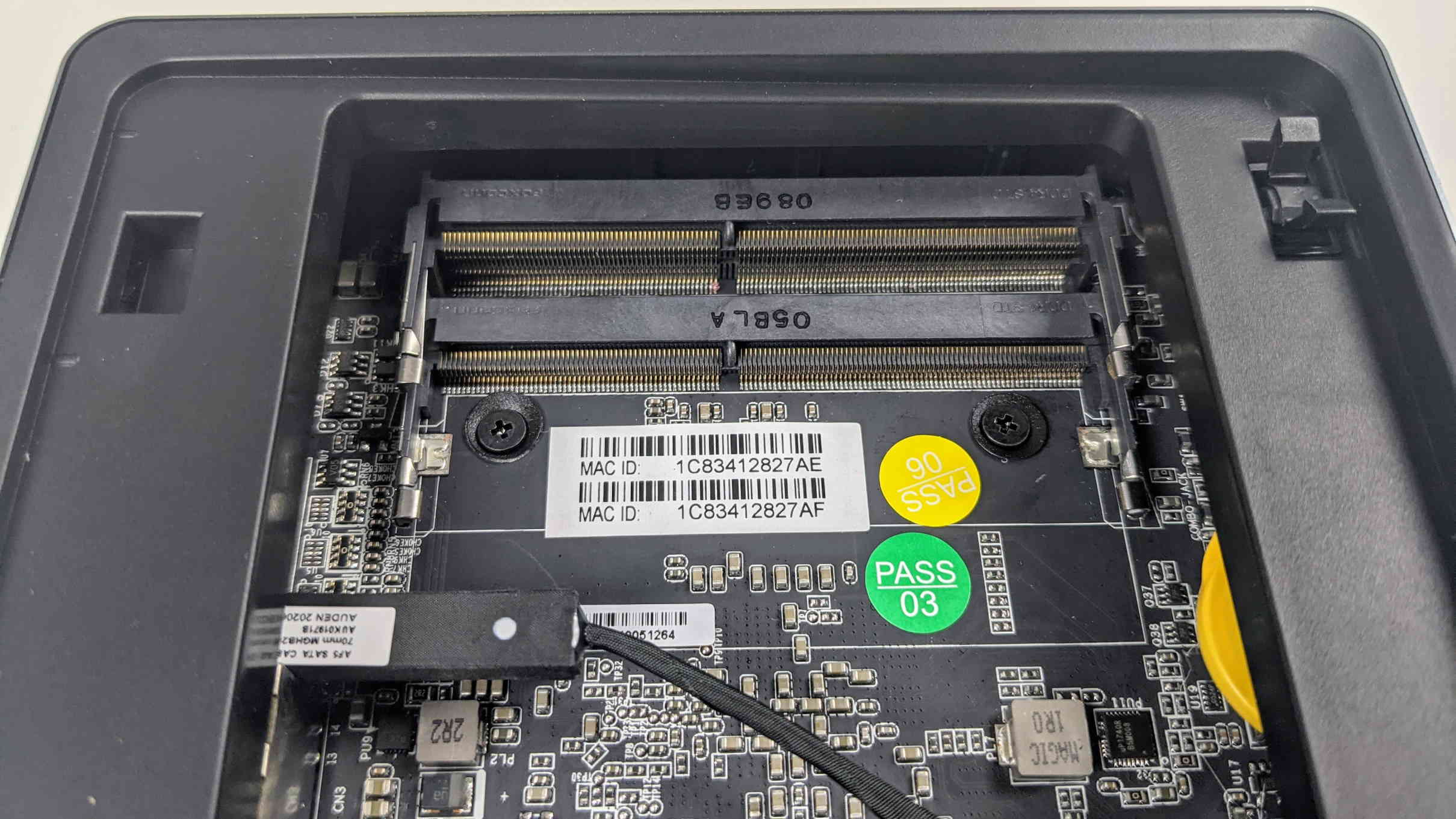
最初のRAMを下のスロットに挿入します。SSDと同様に、自然に斜めになります。
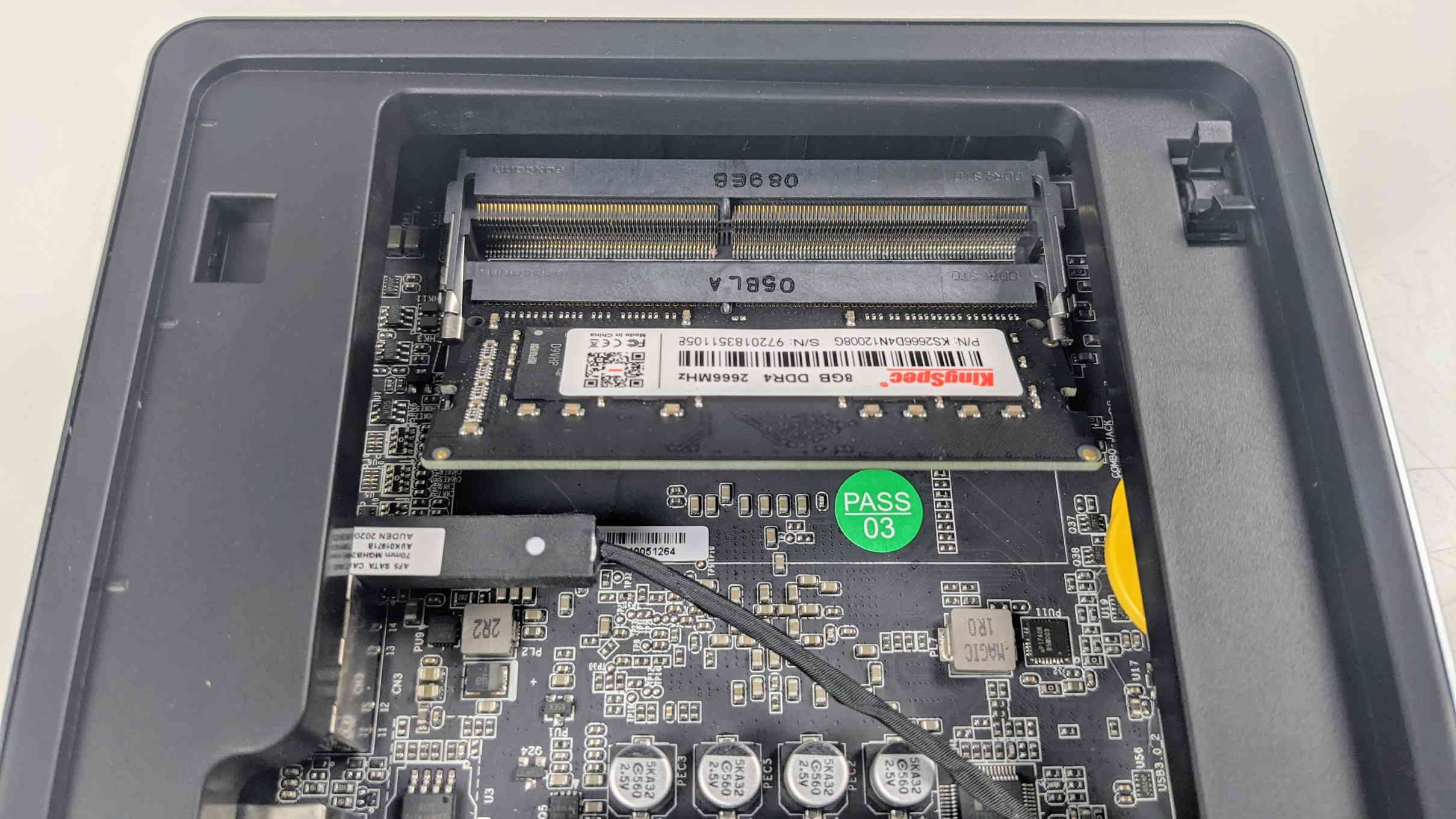
側面のクリップが所定の位置に引っかかるまで、そっと押し下げます。これでRAMが挿入されました。
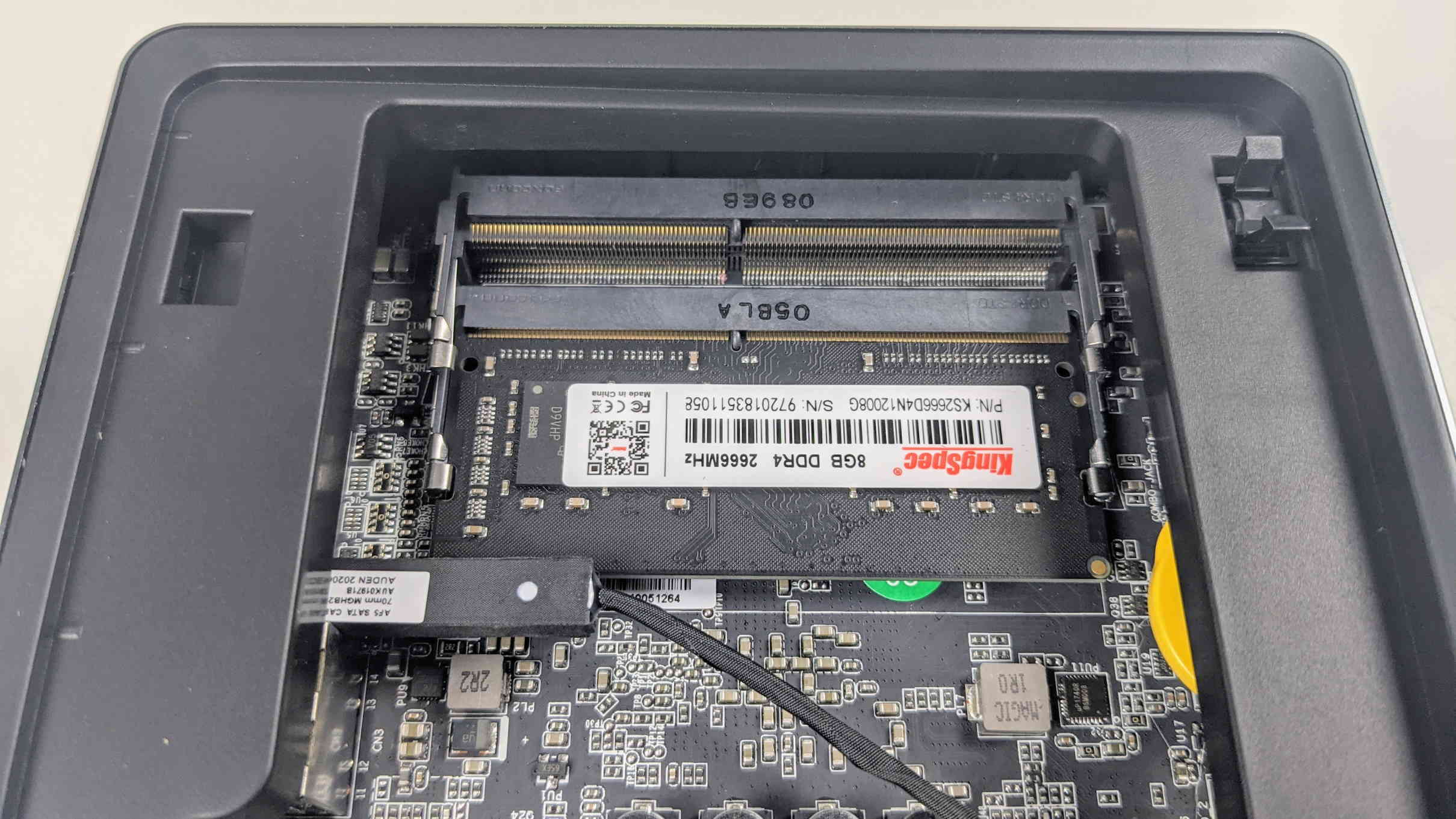
2枚のRAMを使用する構成の場合、上のスロットでも同じ手順を繰り返します。
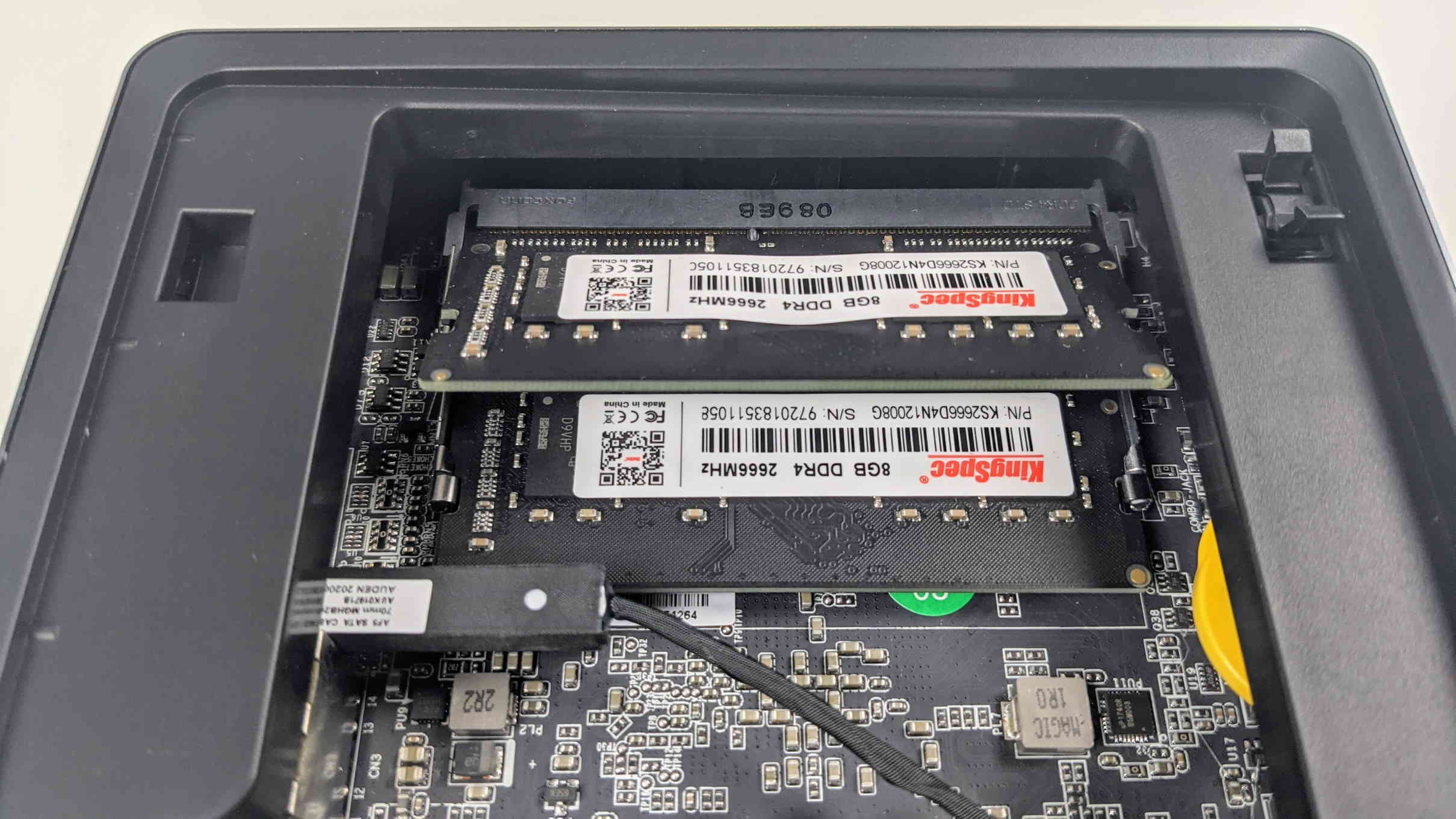
RAMがインストールされました!可能な限りデュアルチャンネルRAMを使用することを強くお勧めします。パフォーマンスの向上はかなりのものです!
DMAF5に2.5インチドライブをインストールする方法
DMAF5は、ほとんどのミッドレンジ以上のミニPCと同様に、2.5インチドライブ用のスペースが内部にあります。これはSSD(高速、GBあたりの価格が高い)またはHDD(低速、GBあたりの価格が低い)のいずれかになります。
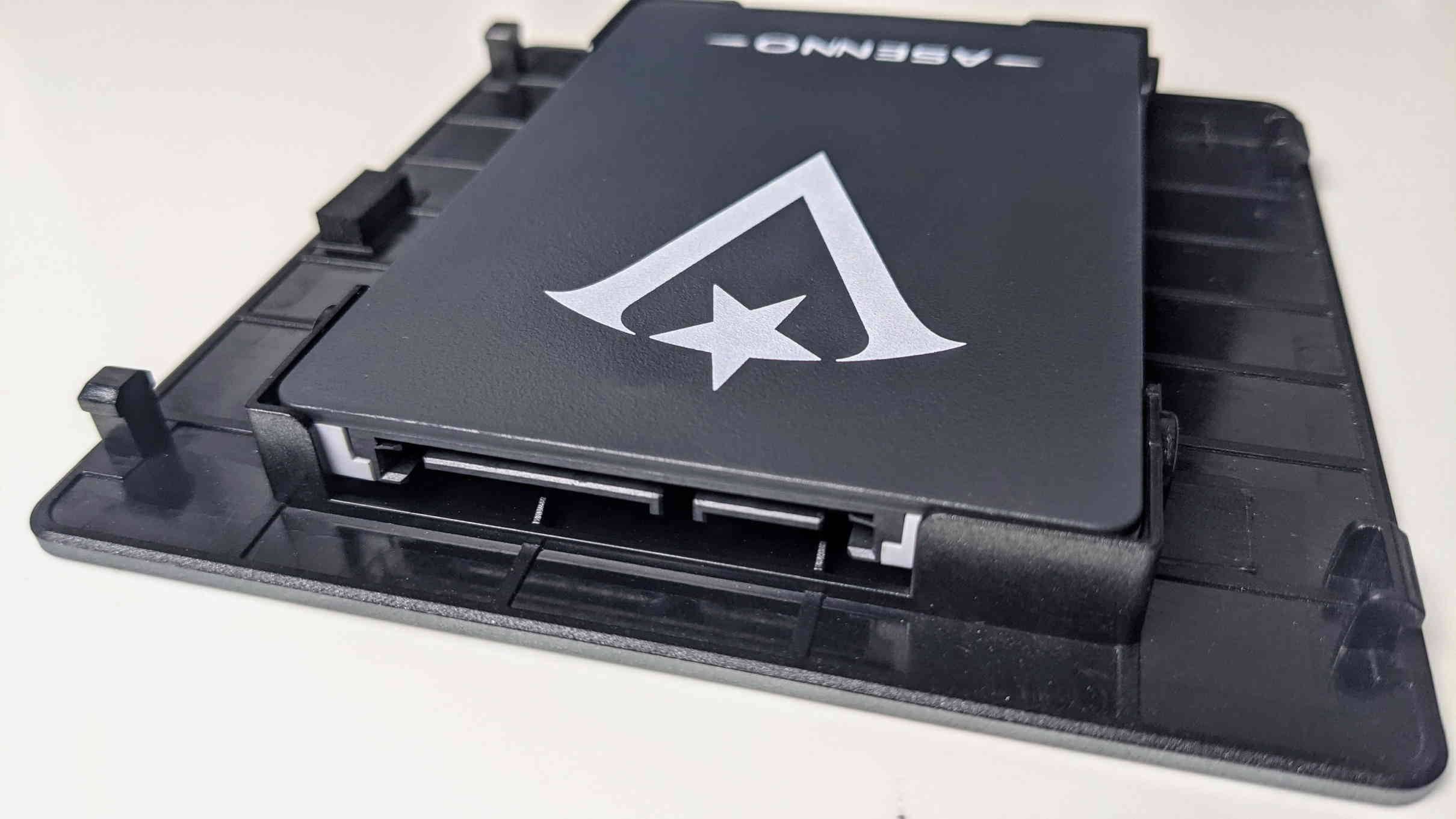
ドライブを蓋の下面にあるベイに挿入します。SATAポートがベイと正しく位置合わせされていることを確認してください。上記のように、下記のように誤っていないことを確認してください。
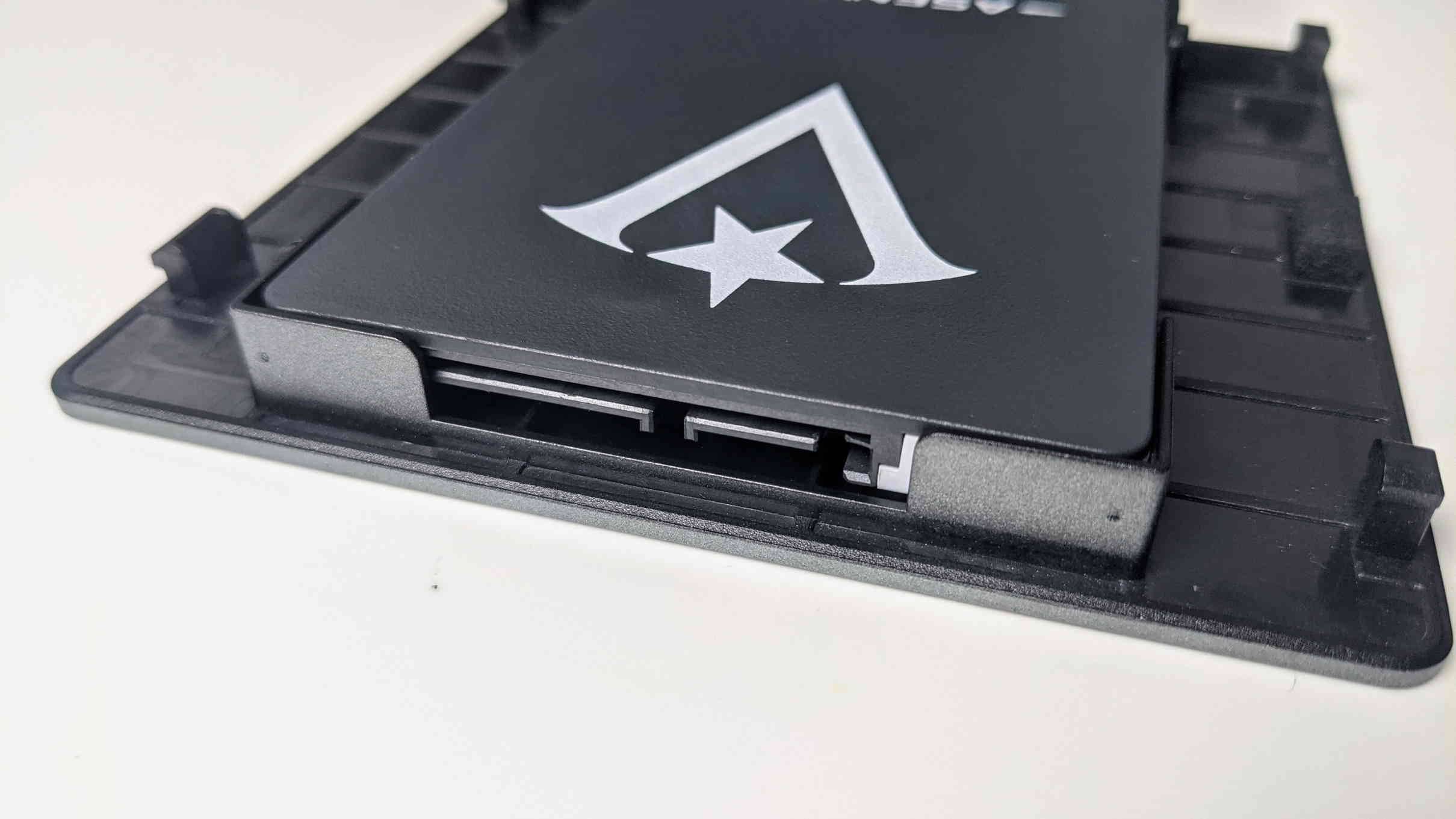
誤ったベイは上記のようになります。ポートの一部がベイによって隠れていることに注意してください。
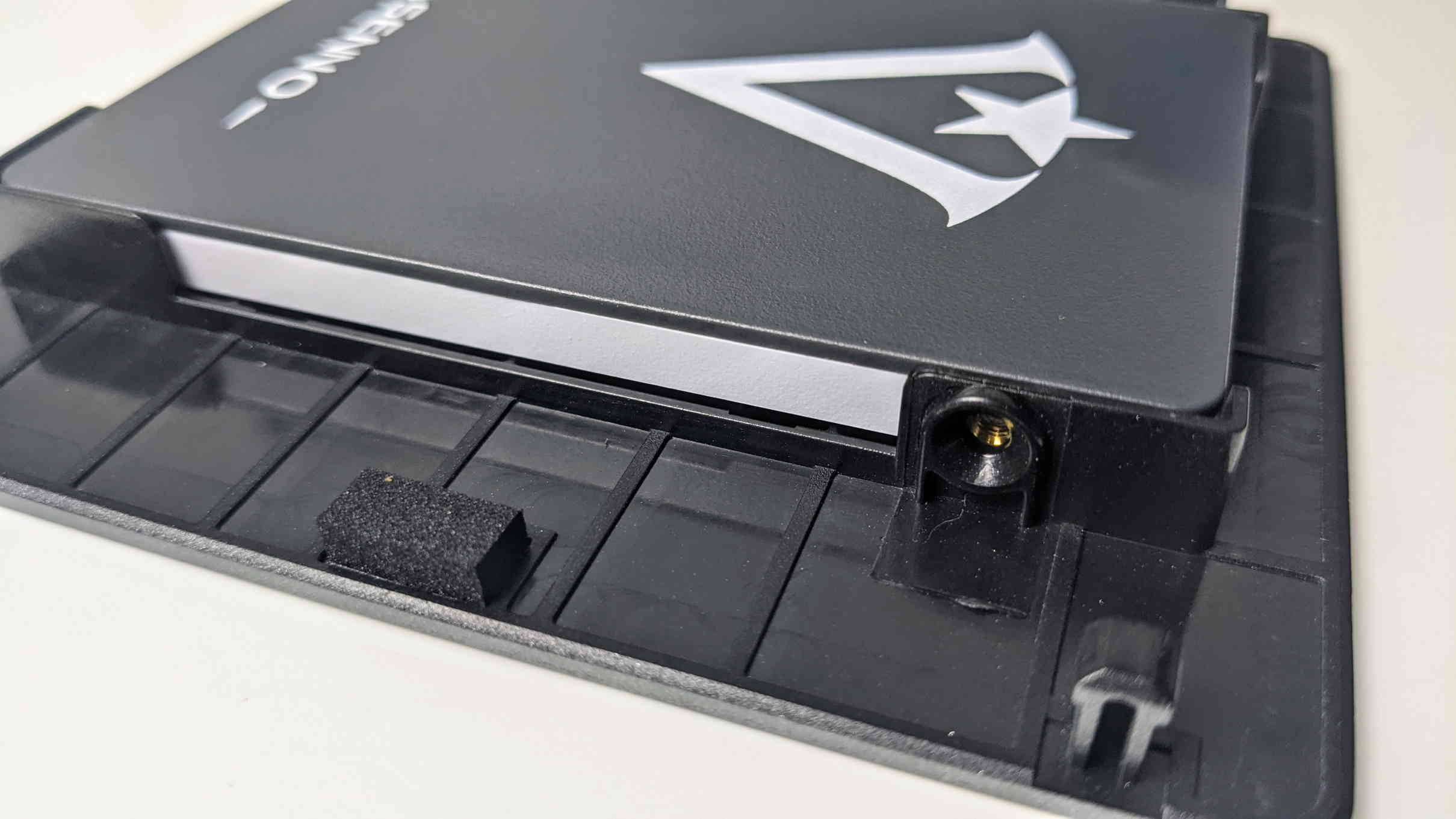
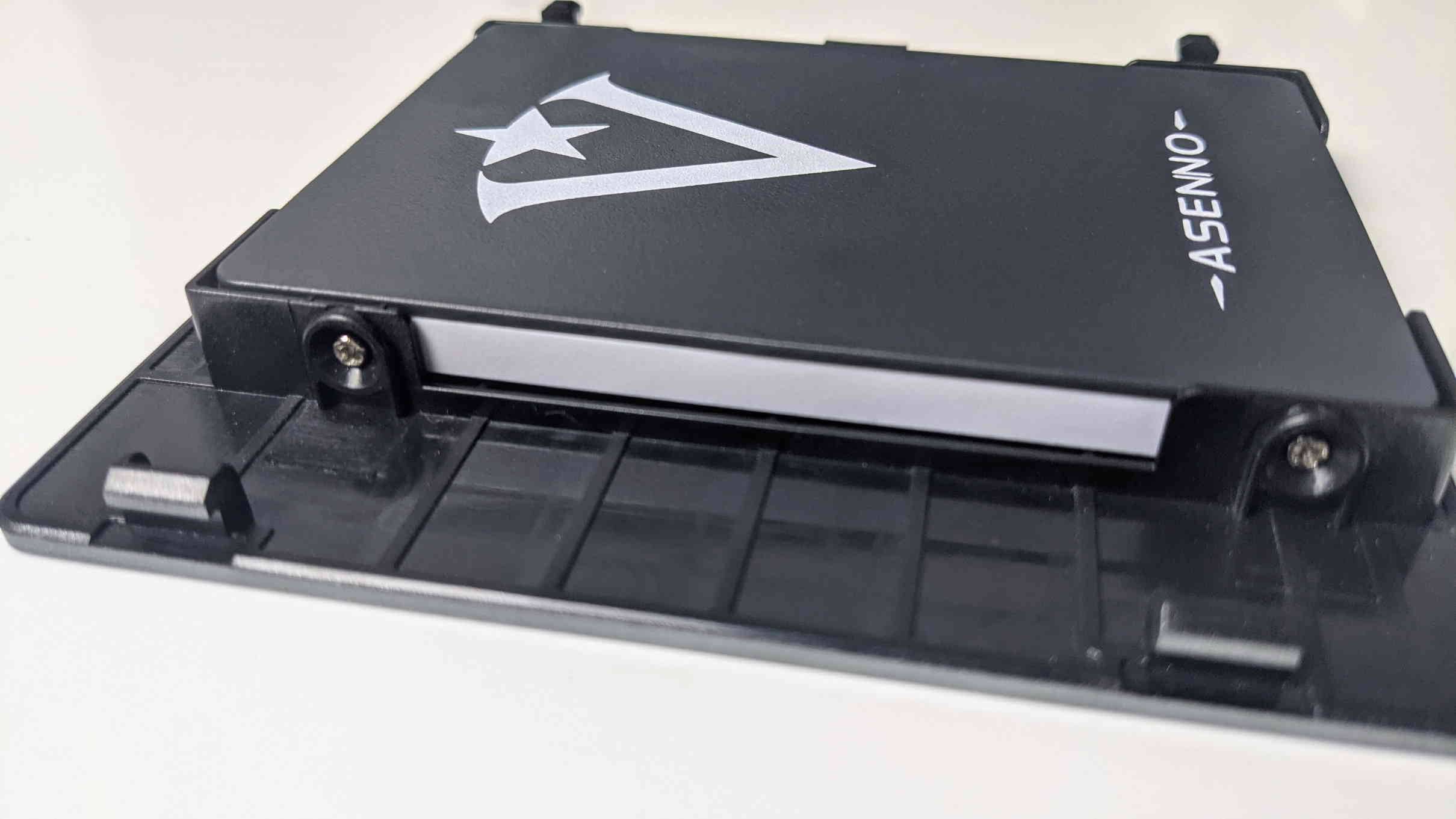

あとは穴を合わせてネジを挿入するだけです。各端の両側を必ず締めてください。
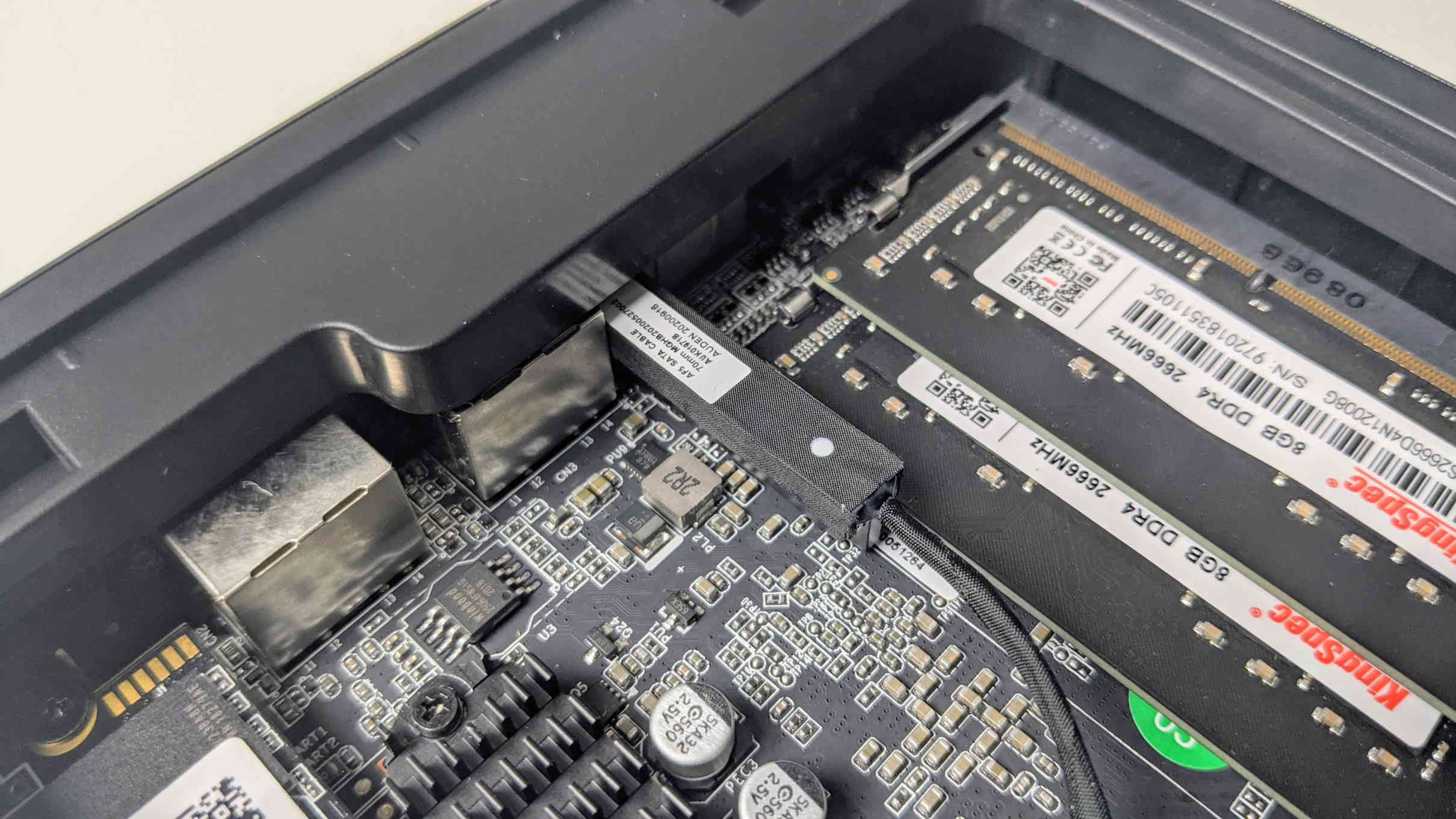
都合よくRAMの隣にぴったり収まるSATAケーブルを手に取ります。
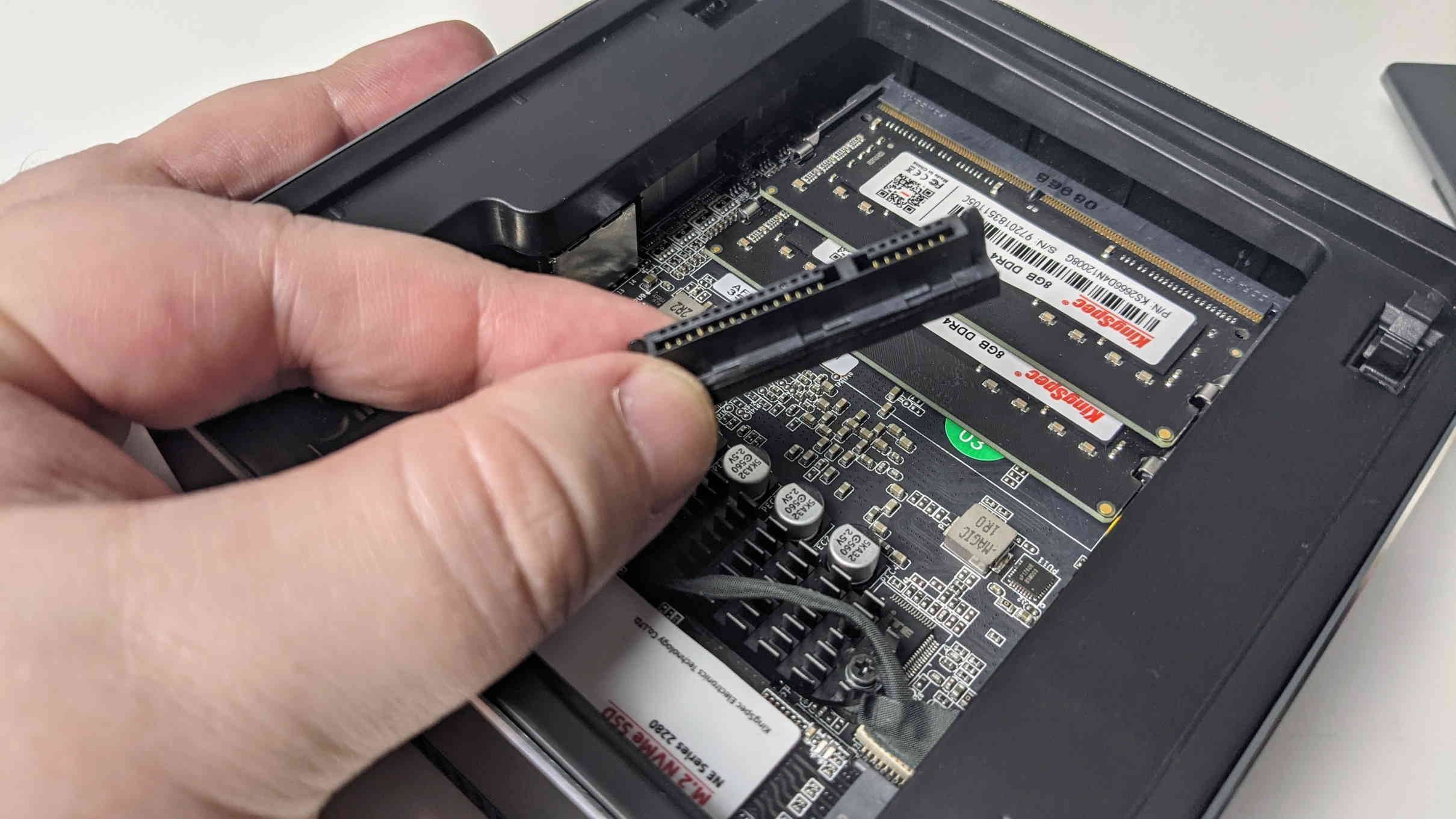
コネクタはL字型になっているため、接続する向きは1通りしかありません。
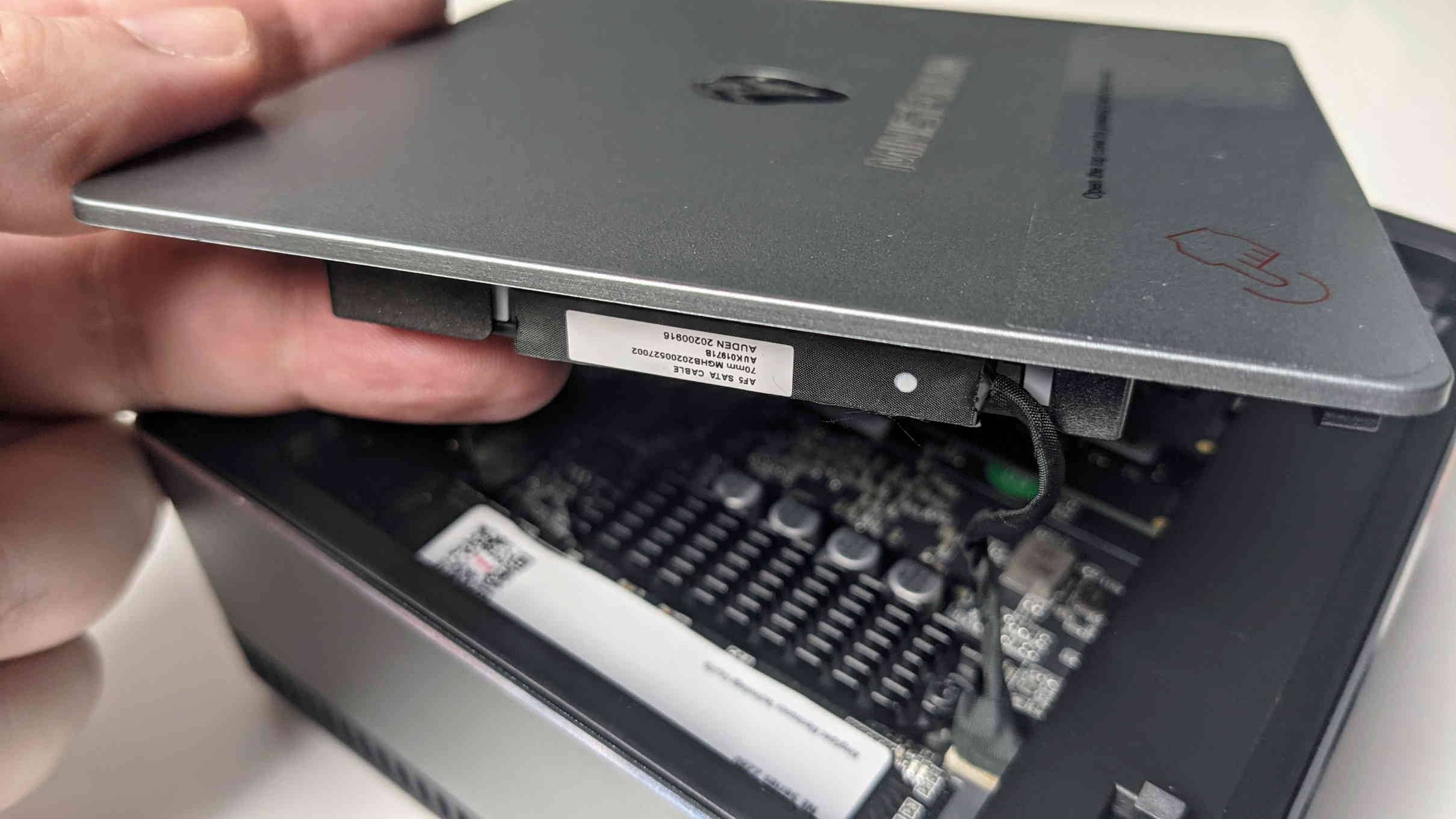
挿入したら、上面をそのまま押し戻すだけです。
DMAF5の組み立てが完了しました!お好みのオペレーティングシステムをインストールできます。Minisforumは最新バージョンのファームウェアをここにアップロードしています:https://www.minisforum.com/support/20
汎用のWindows 10インストールドライブも使用できます:https://www.microsoft.com/en-gb/software-download/windows10
DMAF5は当社のウェブサイトでこちらから購入できます:https://droix.net/product/minisforum-dmaf5-amd-mini-pc/
質疑応答