




इस गाइड में प्रयुक्त फ़ाइलें
बदलाव का
- स्रोत गाइड: रेट्रो गेमिंग हैंडहेल्ड्स पर स्टॉक फर्मवेयर को कैसे पुनःस्थापित करें
- स्रोत मार्गदर्शिका: OPK के साथ RG350 और RG350M फर्मवेयर को कैसे अपडेट करें
पुराने संस्करण रोलबैक के लिए डाउनलोड करने योग्य रहते हैं - प्रत्येक संस्करण की अपनी सत्यापित फ़ाइल होती है।
बदलाव का
- स्रोत मार्गदर्शिका: OPK के साथ RG350 और RG350M फर्मवेयर को कैसे अपडेट करें
पुराने संस्करण रोलबैक के लिए डाउनलोड करने योग्य रहते हैं - प्रत्येक संस्करण की अपनी सत्यापित फ़ाइल होती है।
RG350 और RG350M को Micro SD कार्ड निकालने और उसमें इमेज फ़ाइलें लिखने की आवश्यकता के बिना अपडेट किया जा सकता है।
उपयुक्त फर्मवेयर
महत्वपूर्ण सूचना: यह फर्मवेयर अपडेट केवल मूल फर्मवेयर पर ही इंस्टॉल किया जाना चाहिए। यदि आपने अन्य कस्टम फर्मवेयर इंस्टॉल किया है तो यह अपडेट इंस्टॉल न करें!
आपको पहले अपने डिवाइस के लिए उपयुक्त फर्मवेयर डाउनलोड करना होगा:
RG350 (प्लास्टिक केस) – यहाँ से डाउनलोड करें.
RG350M (मेटल अलॉय केस) – यहाँ से डाउनलोड करें.
उपरोक्त दोनों बीटा v1.1 फर्मवेयर 10 मई 2020 के हैं और इनमें HDMI आउटपुट के लिए समर्थन शामिल है। कृपया ध्यान दें कि यह एक बीटा है और हमारे द्वारा असमर्थित है। आप इसका उपयोग अपने जोखिम पर करते हैं। फ़ाइलों को 7zip का उपयोग करके निकाला जा सकता है.
फर्मवेयर तैयार करना
हम फर्मवेयर को दूसरे Micro SD कार्ड पर कॉपी करेंगे। यदि आपके PC पर कार्ड रीडर है तो आप इसे उसमें लगा सकते हैं, या यदि आप RG350M पर USB केबल के माध्यम से स्थानांतरित करना चाहते हैं तो कृपया हमारी अवलोकन गाइड यहाँ का पालन करें.
डाउनलोड के अंदर मौजूद .OPK फ़ाइल को अपने PC पर निकालें और फिर इसे Micro SD कार्ड पर APPS फ़ोल्डर में कॉपी करें। यदि फ़ोल्डर मौजूद नहीं है, तो कृपया फ़ोल्डर बनाएं अन्यथा अपडेट पहचाना नहीं जाएगा।
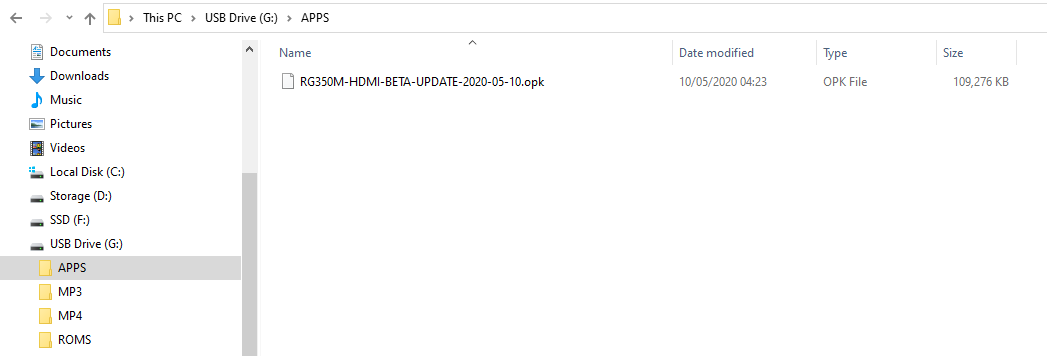
अब आप कार्ड को सुरक्षित रूप से निकाल सकते हैं और इसे वापस अपने डिवाइस में लगा सकते हैं।
अपडेट इंस्टॉल करना
नोट: कृपया सुनिश्चित करें कि अपडेट करने से पहले आपका डिवाइस पूरी तरह चार्ज है।
Micro SD कार्ड अब डिवाइस में वापस लगा होने के साथ, आप इसे अब चालू कर सकते हैं। एक बार बूट हो जाने पर, L या R शोल्डर बटन दबाकर Applications मेनू पर जाएं। आइकनों को तब तक स्क्रॉल करें जब तक आप अपडेट फ़ाइल न देखें, इसका नाम OS Update या समान होना चाहिए।
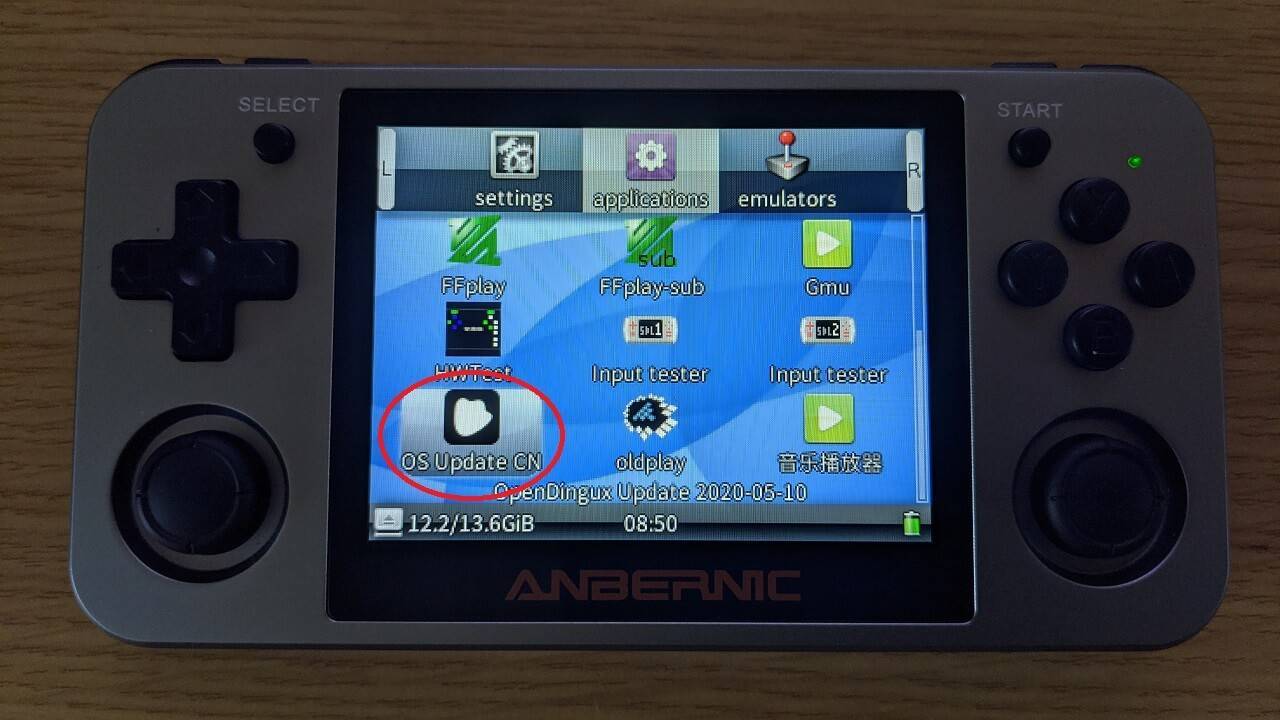
इस ऐप को A बटन से खोलें।
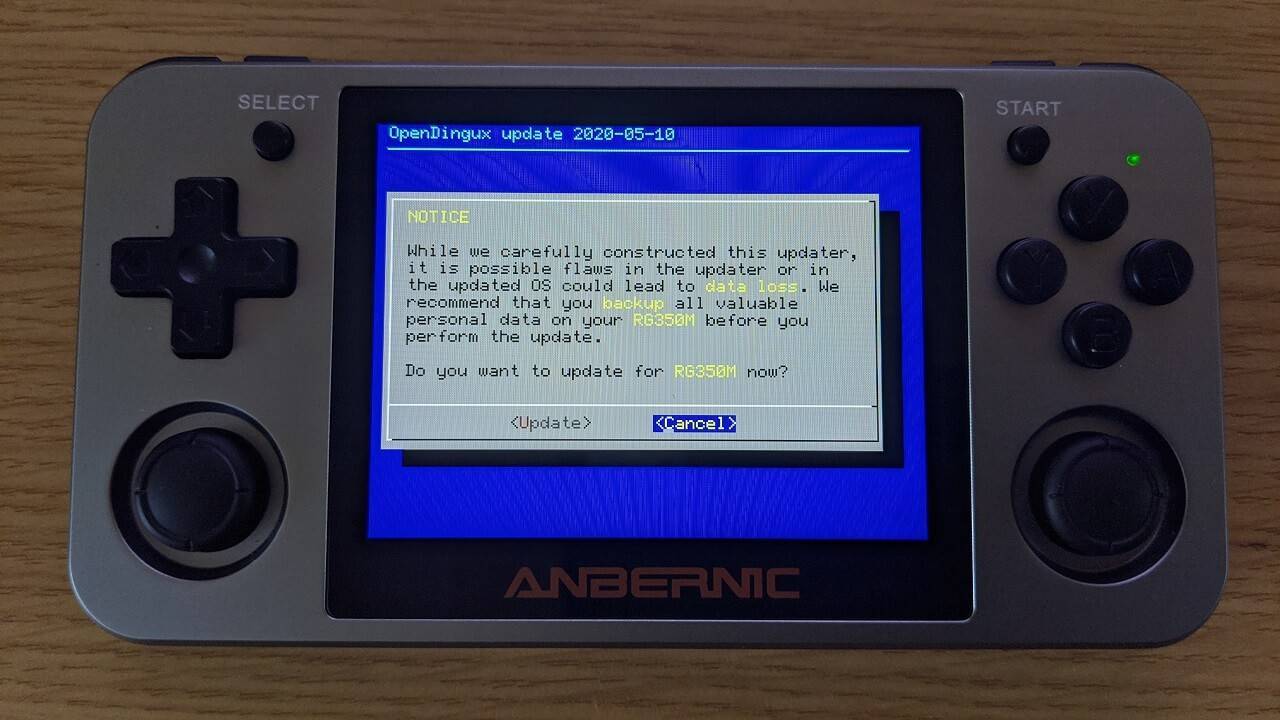
दोबारा जांचें कि आप अपने डिवाइस के लिए सही अपडेट इंस्टॉल कर रहे हैं और Update पर जाएं और फर्मवेयर अपग्रेड शुरू करने के लिए START बटन दबाएं।
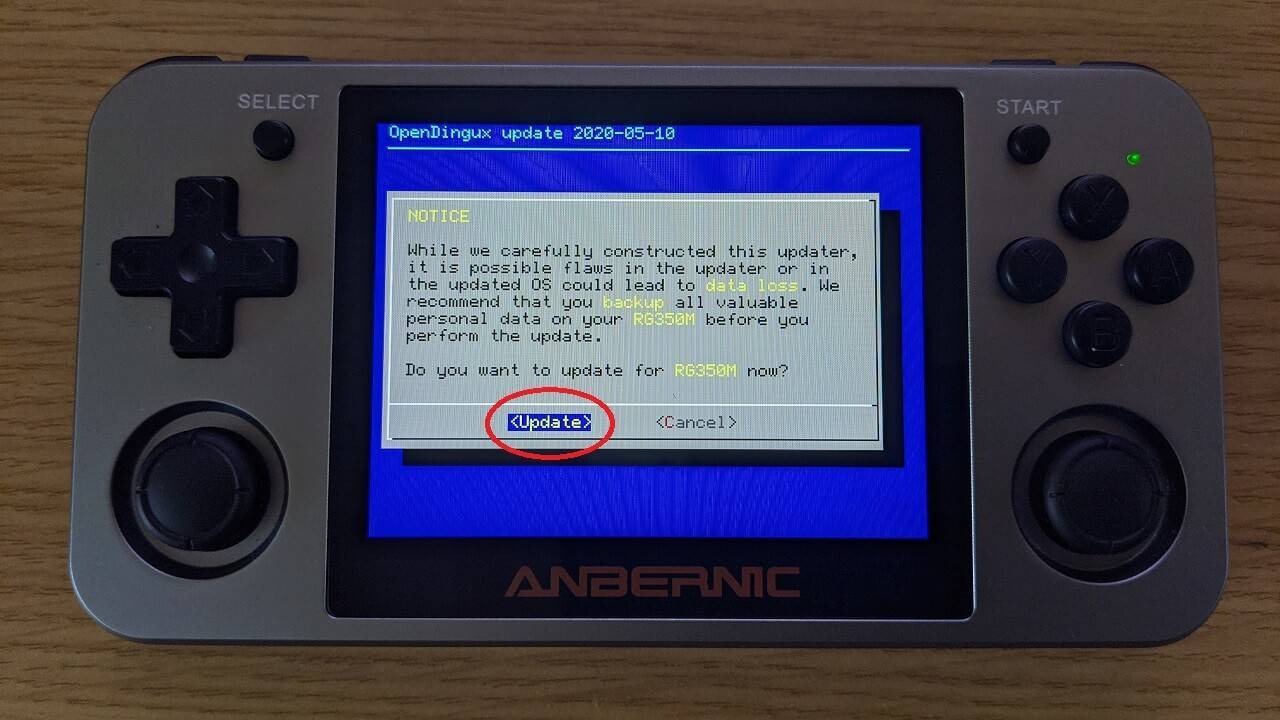
अपग्रेड प्रक्रिया अब शुरू होगी। यह कई चरणों में होगी और इसे पूरा करने में कुछ मिनट लगेंगे। किसी भी समय डिवाइस को बंद न करें या Micro SD कार्ड न निकालें। नीचे दी गई दो छवियां प्रक्रिया की शुरुआत और अंत के करीब दिखाती हैं।
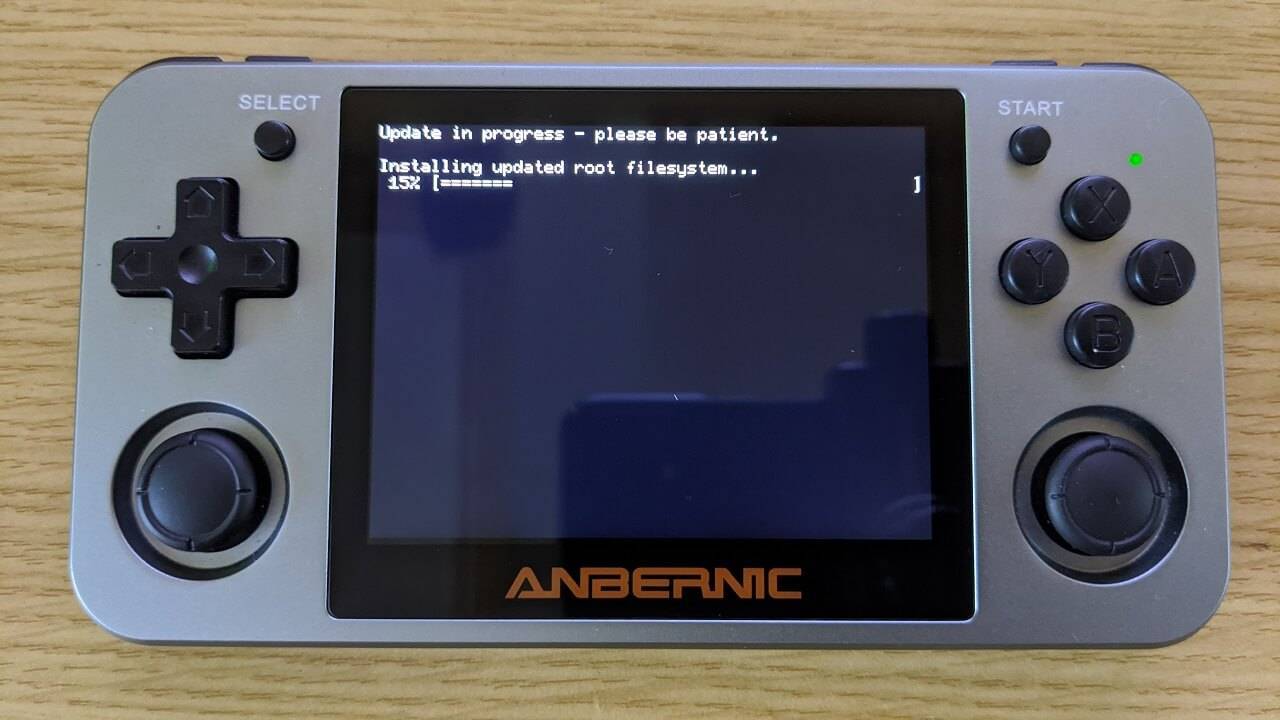
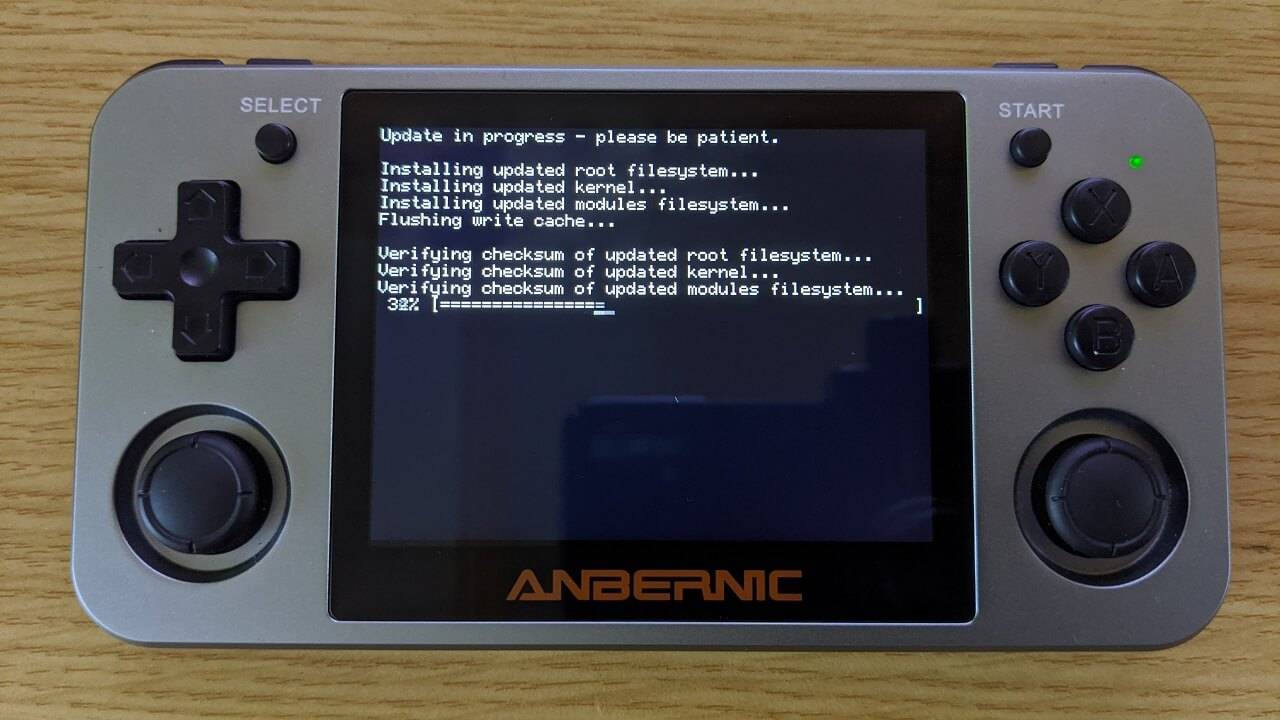
अपडेट पूरा होने के बाद आपको नीचे दी गई जानकारी प्रस्तुत की जाएगी। जारी रखने के लिए START बटन दबाएं।
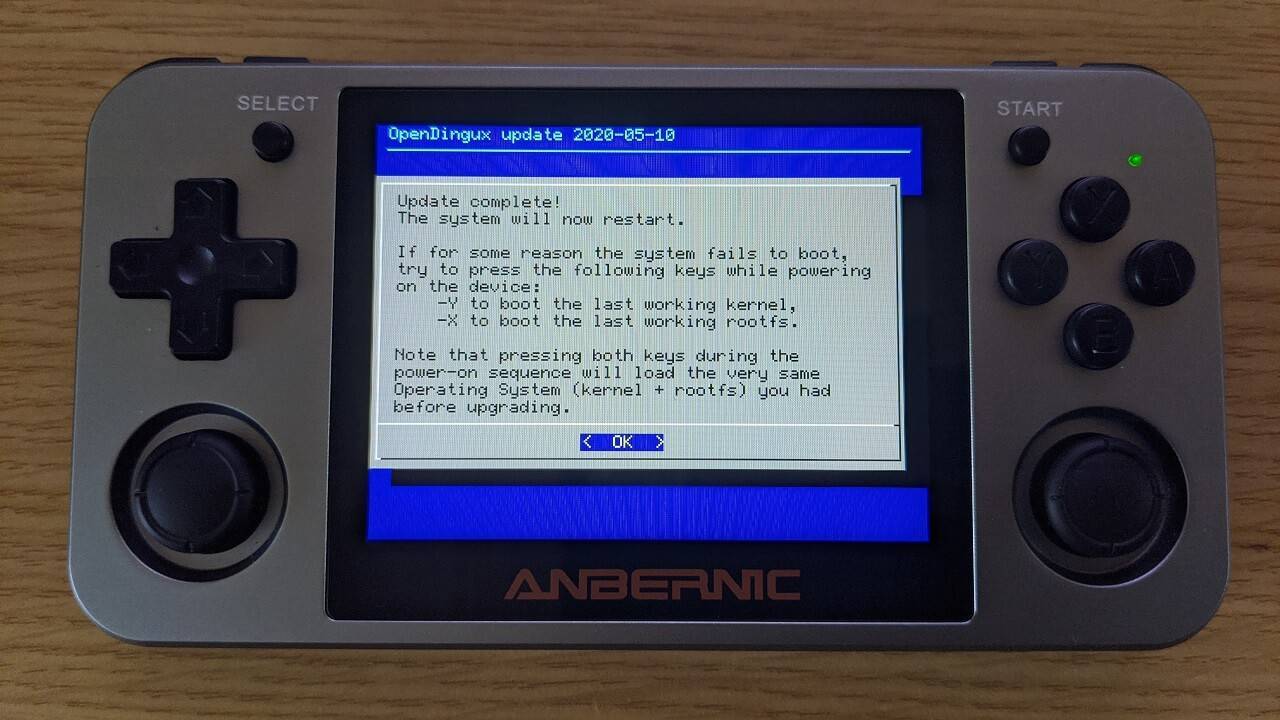
डिवाइस अब रीबूट होकर मुख्य मेनू पर वापस आ जाएगा और अब उपयोग के लिए तैयार है।
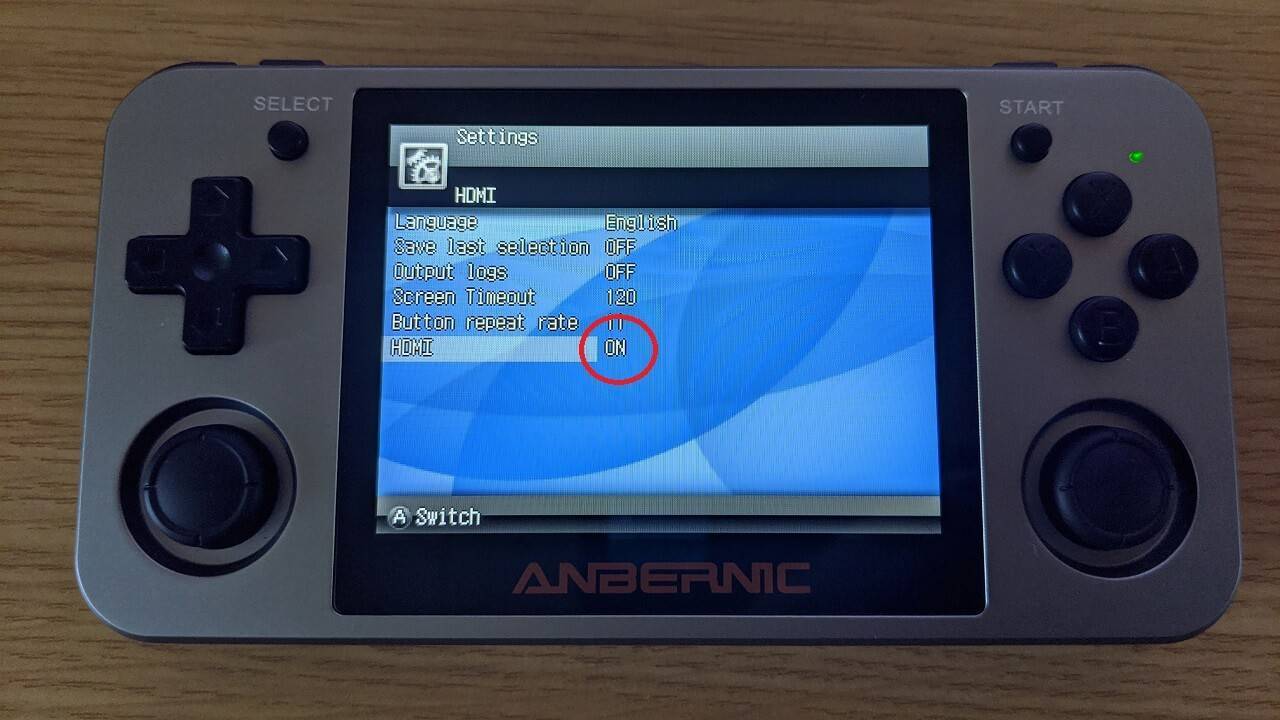
आप Settings. में मौजूद Gmenu2x सेटिंग्स ऐप लोड करके HDMI (बीटा) आउटपुट सक्रिय कर सकते हैं।
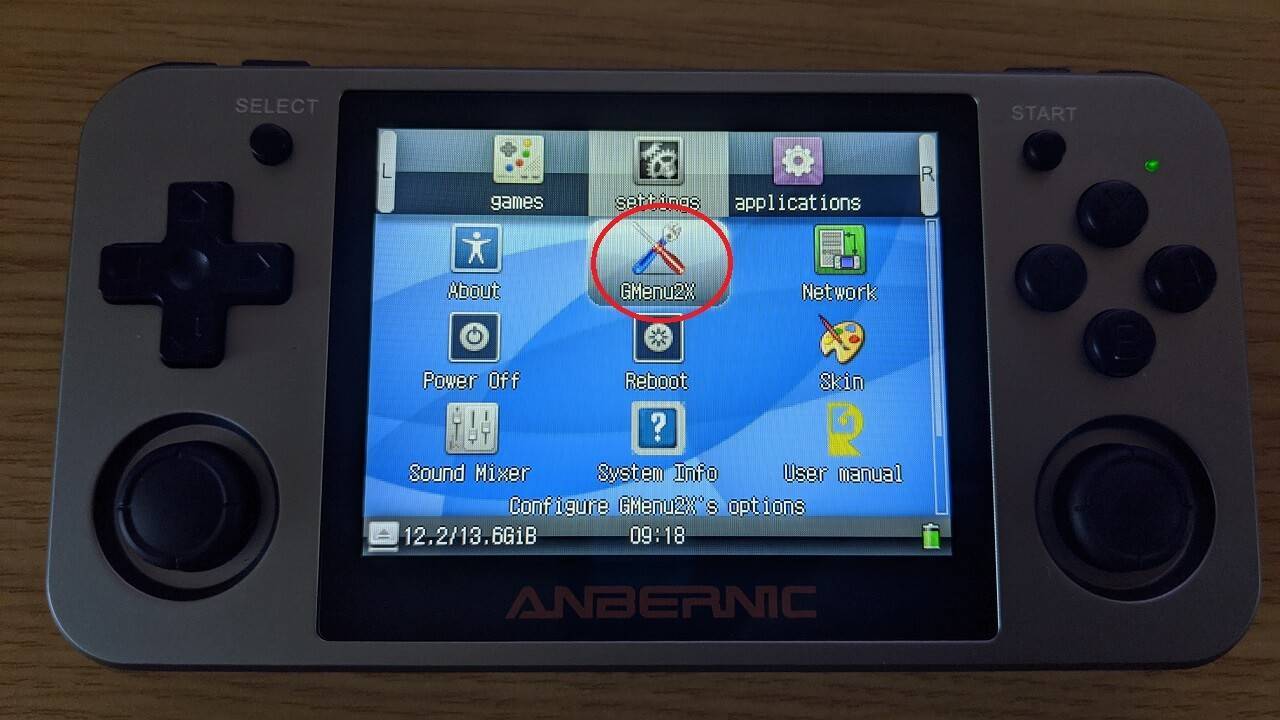
मेनू को नीचे HDMI विकल्प तक स्क्रॉल करें और HDMI आउटपुट को ON/OFF करने के लिए D-Pad पर बाएं या दाएं दबाएं। अपनी पसंद की पुष्टि करने के लिए START दबाएं।
प्रश्न और उत्तर